Zugang erhalten
Der Myra AI Workspace verwendet kein Passwort. Sie fordern einen sechsstelligen Einmalcode an, den Sie per E-Mail erhalten.
Die folgenden Voraussetzungen sind erfüllt:
- ☑ Ihr Benutzerkonto ist im Myra AI Workspace angelegt.
- ☑ Sie haben Zugriff auf das Postfach der hinterlegten E-Mail-Adresse.
Um sich am Myra AI Workspace anzumelden, gehen Sie wie folgt vor:
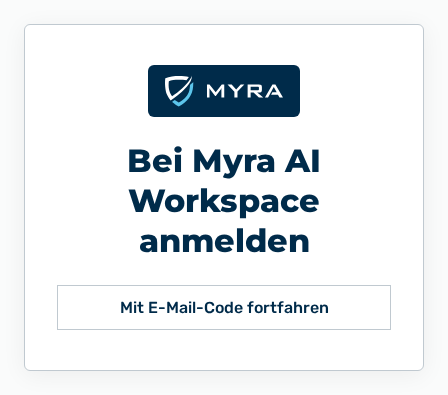
Anmeldung
- ► Klicken Sie auf die Schaltfläche Mit E-Mail-Code fortfahren.
- ↳ Die Abfrage der E-Mail-Adresse erscheint.
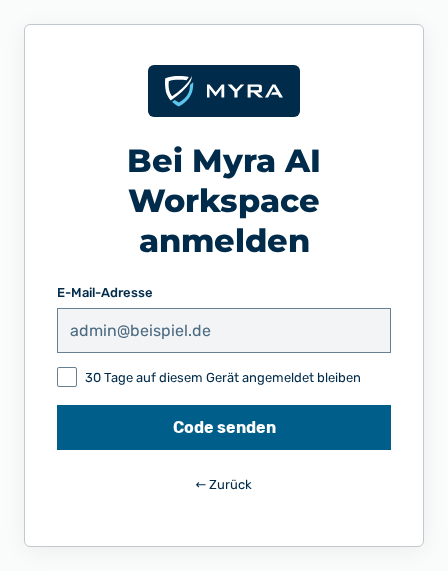
Anmeldung mit der E-Mail-Adresse
- ► Geben Sie die E-Mail-Adresse Ihres Benutzerkontos ein.
- ► Falls erforderlich, aktivieren Sie 30 Tage auf diesem Gerät angemeldet bleiben.
- ► Klicken Sie auf die Schaltfläche Code senden.
- ↳ Die Abfrage des Einmalcodes erscheint.
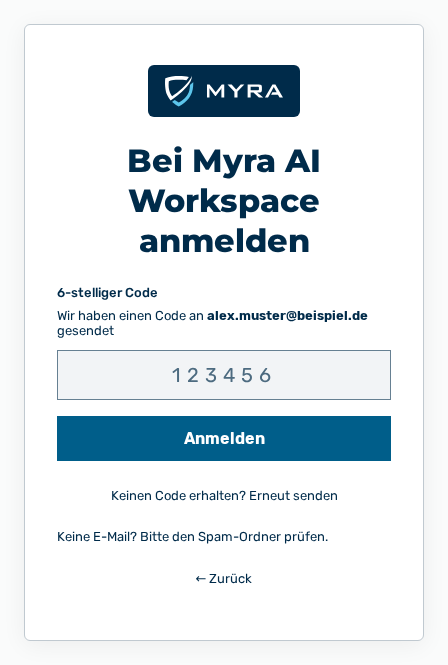
Anmeldung mit dem Einmalcode
- ► Geben Sie den Code aus der E-Mail ein.
- ► Klicken Sie auf die Schaltfläche Anmelden.
- ➔ Der Myra AI Workspace öffnet sich mit der Navigationsleiste Ihrer Rolle.
Die Anmeldung fragt zwei Angaben ab:
- ■ Das Eingabefeld E-Mail-Adresse nimmt die Adresse Ihres Benutzerkontos auf.
- ■ Das Eingabefeld 6-stelliger Code nimmt den zugesandten Einmalcode auf.
Das Kontrollkästchen 30 Tage auf diesem Gerät angemeldet bleiben hält die Sitzung auf dem verwendeten Gerät 30 Tage offen.
Hinweis
Wenn für Ihren Mandanten eine Anmeldung über einen Identity Provider eingerichtet ist, dann erscheint zusätzlich die Schaltfläche Mit SSO anmelden. Darunter steht der Hinweis oder mit Einmalcode anmelden. Die Anmeldung über OIDC oder SAML 2.0 meldet ausschließlich bestehende Benutzerkonten an. Ein neues Benutzerkonto entsteht dabei nicht.
Hinweis
Wenn ein Einmalcode abgelaufen ist, dann zeigt die Anmeldung die Meldung Dieser Code ist falsch oder abgelaufen. Bitte fordern Sie einen neuen an. an. Klicken Sie in diesem Fall auf den Link Keinen Code erhalten? Erneut senden. Der Link steht 30 Sekunden nach dem Versand wieder zur Verfügung. Bis dahin zeigt der Link die verbleibende Zeit an.
Nach der ersten Anmeldung zeigt der Myra AI Workspace zwei Dialoge an, die jeweils nur einmal erscheinen:
- ■ Hinweis zu MYRA AI
- ■ Rundgang durch die Oberfläche
Welcher der beiden zuerst erscheint, hängt von der Ansicht ab, die Ihre Rolle nach der Anmeldung öffnet. Die Rollen Mitglied und Betrachter landen im Chat und sehen dort zuerst den Rundgang. Die übrigen Rollen landen in der Übersicht und bestätigen dort zuerst den Hinweis.
Hinweis zu MYRA AI bestätigen
Der Dialog Hinweis zu MYRA AI erklärt, dass ein Sprachmodell die Antworten erzeugt, wie Sie eine Antwort melden und wohin Ihre Eingaben gehen. Der Dialog erscheint beim ersten Aufruf einer Ansicht außerhalb des Chats und lässt sich nicht umgehen. Die Taste Esc und ein Klick neben den Dialog schließen ihn nicht, und der Dialog trägt keine Schaltfläche zum Schließen.
Um den Hinweis zu bestätigen, gehen Sie wie folgt vor:
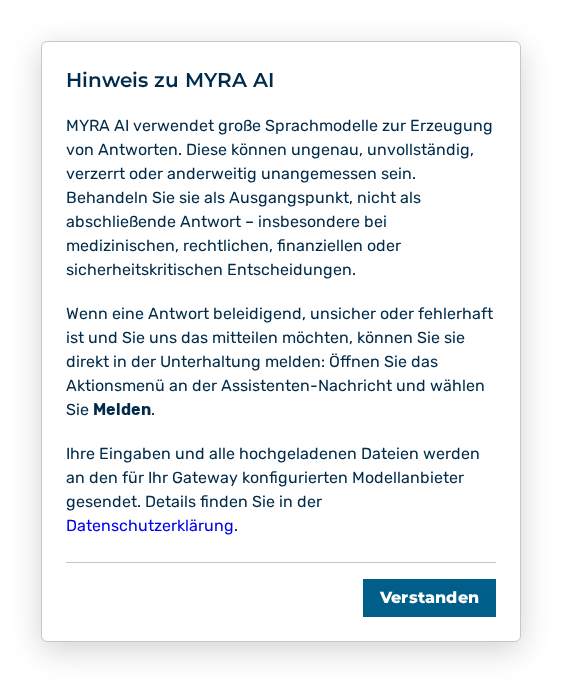
Dialog Hinweis zu MYRA AI
- ► Lesen Sie den Hinweis.
- ► Klicken Sie auf die Schaltfläche Verstanden.
- ➔ Der Dialog schließt sich und erscheint auf diesem Gerät nicht wieder.
Der Dialog nennt drei Punkte:
| Absatz | Aussage |
|---|---|
| Erzeugte Antworten | MYRA AI verwendet große Sprachmodelle. Die Antworten können ungenau, unvollständig, verzerrt oder anderweitig unangemessen sein. Behandeln Sie sie als Ausgangspunkt, nicht als abschließende Antwort, insbesondere bei medizinischen, rechtlichen, finanziellen oder sicherheitskritischen Entscheidungen. |
| Meldung einer Antwort | Eine beleidigende, unsichere oder fehlerhafte Antwort melden Sie direkt in der Unterhaltung über die Aktion Melden an der Nachricht des Assistenten. |
| Verarbeitung Ihrer Eingaben | Ihre Eingaben und alle hochgeladenen Dateien gehen an den Modellanbieter, der für Ihr Gateway eingerichtet ist. Der Verweis Datenschutzerklärung öffnet die Erklärung in einem neuen Reiter. |
Hinweis
Der Myra AI Workspace merkt sich die Bestätigung im Browser des verwendeten Geräts, nicht im Benutzerkonto. Nach dem Löschen der Browserdaten sowie in einem anderen Browser oder auf einem anderen Gerät erscheint der Hinweis erneut. Im Chat erscheint er nicht.
Rundgang durch die Oberfläche
Ein Rundgang führt durch die wichtigsten Ansichten. Der Rundgang erscheint einmal je Benutzerkonto, zum Beispiel im Chat oder in der Übersicht. Solange der Hinweis zu MYRA AI offen ist, wartet der Rundgang.
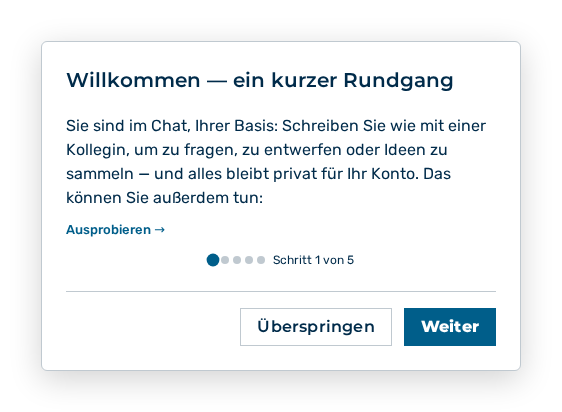
Rundgang, erster Schritt
- ► Lesen Sie den Text des Schritts.
- ► Klicken Sie auf die Schaltfläche Weiter, bis der letzte Schritt erscheint.
- ► Klicken Sie auf die Schaltfläche Loslegen.
- ➔ Der Rundgang schließt sich und erscheint nicht wieder.
Der Rundgang enthält die folgenden Bedienelemente:
| Element | Beschreibung |
|---|---|
| Ausprobieren → | Öffnet die Ansicht des Schritts und beendet den Rundgang. Der Verweis fehlt, wenn Sie sich bereits in dieser Ansicht befinden. |
| Punkte | Zeigen die Anzahl der Schritte an. Der gefüllte Punkt ist der aktuelle Schritt. Ein Klick auf einen Punkt springt direkt zu diesem Schritt. |
| Schritt X von Y | Nennt den aktuellen Schritt und die Anzahl der Schritte. |
| Überspringen | Beendet den Rundgang sofort. |
| Zurück | Wechselt zum vorherigen Schritt. Die Schaltfläche fehlt im ersten Schritt. |
| Weiter | Wechselt zum nächsten Schritt. |
| Loslegen | Beendet den Rundgang. Die Schaltfläche ersetzt im letzten Schritt die Schaltfläche Weiter. |
Welche Schritte der Rundgang zeigt, hängt von Ihrer Rolle ab:
| Schritt | Titel | Ansicht | Rollen |
|---|---|---|---|
| 1 | Willkommen — ein kurzer Rundgang | Chat | alle Rollen mit Rundgang |
| 2 | Mit Projekten organisieren | Projekte | alle Rollen mit Rundgang |
| 3 | Prompt-Bibliothek | Prompts | Administrator und Mandanten-Administrator |
| 4 | Sie behalten die Kontrolle über Ihre Daten | Meine PII-Konfiguration | alle Rollen mit Rundgang |
| 5 | Holen Sie Ihr Team dazu | Mitglieder | Administrator und Mandanten-Administrator |
Die Rollen Administrator und Mandanten-Administrator durchlaufen damit fünf Schritte, die übrigen Rollen drei.
Hinweis
Der Myra AI Workspace merkt sich den abgeschlossenen Rundgang im Benutzerkonto. Die Schaltflächen Überspringen und Loslegen sowie der Verweis Ausprobieren → schließen ihn gleichermaßen ab. Ein erneuter Aufruf ist nicht vorgesehen. Die Rolle Demo-Benutzer erreicht nur den Chat und erhält weder den Hinweis noch den Rundgang.
Abmelden
Das Menü unter Ihrem Namen am unteren Rand der Navigationsleiste enthält den Eintrag Abmelden.
Um sich vom Myra AI Workspace abzumelden, gehen Sie wie folgt vor:
- ► Klicken Sie auf der Startseite am unteren Rand der Navigationsleiste auf Ihren Namen.
- ↳ Das Benutzermenü öffnet sich.
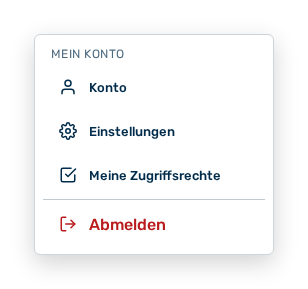
Benutzermenü
Benutzermenü
- ► Klicken Sie auf den Eintrag Abmelden.
- ➔ Der Myra AI Workspace beendet die Sitzung und zeigt die Anmeldung an.
Hinweis
Das Benutzermenü der Rolle Demo-Benutzer enthält ausschließlich den Eintrag Abmelden. Die Bereiche Einstellungen und Konto erscheinen für sie nicht.
Demo starten
Die Rolle Demo-Benutzer meldet sich nicht an. Die Demo beginnt über einen Link, den Myra bereitstellt.
Die Demo beginnt ohne Anmeldung. Ein Benutzerkonto legt der Myra AI Workspace dafür nicht an. Statt eines Einmalcodes fragt der Myra AI Workspace einmalig Ihre Kontaktdaten ab.
Der Demo-Link von Myra öffnet eine Seite mit dem Dialog Bevor Sie starten.
Die folgenden Voraussetzungen sind erfüllt:
- ☑ Myra hat Ihnen einen Demo-Link bereitgestellt.
Um die Demo zu starten, gehen Sie wie folgt vor:
- ► Öffnen Sie den Demo-Link von Myra.
- ↳ Die Abfrage der Kontaktdaten erscheint.
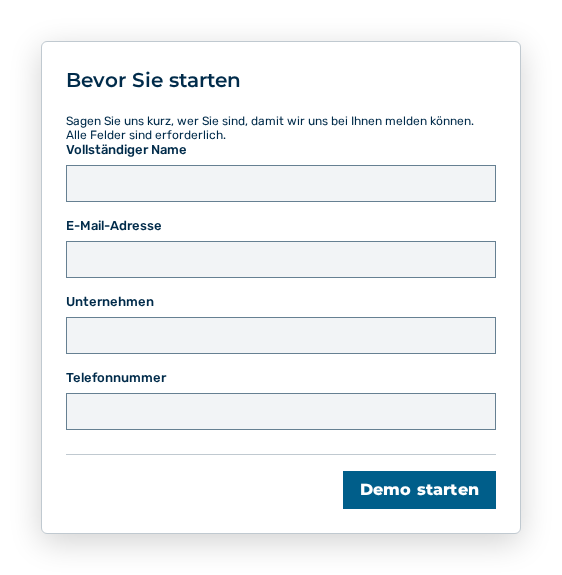
Abfrage der Kontaktdaten vor dem Start der Demo
- ► Tragen Sie Ihren vollständigen Namen, Ihre E-Mail-Adresse, Ihr Unternehmen und Ihre Telefonnummer ein.
- ► Klicken Sie auf die Schaltfläche Demo starten.
- ➔ Die Demo beginnt mit einer leeren Unterhaltung.
Der Dialog Bevor Sie starten trägt den Hinweis Sagen Sie uns kurz, wer Sie sind, damit wir uns bei Ihnen melden können. Alle Felder sind erforderlich.
Die folgenden Werte sind verfügbar:
| Feld | Beschreibung |
|---|---|
| Vollständiger Name | Definiert Ihren Namen. Die Angabe ist erforderlich. |
| E-Mail-Adresse | Definiert die E-Mail-Adresse, unter der Myra Sie erreicht. Die Angabe ist erforderlich. |
| Unternehmen | Definiert Ihr Unternehmen. Die Angabe ist erforderlich. |
| Telefonnummer | Definiert die Telefonnummer, unter der Myra Sie erreicht. Die Angabe ist erforderlich. |
Hinweis
Wenn ein Demo-Link abgelaufen oder deaktiviert ist, dann erscheint statt der Abfrage die Meldung Demo nicht verfügbar mit dem Hinweis Dieser Demo-Link ist nicht verfügbar. Bitte kontaktieren Sie Myra.