Geplante Aufgaben verwalten
Eine geplante Aufgabe führt einen Prompt nach Zeitplan aus.
Geplante Aufgabe anlegen
Die folgenden Voraussetzungen sind erfüllt:
- ☑ Ihr Benutzerkonto besitzt die Berechtigung Create and manage own scheduled tasks.
Um eine geplante Aufgabe anzulegen, gehen Sie wie folgt vor:
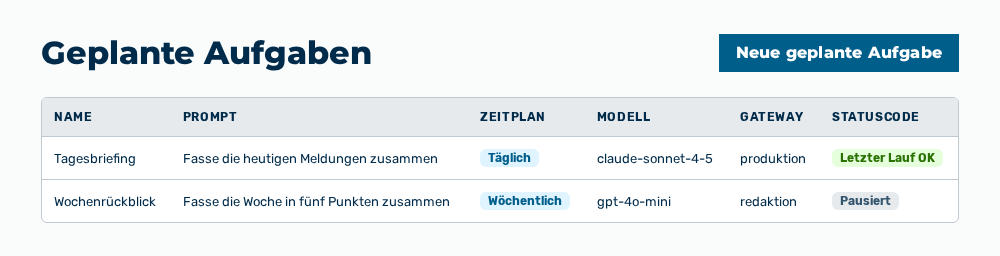
Ansicht Geplant
- ► Öffnen Sie auf der Startseite im Arbeitsbereich Workspace die Ansicht Geplant.
- ► Klicken Sie auf die Schaltfläche Neue geplante Aufgabe.
- ↳ Der Dialog Neue geplante Aufgabe öffnet sich.
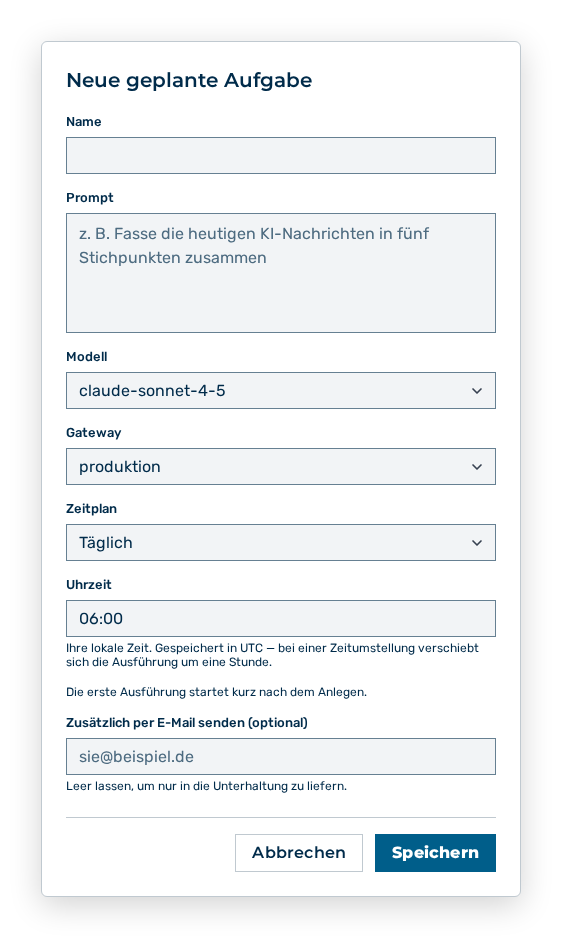
Dialog Neue geplante Aufgabe
- ► Geben Sie den Prompt ein.
- ► Legen Sie den Zeitplan fest.
- ► Falls erforderlich, aktivieren Sie den Versand des Ergebnisses per E-Mail.
- ► Speichern Sie die Aufgabe.
- ➔ Der Myra AI Workspace führt den Prompt nach Zeitplan aus. Das Ergebnis erscheint in einer Unterhaltung.
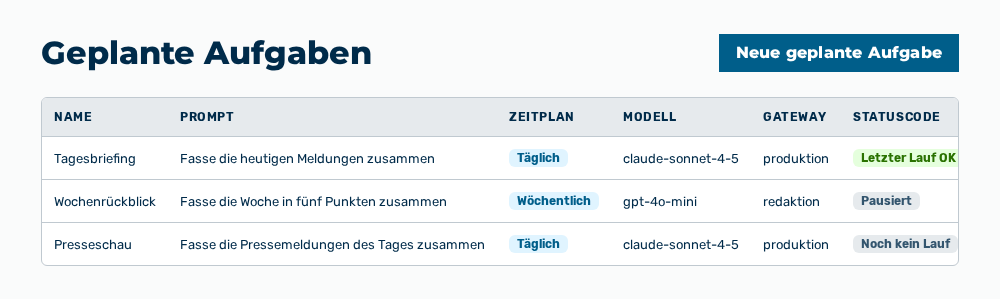
Ansicht Geplante Aufgaben mit der neuen Aufgabe
Angaben im Dialog Neue geplante Aufgabe
Dialog Neue geplante Aufgabe
Die folgenden Angaben legen Sie beim Anlegen fest:
| Angabe | Beschreibung |
|---|---|
| Name * | Name der Aufgabe in der Liste der geplanten Aufgaben. Die Angabe ist erforderlich. |
| Prompt * | Prompt, den Myra AI Workspace bei jedem Lauf an das Modell sendet, zum Beispiel Fasse die heutigen KI-Nachrichten in fünf Stichpunkten zusammen. Die Angabe ist erforderlich. |
| Modell * | Modell, das den Prompt beantwortet. Die Angabe ist erforderlich. |
| Gateway | Gateway, über das die Aufgabe läuft. Die Auswahlliste erscheint nur beim Anlegen und nur, wenn mehr als ein Gateway verfügbar ist. |
| Zeitplan | Täglich, Wöchentlich oder Intervall. Die Auswahl bestimmt, welche weiteren Angaben der Dialog zeigt. |
| Ausführen alle und Einheit | Abstand zwischen zwei Läufen bei der Auswahl Intervall, in Minuten, Stunden oder Tagen. Der Wert liegt zwischen einer Minute und 366 Tagen. |
| Wochentag | Wochentag des Laufs bei der Auswahl Wöchentlich. |
| Uhrzeit | Uhrzeit des Laufs im Format HH:MM bei den Auswahlen Täglich und Wöchentlich. Sie geben Ihre lokale Zeit ein. Der Myra AI Workspace speichert sie in UTC. Bei einer Zeitumstellung verschiebt sich die Ausführung um eine Stunde. |
| Zusätzlich per E-Mail senden (optional) | E-Mail-Adresse, an die der Myra AI Workspace das Ergebnis zusätzlich sendet. Wenn das Feld leer bleibt, dann erscheint das Ergebnis nur in der Unterhaltung. |
Die folgenden Optionen sind im Dialog verfügbar:
| Option | Beschreibung |
|---|---|
| Schaltfläche Speichern | Legt die Aufgabe an. Während des Speicherns trägt die Schaltfläche die Beschriftung Wird gespeichert…. |
| Schaltfläche Abbrechen | Schließt den Dialog, ohne die Aufgabe anzulegen. |
Hinweis
Die erste Ausführung startet kurz nach dem Anlegen. Danach folgt die Aufgabe ihrem Zeitplan.
Hinweis
Wenn eine Angabe fehlt oder unzulässig ist, dann meldet der Dialog Bitte geben Sie einen Namen ein., Bitte geben Sie einen Prompt ein., Bitte wählen Sie ein Modell., Das Intervall muss mindestens 1 Minute und höchstens 366 Tage betragen. oder Bitte geben Sie eine Uhrzeit als HH:MM ein. Wenn das Modell nicht zu Ihrem Tarif gehört, dann meldet der Dialog Dieses Modell ist in Ihrem Tarif nicht verfügbar.
Geplante Aufgabe bearbeiten
Um eine geplante Aufgabe zu bearbeiten, gehen Sie wie folgt vor:
Ansicht Geplant
- ► Öffnen Sie auf der Startseite im Arbeitsbereich Workspace die Ansicht Geplant.
- ► Öffnen Sie die Aufgabe.
- ↳ Der Dialog Geplante Aufgabe bearbeiten öffnet sich.
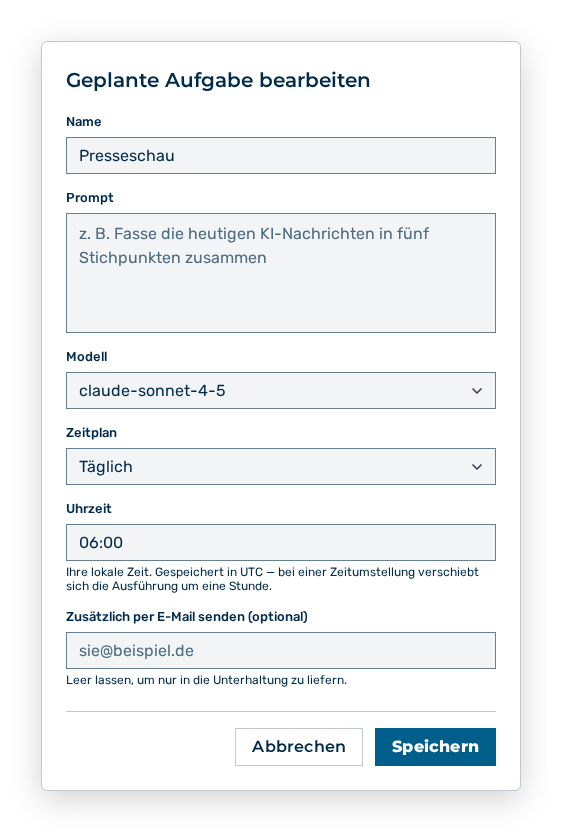
Dialog Geplante Aufgabe bearbeiten
- ► Ändern Sie Prompt, Zeitplan oder Zustellung.
- ► Speichern Sie die Aufgabe.
- ➔ Der Myra AI Workspace verwendet die Änderung ab dem nächsten Lauf.
Ansicht Geplante Aufgaben
Angaben im Dialog Geplante Aufgabe bearbeiten
Dialog Geplante Aufgabe bearbeiten
Die folgenden Angaben ändern Sie im Dialog:
| Angabe | Auswirkung der Änderung |
|---|---|
| Name | Ändert den Namen in der Liste der geplanten Aufgaben. |
| Prompt | Ändert den Prompt ab dem nächsten Lauf. Bereits gelieferte Ergebnisse bleiben unverändert. |
| Modell | Ändert das Modell, das den Prompt beantwortet. |
| Zeitplan | Ändert die Art des Zeitplans: Täglich, Wöchentlich oder Intervall. Der Myra AI Workspace berechnet den nächsten Lauf neu. |
| Ausführen alle, Einheit, Wochentag und Uhrzeit | Ändern den Zeitpunkt der nächsten Ausführung. |
| Zusätzlich per E-Mail senden (optional) | Ändert oder entfernt die zusätzliche Zustellung per E-Mail. Wenn Sie das Feld leeren, dann erscheint das Ergebnis nur noch in der Unterhaltung. |
Die folgenden Optionen sind im Dialog verfügbar:
| Option | Beschreibung |
|---|---|
| Schaltfläche Speichern | Übernimmt die Änderungen. Der Myra AI Workspace verwendet sie ab dem nächsten Lauf. |
| Schaltfläche Abbrechen | Schließt den Dialog, ohne die Änderungen zu übernehmen. |
Hinweis
Das Gateway einer bestehenden Aufgabe ist nicht änderbar. Die Auswahlliste Gateway erscheint nur beim Anlegen. Wenn das Speichern fehlschlägt, dann meldet der Dialog Die Aufgabe konnte nicht gespeichert werden — bitte prüfen Sie die Felder. oder Speichern fehlgeschlagen. Bitte versuchen Sie es erneut.
Hinweis
Die Zeilenaktion Pausieren hält die Aufgabe an, ohne sie zu ändern. Die Zeilenaktion Fortsetzen nimmt sie wieder auf. Eine pausierte Aufgabe zählt nicht gegen das Limit Ihres Tarifs. Wenn das Umschalten fehlschlägt, dann meldet die Ansicht Aufgabe konnte nicht aktualisiert werden. Bitte erneut versuchen.
Geplante Aufgabe löschen
Um eine geplante Aufgabe zu löschen, gehen Sie wie folgt vor:
Ansicht Geplant
- ► Öffnen Sie auf der Startseite im Arbeitsbereich Workspace die Ansicht Geplant.
- ► Löschen Sie die Aufgabe.
- ↳ Die Rückfrage Geplante Aufgabe „
“ löschen? Sie wird nicht mehr ausgeführt und dies kann nicht rückgängig gemacht werden. öffnet sich.
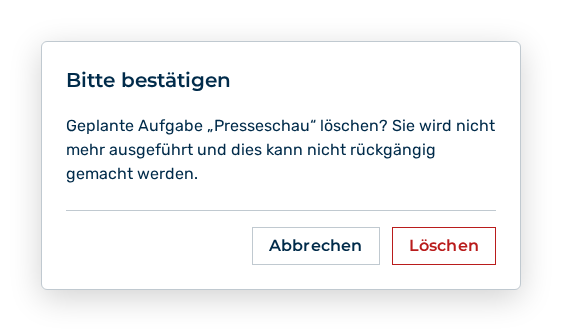
Rückfrage Aufgabe löschen
- ► Bestätigen Sie die Rückfrage.
- ➔ Der Myra AI Workspace führt die Aufgabe nicht mehr aus. Ein noch ausstehender Lauf entfällt.
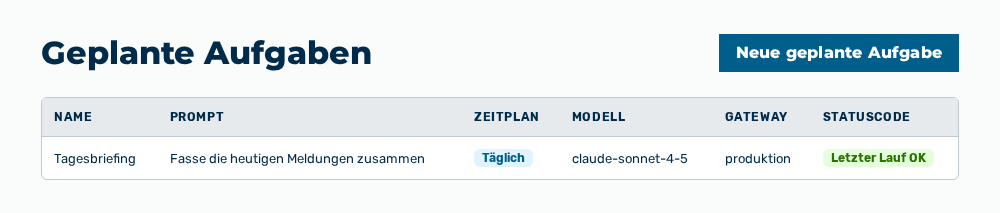
Ansicht Geplante Aufgaben ohne die Aufgabe
Auswirkungen des Löschens
Die folgenden Auswirkungen hat das Löschen:
| Objekt | Auswirkung |
|---|---|
| Geplante Aufgabe | Der Myra AI Workspace entfernt die Aufgabe aus der Liste. Das Löschen ist nicht umkehrbar. |
| Zeitplan | Ein noch ausstehender Lauf entfällt. Der Myra AI Workspace führt den Prompt nicht mehr aus. |
| Ergebnisse | Die bereits gelieferten Ergebnisse bleiben in ihren Unterhaltungen erhalten. |
| Limit des Tarifs | Das Löschen gibt einen Platz frei. Sie legen danach wieder eine Aufgabe an. |
Hinweis
Wenn das Löschen fehlschlägt, dann meldet die Ansicht Aufgabe konnte nicht gelöscht werden. Bitte erneut versuchen.
Hinweis
Die Rollen Betrachter und Demo-Benutzer erstellen keine geplanten Aufgaben. Die Ansicht Geplant erscheint für sie nicht.