PII-Einträge verwalten
Ein PII-Eintrag maskiert ein Wort oder eine Phrase in Ihren Nachrichten, bevor der Myra AI Workspace sie an den Anbieter sendet. Der Eintrag gilt zusätzlich zu den Detektoren, die am Gateway konfiguriert sind.
Um einen PII-Eintrag anzulegen, gehen Sie wie folgt vor:
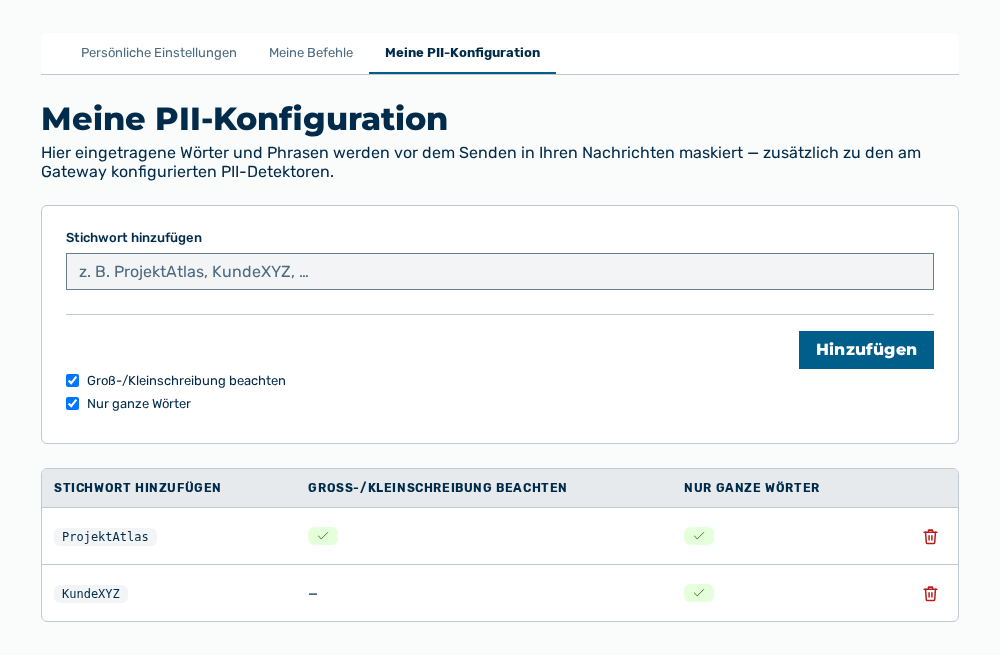
Reiter Meine PII-Konfiguration
-
► Öffnen Sie im Bereich Einstellungen die Gruppe Präferenzen.
- ▷ Klicken Sie auf der Startseite am unteren Rand der Navigationsleiste auf Ihren Namen.
- ↳ Das Benutzermenü öffnet sich.
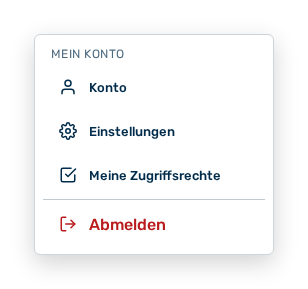
Benutzermenü
- ▷ Klicken Sie in der Gruppe Mein Konto auf den Eintrag Einstellungen.
- ↳ Die Navigationsleiste zeigt den Bereich Einstellungen an. Die Gruppe Präferenzen ist geöffnet.
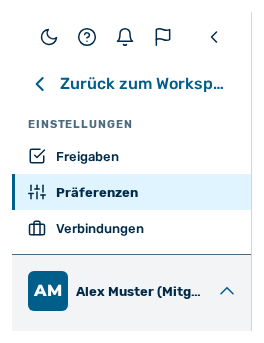
Navigationsleiste im Bereich Einstellungen
-
► Öffnen Sie den Reiter Meine PII-Konfiguration.
- ► Geben Sie unter Stichwort hinzufügen das Wort oder die Phrase ein.
- ► Setzen Sie bei Bedarf die Schalter Groß-/Kleinschreibung beachten und Nur ganze Wörter.
- ► Klicken Sie auf die Schaltfläche Hinzufügen.
- ➔ Der Myra AI Workspace ersetzt das Stichwort vor dem Senden durch ein Token der Form
[MYRA-CUSTOM:…].
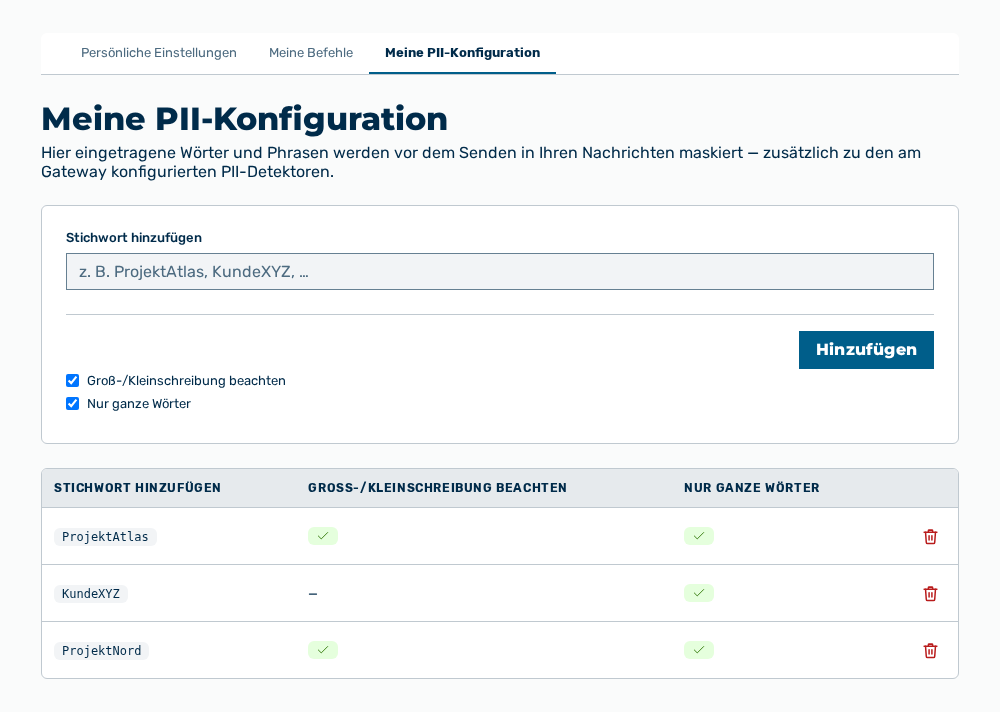
Ansicht Meine PII-Konfiguration mit dem neuen Stichwort
Angaben beim PII-Eintrag
Die folgenden Angaben legen Sie beim Anlegen fest:
| Angabe | Beschreibung |
|---|---|
| Stichwort hinzufügen | Wort oder Phrase, die der Myra AI Workspace in Ihren Nachrichten maskiert. Die Angabe fasst höchstens 200 Zeichen und nimmt nur einzelne Wörter auf. Die Zeichen @ . - _ sind zulässig. |
| Groß-/Kleinschreibung beachten | Legt fest, dass der Myra AI Workspace nur die eingetragene Schreibweise maskiert. Ohne die Angabe maskiert der Myra AI Workspace jede Schreibweise. |
| Nur ganze Wörter | Legt fest, dass der Myra AI Workspace das Stichwort nur als eigenständiges Wort maskiert. Ohne die Angabe maskiert der Myra AI Workspace es auch als Teil eines längeren Wortes. |
Die folgenden Auswirkungen hat der Eintrag:
| Objekt | Auswirkung |
|---|---|
| Neue Nachrichten | Der Myra AI Workspace ersetzt das Stichwort vor dem Senden durch ein Token der Form [MYRA-CUSTOM:…]. Das Modell sieht das Stichwort nicht. |
| Gateway-Detektoren | Der Eintrag ergänzt die am Gateway konfigurierten Detektoren für personenbezogene Daten. Der Eintrag ersetzt die Detektoren nicht. |
| Bereits gesendete Nachrichten | Die Nachrichten bleiben unverändert. Die Maskierung wirkt erst ab der nächsten Nachricht. |
| Andere Nutzende | Die Liste gilt nur für Ihr Benutzerkonto. |
Hinweis
Bei der Rolle Mandanten-Administrator nimmt der Bereich Liste hinzufügen bis zu 20 Wörter auf einmal auf, je Zeile ein Wort, oder liest eine .txt-Datei ein. Der Myra AI Workspace prüft die Datei vor dem Einlesen auf Schadsoftware und meldet jeden abgewiesenen Eintrag einzeln mit dem Grund.
Auswirkungen des Löschens eines Stichworts
Die folgenden Auswirkungen hat das Löschen:
| Objekt | Auswirkung |
|---|---|
| Stichwort | Der Myra AI Workspace entfernt das Stichwort aus der Liste. |
| Neue Nachrichten | Der Myra AI Workspace maskiert das Wort nicht mehr. Das Modell sieht es ab der nächsten Nachricht im Klartext, sofern kein Detektor des Gateways greift. |
| Bereits gesendete Nachrichten | Die Maskierung bleibt in den bereits gesendeten Nachrichten bestehen. |
Hinweis
Die Rolle Demo-Benutzer öffnet den Bereich Einstellungen nicht. Für die Rolle Demo-Benutzer entfällt dieser Handgriff.