Agenten verwalten
Ein Agent bündelt Anweisungen, Modell, Tools, Zeitpläne und den Laufverlauf.
Agent anlegen
Die folgenden Voraussetzungen sind erfüllt:
- ☑ Ihr Benutzerkonto besitzt die Berechtigung Create and manage own agents.
- ☑ Auf dem Gateway ist mindestens ein Modell aktiviert.
Um einen Agenten anzulegen, gehen Sie wie folgt vor:
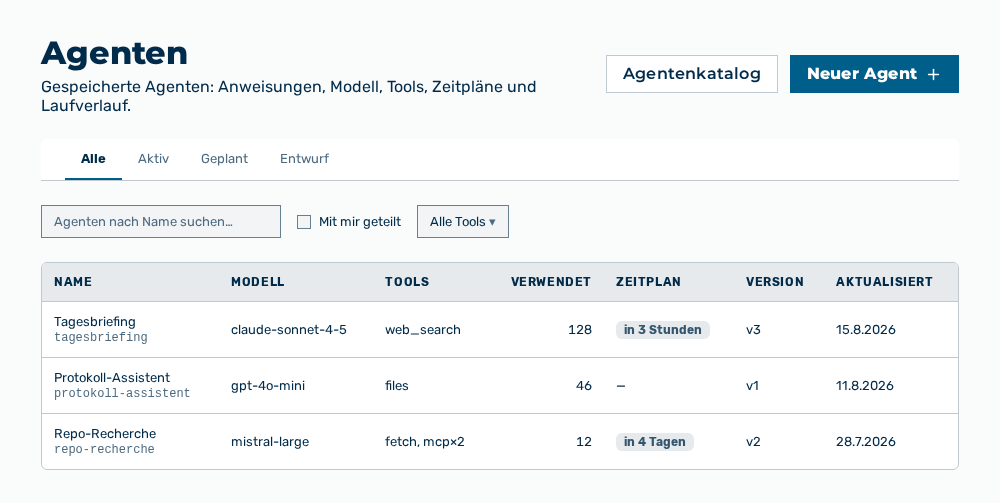
Ansicht Agenten
- ► Öffnen Sie auf der Startseite im Arbeitsbereich Workspace die Ansicht Agenten.
- ► Klicken Sie auf die Schaltfläche Neuer Agent.
- ↳ Der Dialog Neuer Agent öffnet sich.
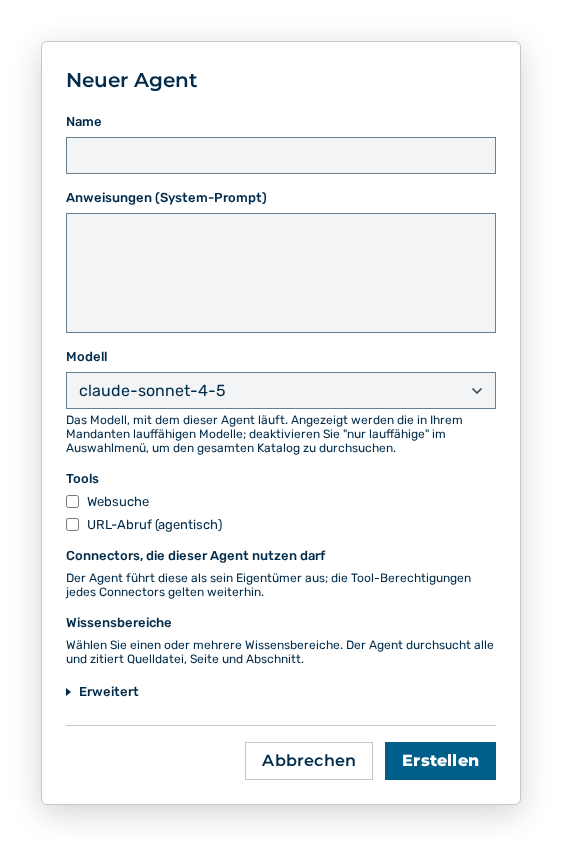
Dialog Neuer Agent
- ► Geben Sie Name und Slug ein.
- ► Wählen Sie das Modell.
- ► Legen Sie die Anweisungen und die maximale Zahl der Tokens fest.
- ► Klicken Sie auf die Schaltfläche Erstellen.
- ➔ Der Myra AI Workspace legt den Agenten an und öffnet dessen Detailansicht.
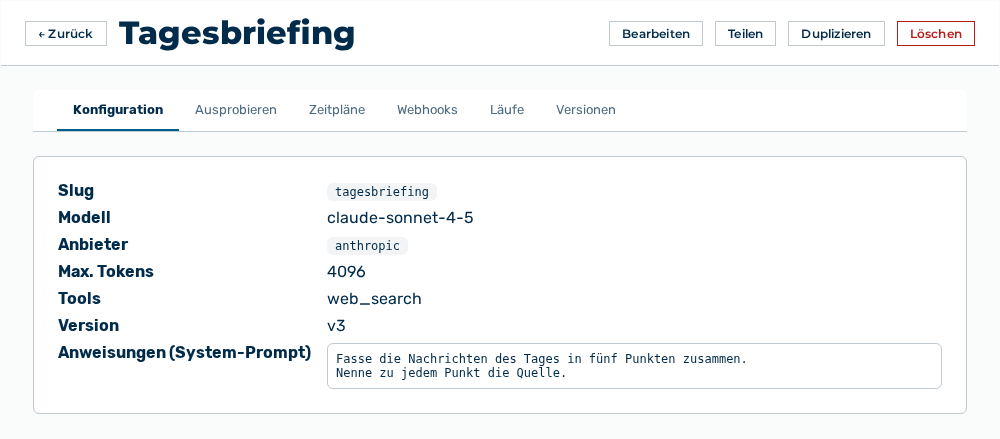
Detailansicht eines Agenten
Angaben im Dialog Neuer Agent
Dialog Neuer Agent
Die folgenden Angaben legen Sie beim Anlegen fest:
| Angabe | Beschreibung |
|---|---|
| Name * | Name des Agenten in der Liste der Agenten und in der Detailansicht. Die Angabe ist erforderlich. |
| Anweisungen (System-Prompt) | System-Prompt, der jeden Lauf des Agenten steuert. Der Text legt Aufgabe, Tonfall und Grenzen des Agenten fest. |
| Modell * | Modell, mit dem der Agent läuft. Die Auswahlliste führt die im Mandanten lauffähigen Modelle auf. Wenn Sie im Auswahlmenü die Einstellung nur lauffähige ausschalten, dann durchsuchen Sie den gesamten Modellkatalog. Die Angabe ist erforderlich. |
| Tools: Websuche | Der Agent durchsucht das Web, um seine Antwort zu belegen. |
| Tools: URL-Abruf (agentisch) | Der Agent ruft die Inhalte der Adressen ab, die er selbst wählt. |
| Tools: Quellenliste in die Antwort aufnehmen | Der Agent hängt die verwendeten Quellen an seine Antwort an. |
| Connectors, die dieser Agent nutzen darf | MCP-Connectors, die der Agent aufruft. Der Agent führt diese als sein Eigentümer aus. Die Tool-Berechtigungen jedes Connectors gelten weiterhin. Wenn noch kein Connector besteht, dann meldet der Dialog Noch keine Connectors. und verweist auf die Seite MCP-Connectors. |
| Wissensbereiche | Wissensbereiche, die der Agent durchsucht. Der Agent durchsucht alle gewählten Bereiche und zitiert Quelldatei, Seite und Abschnitt. Wenn noch kein Wissensbereich besteht, dann meldet der Dialog Noch keine Wissensbereiche. und verweist auf die Seite Projekte. |
| Erweitert: Slug * | Stabiler Bezeichner in der Invoke-URL des Agenten. Die Angabe ist erforderlich. |
| Erweitert: Max. Tokens | Obergrenze der Tokens je Antwort des Agenten. Der Wert ist eine positive Ganzzahl. |
Die folgenden Optionen sind im Dialog verfügbar:
| Option | Beschreibung |
|---|---|
| Gruppe Erweitert | Klappt die Angaben Slug und Max. Tokens ein und aus. |
| Bereich Testlauf (Vorschau) | Führt den Entwurf mit einer Beispieleingabe aus, bevor Sie ihn speichern. Modell, Anweisungen, Websuche, agentisches Abrufen, Connectors und Wissensbereiche werden dabei wirksam und laufen unter Ihrem Benutzerkonto. Die Schaltfläche Vorschau ausführen startet den Testlauf. |
| Schaltfläche Erstellen | Legt den Agenten an. Während des Anlegens trägt die Schaltfläche die Beschriftung Speichern…. |
| Schaltfläche Abbrechen | Schließt den Dialog, ohne den Agenten anzulegen. |
Hinweis
Der Dialog verlangt Name, Slug und Modell. Wenn eine Angabe fehlt, dann meldet er Name ist erforderlich, Slug ist erforderlich oder Modell ist erforderlich. Wenn die Angabe Max. Tokens keine positive Ganzzahl ist, dann meldet er Max. Tokens muss eine positive Ganzzahl sein.
Hinweis
Wenn das gewählte Modell keine Tools unterstützt, dann meldet der Dialog Das gewählte Modell unterstützt keine Tools. Wählen Sie ein tool-fähiges Modell, um Websuche, URL-Abruf, Konnektoren und Wissensbereiche zu aktivieren. Wenn der Playground für den Mandanten abgeschaltet ist, dann meldet der Bereich Testlauf (Vorschau) die Meldung Die Vorschau erfordert den Playground, der für diesen Mandanten deaktiviert ist.
Agent bearbeiten
Um einen Agenten zu bearbeiten, gehen Sie wie folgt vor:
Ansicht Agenten
- ► Öffnen Sie auf der Startseite im Arbeitsbereich Workspace die Ansicht Agenten.
- ► Öffnen Sie den Agenten.
- ↳ Die Detailansicht des Agenten öffnet sich.
Detailansicht eines Agenten
- ► Klicken Sie auf die Schaltfläche Agent bearbeiten.
- ► Ändern Sie Anweisungen, Modell, Tools, Zeitpläne oder Webhook-Trigger.
- ► Klicken Sie auf die Schaltfläche Speichern.
- ➔ Der Myra AI Workspace legt eine neue Version des Agenten an.
Detailansicht eines Agenten
Angaben im Dialog Agent bearbeiten
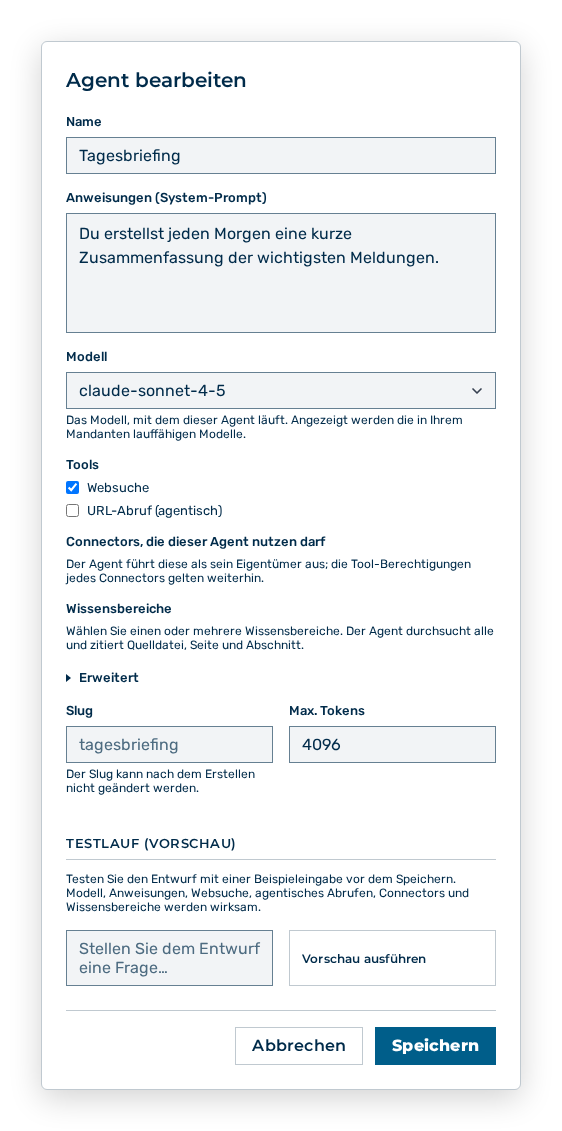
Dialog Agent bearbeiten
Die folgenden Angaben ändern Sie im Dialog:
| Angabe | Auswirkung der Änderung |
|---|---|
| Name | Ändert den Namen in der Liste der Agenten und in der Detailansicht. |
| Anweisungen (System-Prompt) | Ändert das Verhalten des Agenten ab dem nächsten Lauf. Abgeschlossene Läufe bleiben unverändert. |
| Modell | Ändert das Modell, mit dem der Agent läuft. Wenn das neue Modell keine Tools unterstützt, dann stehen Websuche, URL-Abruf, Connectors und Wissensbereiche nicht mehr zur Verfügung. |
| Tools | Erweitert oder beschränkt die Werkzeuge des Agenten ab dem nächsten Lauf. |
| Connectors, die dieser Agent nutzen darf | Ändert die MCP-Connectors des Agenten. Connectors, die Sie nicht verwalten, bleiben beim Speichern erhalten. Der Dialog weist mit einem Hinweis darauf hin. |
| Wissensbereiche | Ändert die Wissensbereiche, die der Agent durchsucht. Bindungen, die Sie nicht verwalten, bleiben beim Speichern erhalten. Der Dialog weist mit einem Hinweis darauf hin. |
| Erweitert: Slug | Die Angabe ist gesperrt. Der Slug kann nach dem Erstellen nicht geändert werden, damit die Invoke-URL des Agenten gültig bleibt. |
| Erweitert: Max. Tokens | Ändert die Obergrenze der Tokens je Antwort des Agenten. |
Die folgenden Optionen sind im Dialog verfügbar:
| Option | Beschreibung |
|---|---|
| Bereich Testlauf (Vorschau) | Führt den geänderten Entwurf mit einer Beispieleingabe aus, bevor Sie ihn speichern. |
| Schaltfläche Speichern | Übernimmt die Änderungen und legt eine neue Version des Agenten an. Während des Speicherns trägt die Schaltfläche die Beschriftung Speichern…. |
| Schaltfläche Abbrechen | Schließt den Dialog, ohne die Änderungen zu übernehmen. |
Hinweis
Jedes Speichern legt eine neue Version an. Der Reiter Versionen der Detailansicht führt die Versionen auf. Die Zeilenaktion Diese Version wiederherstellen erstellt eine neue Version mit der gewählten Konfiguration und überschreibt nichts.
Agent löschen
Um einen Agenten zu löschen, gehen Sie wie folgt vor:
Ansicht Agenten
- ► Öffnen Sie auf der Startseite im Arbeitsbereich Workspace die Ansicht Agenten.
- ► Öffnen Sie den Agenten.
- ↳ Die Detailansicht des Agenten öffnet sich.
Detailansicht eines Agenten
- ► Klicken Sie auf die Schaltfläche Löschen.
- ↳ Die Rückfrage Agent "
" löschen? öffnet sich.
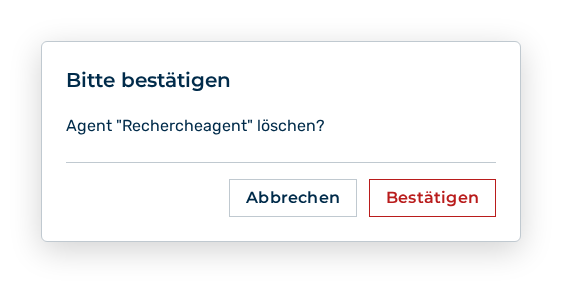
Rückfrage Agent löschen
- ► Bestätigen Sie die Rückfrage.
- ➔ Der Myra AI Workspace löscht den Agenten mit seinen Zeitplänen und Webhook-Triggern.
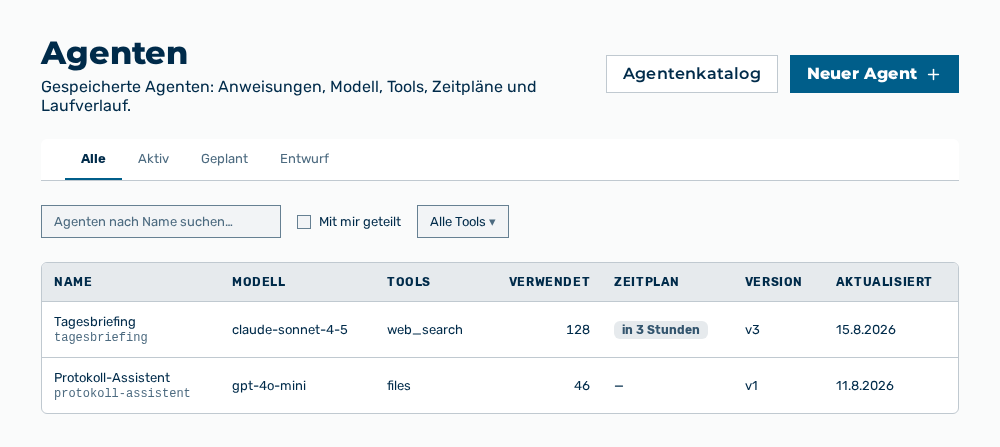
Ansicht Agenten ohne den Agenten
Auswirkungen des Löschens
Die folgenden Auswirkungen hat das Löschen:
| Objekt | Auswirkung |
|---|---|
| Agent | Der Myra AI Workspace entfernt den Agenten aus der Liste der Agenten. Die Invoke-URL des Slugs antwortet nicht mehr. |
| Zeitpläne | Der Myra AI Workspace entfernt die Zeitpläne des Agenten. Geplante Läufe finden nicht mehr statt. |
| Webhook-Trigger | Der Myra AI Workspace entfernt die Webhook-Trigger des Agenten. Aufrufe der Trigger-Adressen schlagen danach fehl. |
| Läufe | Der Reiter Läufe mit dem Laufverlauf des Agenten ist nicht mehr erreichbar. |
| Freigaben | Die Freigaben an Personen, Gruppen oder die Organisation enden. Der Agent erscheint nicht mehr in deren Liste der Agenten. |
Hinweis
Wenn das Löschen fehlschlägt, dann meldet die Detailansicht Der Agent konnte nicht gelöscht werden.
Hinweis
Die Rollen Betrachter und Demo-Benutzer legen keine Agenten an. Die Rolle Betrachter startet einen mit ihr geteilten Agenten.