Chat
Ansicht Chat
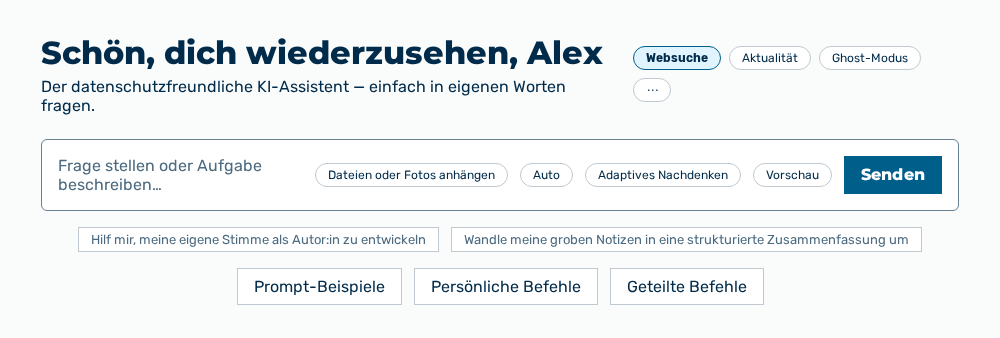
Die Ansicht Chat öffnet eine Unterhaltung mit der KI. Sie begrüßt Sie mit Ihrem Vornamen und der Tageszeit, zum Beispiel Guten Morgen,
Die folgenden Optionen sind in der Kopfzeile verfügbar:
| Option | Beschreibung |
|---|---|
| Schaltfläche Websuche | Erlaubt dem Assistenten, für diese Unterhaltung im Web zu suchen. Eingeschaltet trägt die Schaltfläche den Hinweis Websuche — an (der Assistent darf für diesen Chat im Web suchen), ausgeschaltet den Hinweis Websuche — aus (umschalten, damit der Assistent im Web suchen darf). |
| Schaltfläche Aktualität der Websuche | Öffnet die Auswahlliste Aktualität und grenzt die Websuche zeitlich ein: Beliebiger Zeitraum, Letzte 24 Stunden, Letzte Woche, Letzter Monat oder Letztes Jahr. Die Schaltfläche erscheint nur bei eingeschalteter Websuche. |
| Schaltfläche Ghost-Modus | Hält die nächste Unterhaltung privat. Der Myra AI Workspace protokolliert sie nicht. Eingeschaltet trägt die Schaltfläche den Hinweis Ghost-Modus — an (dieser Chat wird nicht protokolliert), ausgeschaltet den Hinweis Ghost-Modus — aus (umschalten, um den nächsten Chat privat zu halten). Die Schaltfläche erscheint nur vor der ersten Nachricht, weil der Ghost-Modus zur Unterhaltung gehört und sich später nicht mehr umschalten lässt. In der Rolle Demo-Benutzer erscheint sie nicht. |
| Schaltfläche Weitere Optionen | Öffnet das Menü mit dem neuen Chat, den Erinnerungen, dem Export und der Freigabe. In einer Unterhaltung trägt die Schaltfläche die Anzahl Ihrer Erinnerungen als Kennzeichen. Siehe den Abschnitt Menü Weitere Optionen. |
Die folgenden Optionen sind im Eingabebereich verfügbar:
| Option | Beschreibung |
|---|---|
| Hinweis Daten gehen ohne PII-Schutz an einen externen Anbieter. | Steht über dem Eingabefeld, solange die nächste Nachricht ohne Maskierung an einen externen Anbieter geht. Darunter steht Sensible Inhalte (Namen, E-Mails, IDs) verlassen Myra unmaskiert. Die Schaltfläche Automatisch schützen wechselt auf eine geschützte Route, sofern eine besteht. Ein Klick auf das Schließen-Symbol blendet den Hinweis aus. Der Hinweis erscheint erst, wenn Sie ein Modell ausdrücklich ausgewählt haben; unter Auto erscheint er nicht. |
| Eingabefeld Wie kann ich dir heute helfen? | Nimmt Ihre Eingabe auf. In einer laufenden Unterhaltung trägt das Eingabefeld den Text Nachricht schreiben…. |
| Schaltfläche Dateien, Fotos oder Optionen hinzufügen | Öffnet das Menü mit den Anhängen, der Projektzuordnung und den Antwortstilen. |
| Schaltfläche Diktieren | Nimmt Ihre Stimme auf und schreibt das Gesprochene in das Eingabefeld. Während der Aufnahme trägt die Schaltfläche den Hinweis Aufnahme — zum Stoppen tippen, danach Wird transkribiert …. |
| Kennzeichnung Datenschutz | Zeigt den Schutz der nächsten Nachricht an: Lokales Modell, Lokal + Maskierung, Datenschutz an oder Datenschutz aus. Ein Klick schaltet die Maskierung um. |
| Schaltfläche Vorschau | Zeigt an, was nach der Maskierung an das Modell geht. Die Schaltfläche erscheint nur auf einem Gateway mit aktivem Datenschutzfilter. |
| Schaltfläche Modell auswählen | Öffnet den Dialog Modell auswählen. Die Schaltfläche trägt den Namen des gewählten Modells, im Standard Auto. Ein Punkt davor zeigt die Schutzstufe der Route an. |
| Schaltfläche Nachricht senden | Sendet die Anfrage an das gewählte Modell. Während einer laufenden Diktataufnahme trägt die Schaltfläche die Beschriftung Stoppen & Senden. |
| Schaltfläche Generierung stoppen | Bricht die laufende Antwort ab. Die Schaltfläche tritt während der Antwort an die Stelle von Nachricht senden. |
Vor der ersten Nachricht stehen unter dem Eingabefeld die folgenden Kacheln:
| Kachel | Beschreibung |
|---|---|
| Prompt-Beispiele | Öffnet die Prompt-Beispiele des Mandanten und übernimmt das gewählte Beispiel in die Eingabe. Wenn keines hinterlegt ist, dann meldet die Kachel Noch keine Prompt-Beispiele. |
| Persönliche Befehle | Öffnet Ihre eigenen Slash-Befehle und übernimmt den gewählten Befehl in die Eingabe. Wenn keiner besteht, dann meldet die Kachel Noch keine persönlichen Befehle. |
| Geteilte Befehle | Öffnet die Befehle, die andere mit Ihnen geteilt haben. Wenn keiner besteht, dann meldet die Kachel Noch keine geteilten Befehle. |
Hinweis
Die ersten Prompt-Beispiele stehen zusätzlich als Schaltflächen direkt über den Kacheln. Wenn die Vorschläge sich nicht laden lassen, dann meldet die Ansicht Vorschläge konnten nicht geladen werden. Bitte später erneut versuchen.
Hinweis
Ob die Eingabetaste sendet oder eine neue Zeile beginnt, legen Sie in den Präferenzen fest. Wenn die Eingabetaste eine neue Zeile beginnt, dann trägt der Eingabebereich den Hinweis Strg/Cmd+Enter zum Senden · Enter für neue Zeile.
Hinweis
Sie hängen höchstens 10 Dateien je Nachricht an, jede Datei höchstens 104 MB. Der Myra AI Workspace meldet „<Name>“ ist zu groß zum Anhängen (Limit:
Hinweis
Wenn für Ihren Mandanten noch kein Gateway eingerichtet ist, dann meldet die Ansicht Chat ist noch nicht verfügbar — dein Admin muss zuerst ein Gateway für deinen Mandanten einrichten. Mit der Berechtigung Manage gateways meldet sie stattdessen Es ist noch kein Gateway eingerichtet. Lege eines an, damit Chat für alle in diesem Mandanten freigeschaltet ist. und bietet den Link Gateway anlegen an.
Hinweis
Für die Rolle Demo-Benutzer zeigt die Eingabe weder Dateien oder Fotos anhängen noch Adaptives Nachdenken an, und die Kacheln Prompt-Beispiele, Persönliche Befehle und Geteilte Befehle erscheinen nicht. Nach der fünften Eingabe endet die Demo mit dem Dialog Das war die Demo.
Die folgenden Abschnitte beschreiben die Ansicht im Einzelnen: