Schritt 3: MCP-Konnektoren verbinden
Ein MCP-Konnektor stellt der KI die Tools eines anderen Systems zur Verfügung. Ohne Konnektor arbeitet die KI ausschließlich mit dem Inhalt der Unterhaltung.
Die folgenden Voraussetzungen sind erfüllt:
- ☑ Schritt 2 ist abgeschlossen, siehe Erste Unterhaltung führen.
Um einen MCP-Konnektor zu verbinden, gehen Sie wie folgt vor:
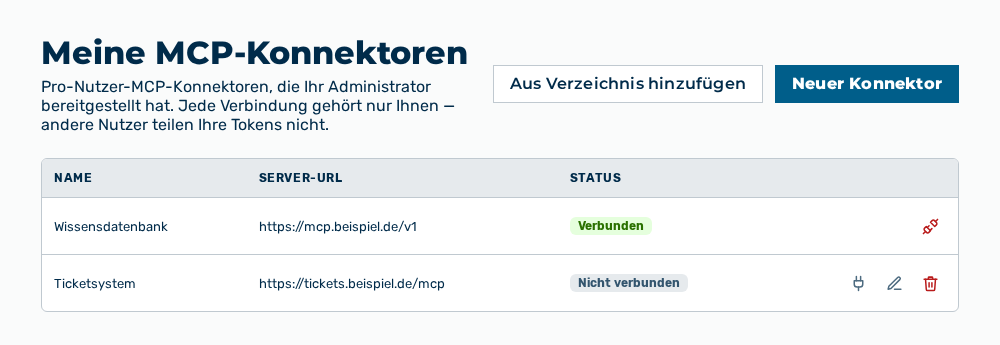
Ansicht Meine MCP-Konnektoren
-
► Öffnen Sie im Bereich Einstellungen die Gruppe Verbindungen.
- ▷ Klicken Sie auf der Startseite am unteren Rand der Navigationsleiste auf Ihren Namen.
- ↳ Das Benutzermenü öffnet sich.
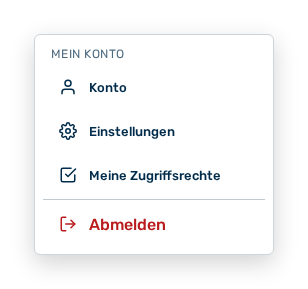
Benutzermenü
- ▷ Klicken Sie in der Gruppe Mein Konto auf den Eintrag Einstellungen.
- ↳ Die Navigationsleiste zeigt den Bereich Einstellungen an.
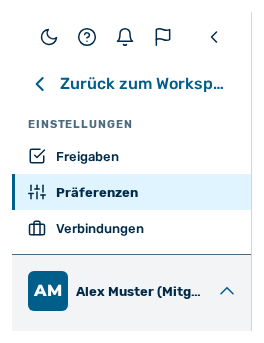
Navigationsleiste im Bereich Einstellungen
- ▷ Klicken Sie in der Navigationsleiste auf die Gruppe Verbindungen.
- ► Klicken Sie auf die Schaltfläche Neuer Konnektor.
- ↳ Der Dialog Neuer MCP-Konnektor öffnet sich.
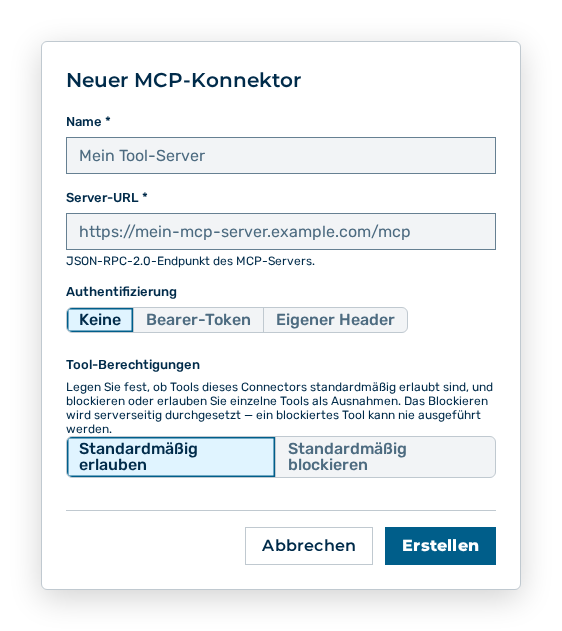
Dialog Neuer MCP-Konnektor
- ► Geben Sie Name und Adresse des Servers ein.
- ► Hinterlegen Sie die Zugangsdaten.
- ► Speichern Sie den Konnektor.
- ➔ Der Konnektor erscheint in der Liste, und seine Tools stehen im Chat zur Verfügung.
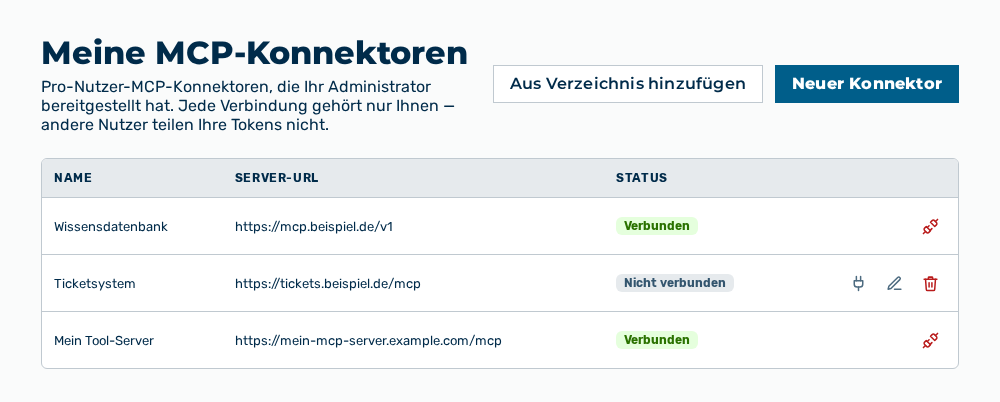
Ansicht Meine MCP-Konnektoren mit dem neuen Konnektor
Welche Angaben der Dialog erwartet, beschreibt der Abschnitt MCP-Konnektor anlegen.