Startseite und GUI-Aufbau
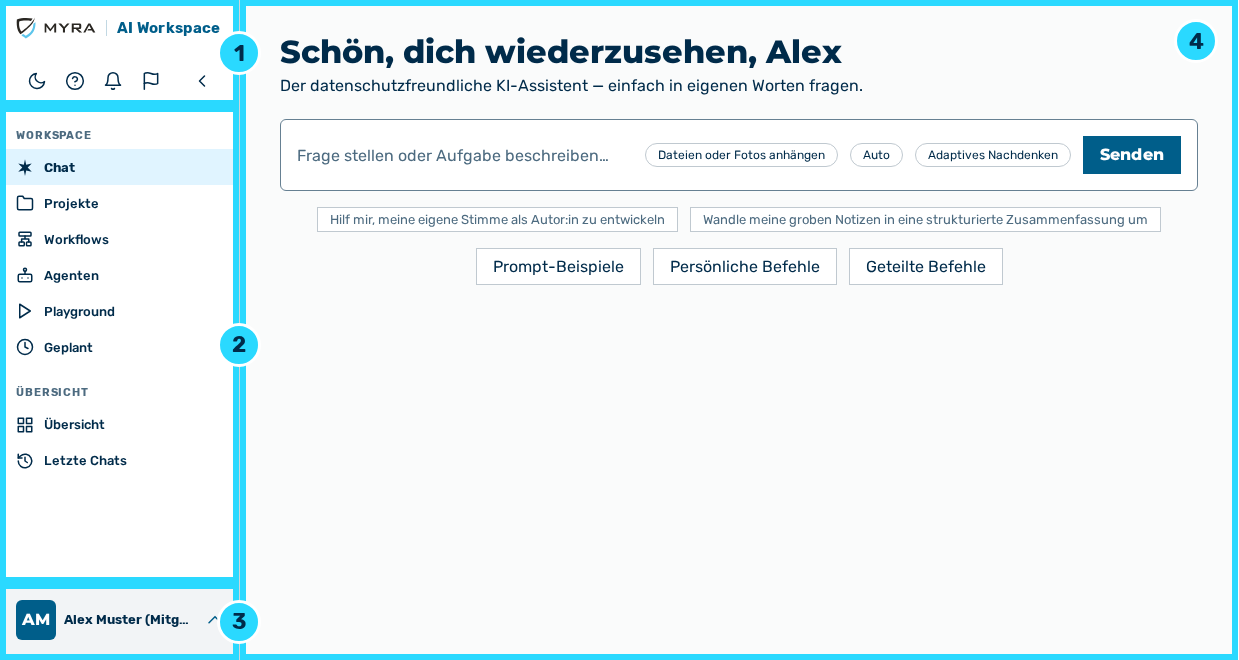
Aufbau der Oberfläche
Die folgenden Bereiche sind verfügbar:
| Nr. | Bereich | Beschreibung |
|---|---|---|
| 1 | Kopfzeile | Zeigt das Logo an und führt die Schaltflächen Dunkel-Modus, Dokumentation, Benachrichtigungen, Feedback senden und Einklappen auf. |
| 2 | Navigationsbereich | Führt die Einträge des aktuellen Bereichs auf, nach Gruppen geordnet. |
| 3 | Benutzerblock | Zeigt Ihren Namen mit Ihrer Rolle an und öffnet das Benutzermenü. |
| 4 | Inhaltsbereich | Zeigt die gewählte Ansicht an. |
Die Anwendung trennt den Arbeitsbereich Workspace von den Bereichen der Verwaltung. Der Arbeitsbereich enthält die tägliche Arbeit mit der KI. Die Bereiche der Verwaltung enthalten die Einstellungen. Sie wechseln über Ihren Namen am unteren Rand der Navigationsleiste zwischen ihnen. Der Link Zurück zum Workspace am oberen Rand der Navigationsleiste führt aus jedem Bereich der Verwaltung wieder in den Arbeitsbereich.
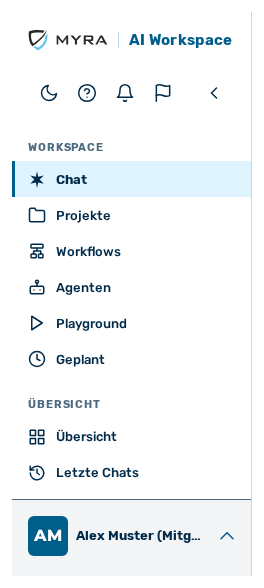
Navigationsleiste
Die folgenden Optionen sind verfügbar:
| Eintrag | Beschreibung |
|---|---|
| Chat | Öffnet eine Unterhaltung mit der KI. |
| Projekte | Bündelt zusammengehörige Chats, Wissensdateien und eigene Anweisungen, damit die KI denselben Kontext für ein Arbeitsgebiet nutzt. |
| Workflows | Erstellt mehrstufige Workflows aus Ihren Agenten, mit Verzweigungen, Freigaben und Zustellung. |
| Agenten | Führt die gespeicherten Agenten mit Anweisungen, Modell, Tools, Zeitplänen und Laufverlauf auf. |
| Playground | Führt einen Prompt gegen ein oder mehrere Modelle aus und stellt die Antworten nebeneinander dar. |
| Geplant | Führt einen Prompt nach Zeitplan aus. Die Ergebnisse erscheinen in einer Unterhaltung, auf Wunsch zusätzlich per E-Mail. |
| Übersicht | Zeigt Ihre persönliche Nutzung an. Für Rollen ohne Auswertungsberechtigung trägt die Ansicht den Titel Meine Nutzung. |
| Letzte Chats | Zeigt alle bisherigen Unterhaltungen an, die neueste zuerst. |
Hinweis
Die Einträge Workflows und Geplant erscheinen für die Rollen Betrachter und Demo-Benutzer nicht. Für die Rolle Demo-Benutzer führt ausschließlich der Eintrag Chat zu einer nutzbaren Ansicht. Jeder andere Eintrag meldet In der Demo nicht verfügbar.
Um einen Bereich der Verwaltung zu öffnen, gehen Sie wie folgt vor:
- ► Klicken Sie auf der Startseite am unteren Rand der Navigationsleiste auf Ihren Namen.
- ↳ Das Benutzermenü öffnet sich.
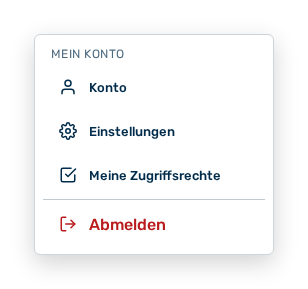
Benutzermenü
Benutzermenü
Das Benutzermenü gliedert sich in Gruppen. Für Ihre Rolle enthält es die Gruppe Mein Konto. Unter einer Trennlinie steht der Eintrag Abmelden.
Die folgenden Optionen sind verfügbar:
| Eintrag | Beschreibung |
|---|---|
| Konto | Öffnet den Bereich Konto mit Ihrem Profil. |
| Einstellungen | Öffnet den Bereich Einstellungen. |
| Meine Zugriffsrechte | Zeigt Ihre Rolle, Ihre zugewiesenen Rollen und Ihre Projektmitgliedschaften an. |
| Abmelden | Meldet Sie vom Myra AI Workspace ab. |
- ► Klicken Sie auf den Eintrag des gewünschten Bereichs.
- ➔ Die Navigationsleiste zeigt den gewählten Bereich an.
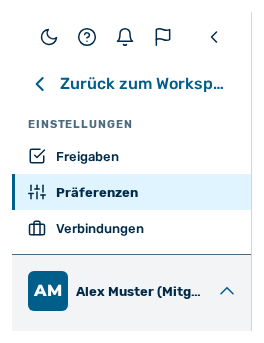
Navigationsleiste im Bereich Einstellungen
Die Navigationsleiste führt im Bereich Einstellungen Einträge. Ein Eintrag öffnet entweder eine Ansicht oder eine Ansicht mit Reitern.
Die folgenden Optionen sind verfügbar:
| Eintrag | Beschreibung |
|---|---|
| Freigaben | Zeigt die Workflow-Läufe an, die auf Ihre Entscheidung warten. |
| Präferenzen | Legt Sprache, Währung, Chat-Verhalten, eigene Befehle und die Maskierung personenbezogener Daten fest. |
| Verbindungen | Verwaltet Ihre persönlichen MCP-Konnektoren. |
Hinweis
Das Benutzermenü der Rolle Demo-Benutzer enthält ausschließlich den Eintrag Abmelden. Die Gruppe Mein Konto mit den Einträgen Konto, Einstellungen und Meine Zugriffsrechte erscheint für sie nicht.
Der Bereich Konto führt einen Eintrag in der Navigationsleiste. Die Ansicht gliedert sich in Reiter.
Die folgenden Optionen sind verfügbar:
| Reiter | Beschreibung |
|---|---|
| Profil | Zeigt Ihr Profil, Ihre Tokens und den Datenexport an. |
Hinweis
Für die Rolle Betrachter zeigt die Reiter Profil Ihr Profil und den Datenexport an. Diese Rolle erstellt keine Tokens.