Dialog Maskierung anzeigen
Der Dialog zeigt vor dem Senden, welche personenbezogenen Daten der Myra AI Workspace aus Ihrem Entwurf maskiert.
Um den Entwurf zu prüfen, gehen Sie wie folgt vor:
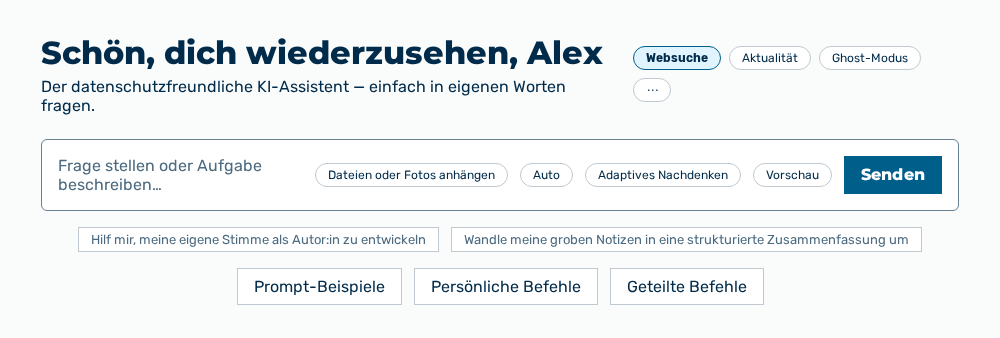
Ansicht Chat
- ► Schreiben Sie Ihre Nachricht in das Eingabefeld.
- ▷ Öffnen Sie auf der Startseite im Arbeitsbereich Workspace die Ansicht Chat.
- ► Klicken Sie unter dem Eingabefeld auf die Schaltfläche Vorschau.
- ↳ Der Dialog Maskierung anzeigen öffnet sich.
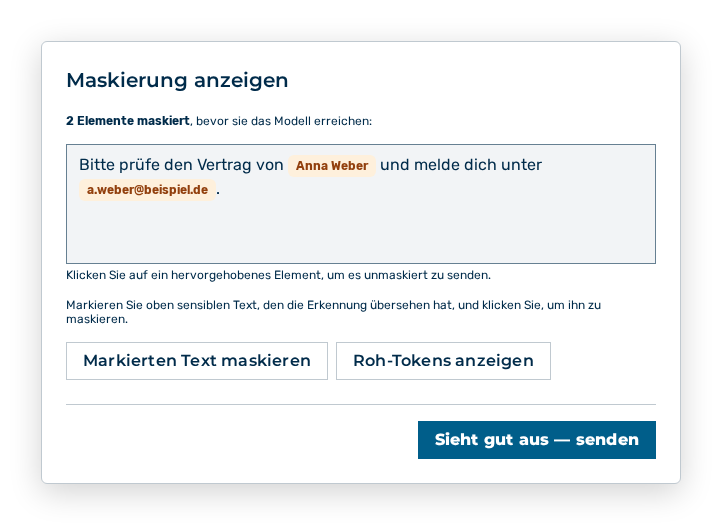
Dialog Maskierung anzeigen
- ► Prüfen Sie die hervorgehobenen Elemente.
- ► Klicken Sie auf die Schaltfläche Sieht gut aus — senden.
- ➔ Der Myra AI Workspace sendet die Nachricht maskiert an das Modell.
Ansicht Chat
Die folgenden Optionen sind im Dialog verfügbar:
| Option | Beschreibung |
|---|---|
| Hervorgehobenes Element | Nimmt das Element von der Maskierung aus. Ein weiterer Klick maskiert es wieder. Darunter steht Klicken Sie auf ein hervorgehobenes Element, um es unmaskiert zu senden. |
| Schaltfläche Markierten Text maskieren | Maskiert den Text, den Sie im Entwurf markiert haben. Darunter steht Markieren Sie oben sensiblen Text, den die Erkennung übersehen hat, und klicken Sie, um ihn zu maskieren. |
| Schaltfläche Roh-Tokens anzeigen | Zeigt die Platzhalter, die das Modell erhält. Die Schaltfläche trägt danach die Beschriftung Lesbare Bezeichnungen anzeigen. |
| Schaltfläche Sieht gut aus — senden | Schließt den Dialog und sendet die Nachricht. |
Hinweis
Während der Vorbereitung meldet der Dialog Vorschau wird vorbereitet…, während der Prüfung Detektoren laufen…. Bei einem leeren Entwurf meldet er Geben Sie eine Nachricht im Chat ein, um zu sehen, wie sie maskiert wird, bevor sie das Modell erreicht. Erkennt der Dialog nichts, dann meldet er Keine PII in diesem Entwurf erkannt. Das Modell erhält Ihren Text unverändert.
Hinweis
Lehnt ein Guardrail die Nachricht ab, dann meldet der Dialog ⛔ Diese Nachricht wird abgelehnt und Bearbeiten Sie Ihren Entwurf oder wenden Sie sich an Ihren Mandanten-Administrator, falls dies ein falscher Treffer ist. Ist ein Erkennungsdienst nicht erreichbar, dann meldet der Dialog PII-Erkennung unvollständig.
Hinweis
Auf einem Gateway mit aktiver PII-Erkennung ist die Prüfung Pflicht. Der Eingabebereich trägt dann den Hinweis Maskierung muss vor dem Senden auf einem PII-aktiven Gateway geprüft werden.