Dialog Konnektor verbinden
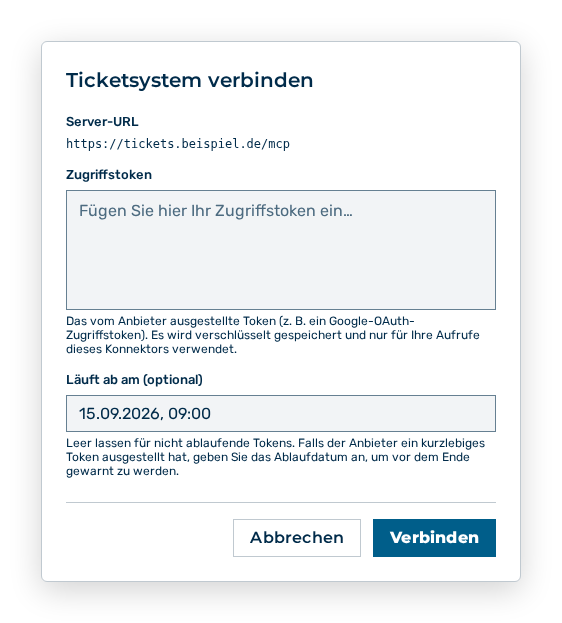
Dialog Konnektor verbinden
Der Dialog
Die folgenden Angaben legen Sie im Dialog fest:
| Angabe | Beschreibung |
|---|---|
| Server-URL | Adresse des MCP-Servers. Die Angabe ist schreibgeschützt und stammt aus dem Konnektor. |
| Zugriffstoken | Das vom Anbieter ausgestellte Token, zum Beispiel ein Google-OAuth-Zugriffstoken. Der Myra AI Workspace speichert es verschlüsselt und verwendet es nur für Ihre eigenen Aufrufe dieses Konnektors. Die Angabe ist erforderlich. |
| Läuft ab am (optional) | Datum und Uhrzeit, zu denen das Token abläuft. Wenn Sie das Feld leer lassen, dann behandelt der Myra AI Workspace das Token als nicht ablaufend. Bei einem kurzlebigen Token warnt die Ansicht vor dem Ablauf und setzt den Status danach auf Neu verbinden erforderlich. |
Die folgenden Optionen sind im Dialog verfügbar:
| Option | Beschreibung |
|---|---|
| Schaltfläche Verbinden | Speichert das Zugriffstoken und meldet Connector verbunden. Während des Speicherns trägt die Schaltfläche die Beschriftung Verbinden…. |
| Schaltfläche Abbrechen | Schließt den Dialog, ohne das Zugriffstoken zu speichern. |
Hinweis
Wenn eine Angabe fehlt oder nicht gültig ist, dann meldet der Dialog Zugriffstoken ist erforderlich oder Ablaufdatum muss ein gültiges, in der Zukunft liegendes Datum sein.
Hinweis
Wenn die Verbindung fehlschlägt, dann meldet die Ansicht je nach Ursache Verbindung abgelaufen — bitte neu verbinden., Die OAuth-Konfiguration dieses Connectors ist ungültig. Bitte an einen Admin wenden., Verbindung konnte nicht gespeichert werden. Bitte erneut versuchen., Sie können diesen Connector nicht verbinden. oder Verbindung fehlgeschlagen. Bitte erneut versuchen.