Projekte verwalten
Ein Projekt bündelt zusammengehörige Chats, Wissensdateien und eigene Anweisungen.
Projekt anlegen
Die folgenden Voraussetzungen sind erfüllt:
- ☑ Ihr Benutzerkonto besitzt die Berechtigung Create projects.
Um ein Projekt anzulegen, gehen Sie wie folgt vor:
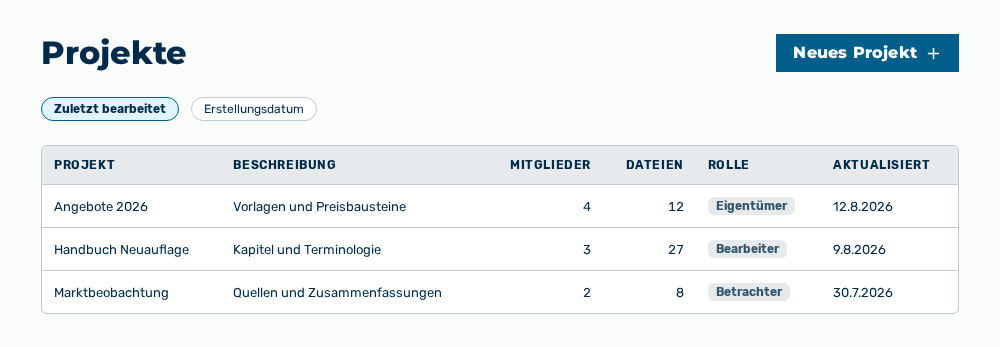
Ansicht Projekte
- ► Öffnen Sie auf der Startseite im Arbeitsbereich Workspace die Ansicht Projekte.
- ► Klicken Sie auf die Schaltfläche Neues Projekt.
- ↳ Der Dialog Neues Projekt öffnet sich.
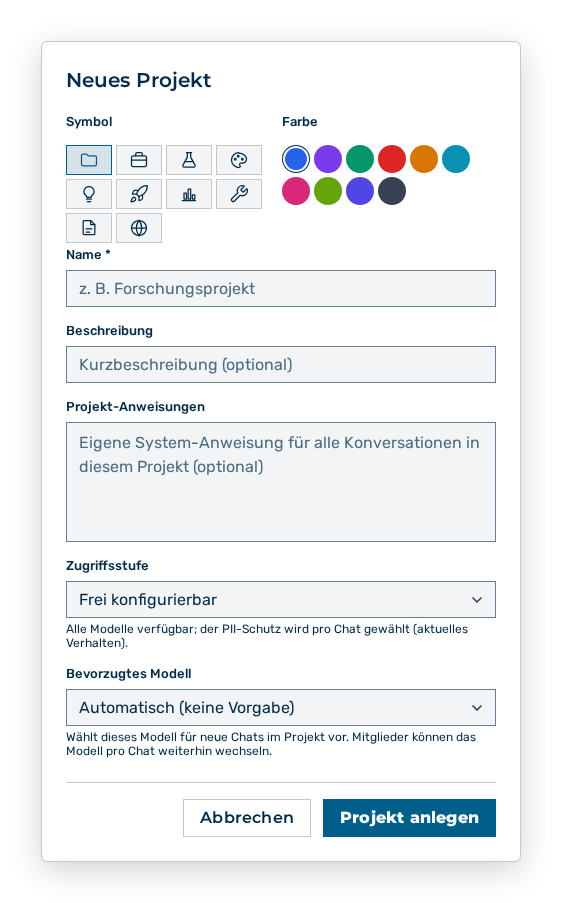
Dialog Neues Projekt
- ► Geben Sie den Namen des Projekts ein.
- ► Falls erforderlich, legen Sie Symbol, Farbe, Beschreibung, Projekt-Anweisungen und Zugriffsstufe fest.
- ► Klicken Sie auf die Schaltfläche Projekt anlegen.
- ➔ Der Myra AI Workspace legt das Projekt an und öffnet es.
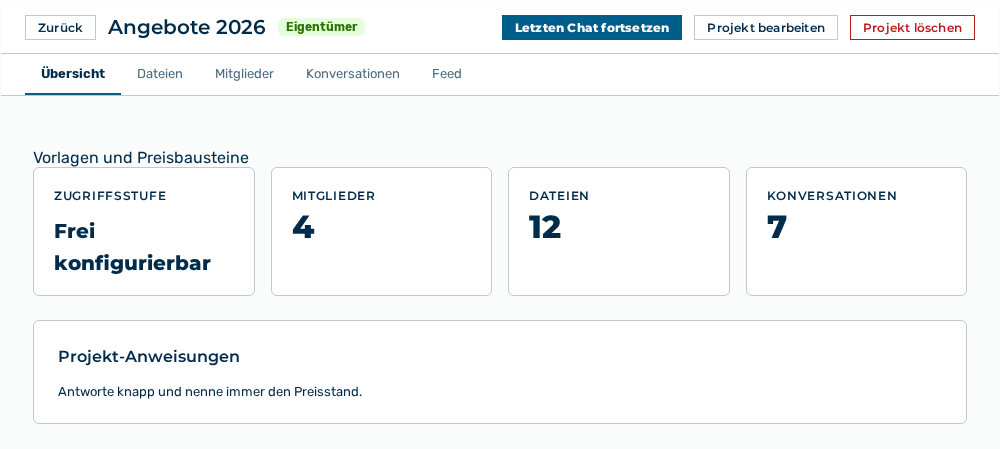
Ansicht eines Projekts
Angaben im Dialog Neues Projekt
Dialog Neues Projekt
Die folgenden Angaben legen Sie beim Anlegen fest:
| Angabe | Beschreibung |
|---|---|
| Symbol | Symbol des Projekts. Das Symbol kennzeichnet das Projekt in der Liste und in der Detailansicht. |
| Farbe | Farbe des Symbols. Die Farbe wirkt sich ausschließlich auf die Darstellung aus. |
| Name * | Name des Projekts, zum Beispiel Forschungsprojekt. Die Angabe ist erforderlich. |
| Beschreibung | Kurzbeschreibung des Projekts. Die Beschreibung erscheint in der Spalte Beschreibung der Ansicht Projekte und im Reiter Übersicht. Die Angabe ist optional. |
| Projekt-Anweisungen | Eigene System-Anweisung für alle Konversationen in diesem Projekt. Die KI berücksichtigt die Anweisung in jeder Unterhaltung des Projekts. Die Angabe ist optional. |
| Zugriffsstufe | Legt fest, welche Modelle das Projekt nutzt und ob der PII-Schutz abgeschaltet werden kann. Die Vorgabe ist Frei konfigurierbar. |
Die folgenden Optionen sind im Dialog verfügbar:
| Option | Beschreibung |
|---|---|
| Schaltfläche Projekt anlegen | Legt das Projekt an und öffnet es. Während des Anlegens trägt die Schaltfläche die Beschriftung Wird angelegt…. |
| Schaltfläche Abbrechen | Schließt den Dialog, ohne das Projekt anzulegen. |
Hinweis
Wenn das Namensfeld leer bleibt, dann meldet der Dialog Name ist erforderlich.
Zugriffsstufen
Die Zugriffsstufe wirkt sich auf jede Unterhaltung des Projekts aus.
| Zugriffsstufe | Auswirkung |
|---|---|
| Frei konfigurierbar | Alle Modelle verfügbar. Der PII-Schutz wird pro Chat gewählt. |
| PII-Schutz erforderlich | Alle Modelle verfügbar, aber der PII-Schutz ist immer aktiv und kann in diesem Projekt nicht abgeschaltet werden. |
| Nur lokal | Nur lokale Myra-Modelle. Daten verlassen die Myra-Infrastruktur nie. Cloud-Modelle, Websuche und externe Tools sind deaktiviert. |
Projekt bearbeiten
Um ein Projekt zu bearbeiten, gehen Sie wie folgt vor:
Ansicht Projekte
- ► Öffnen Sie auf der Startseite im Arbeitsbereich Workspace die Ansicht Projekte.
- ► Öffnen Sie das Projekt.
- ↳ Die Ansicht des Projekts öffnet sich.
Ansicht eines Projekts
- ► Klicken Sie auf die Schaltfläche Projekt bearbeiten.
- ↳ Der Reiter Übersicht zeigt die Angaben des Projekts als Formular an.
- ► Ändern Sie die Angaben.
- ► Klicken Sie auf die Schaltfläche Änderungen speichern.
- ➔ Der Myra AI Workspace übernimmt die Änderungen für alle Unterhaltungen des Projekts.
Ansicht eines Projekts
Angaben im Formular Projekt bearbeiten
Die folgenden Angaben ändern Sie im Formular:
| Angabe | Auswirkung der Änderung |
|---|---|
| Name | Ändert den Namen in der Liste der Projekte, in der Detailansicht und in der Auswahl des Projekts im Chat. |
| Symbol | Ändert das Symbol des Projekts in der Liste und in der Detailansicht. |
| Farbe | Ändert die Farbe des Symbols. |
| Beschreibung | Ändert die Kurzbeschreibung in der Spalte Beschreibung und im Reiter Übersicht. |
| Projekt-Anweisungen | Ändert die System-Anweisung für alle Konversationen des Projekts. Die Änderung gilt ab der nächsten Nachricht, auch in bestehenden Unterhaltungen. |
| Zugriffsstufe | Ändert die verfügbaren Modelle und den PII-Schutz des Projekts. Wenn Sie die Zugriffsstufe Nur lokal wählen, dann stehen ausschließlich lokale Myra-Modelle zur Auswahl. |
| Aufbewahrung von Unterhaltungen (Tage) | Löscht Unterhaltungen dieses Workspace ohne Aktivität nach so vielen Tagen dauerhaft (30–3650). Zum Deaktivieren lassen Sie das Feld leer. Eine Workspace-Frist kann die Aufbewahrung gegenüber der Organisationsrichtlinie nur verkürzen. |
| Bevorzugtes Modell | Wählt dieses Modell für neue Chats im Projekt vor. Mitglieder können das Modell pro Chat weiterhin wechseln. Mit der Auswahl Automatisch (keine Vorgabe) gibt das Projekt kein Modell vor. |
Die folgenden Optionen sind im Formular verfügbar:
| Option | Beschreibung |
|---|---|
| Schaltfläche Änderungen speichern | Übernimmt die Änderungen. Während des Speicherns trägt die Schaltfläche die Beschriftung Wird gespeichert…. |
| Schaltfläche Abbrechen | Schließt das Formular, ohne die Änderungen zu übernehmen. |
Hinweis
Das Formular öffnen die Projektrollen Eigentümer und Bearbeiter sowie die Rolle Administrator. Das Eingabefeld Aufbewahrung von Unterhaltungen (Tage) erscheint ausschließlich für die Projektrolle Eigentümer und für die Rolle Administrator. Die Löschung ist unwiderruflich.
Projekt löschen
Um ein Projekt zu löschen, gehen Sie wie folgt vor:
Ansicht Projekte
- ► Öffnen Sie auf der Startseite im Arbeitsbereich Workspace die Ansicht Projekte.
- ► Öffnen Sie das Projekt.
- ↳ Die Ansicht des Projekts öffnet sich.
Ansicht eines Projekts
- ► Klicken Sie auf die Schaltfläche Projekt löschen.
- ↳ Der Dialog Projekt löschen? öffnet sich mit dem Hinweis Dies kann nicht rückgängig gemacht werden.
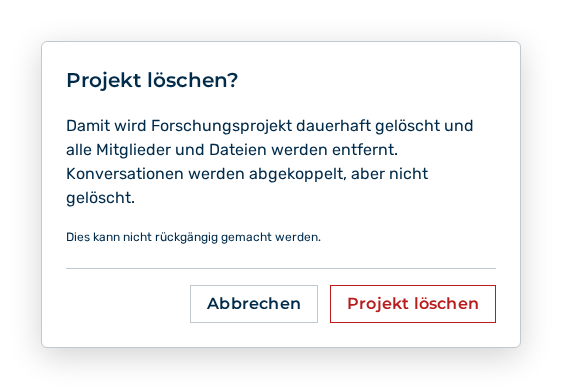
Dialog Projekt löschen
- ► Klicken Sie auf die Schaltfläche Projekt löschen.
- ➔ Der Myra AI Workspace löscht das Projekt.
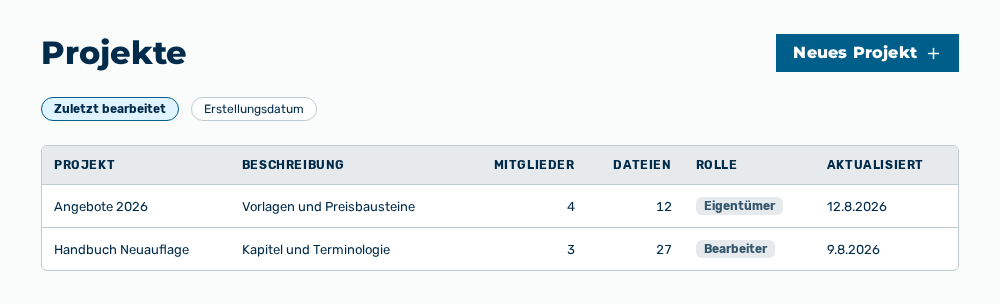
Ansicht Projekte ohne das Projekt
Auswirkungen des Löschens
Die folgenden Auswirkungen hat das Löschen:
| Objekt | Auswirkung |
|---|---|
| Projekt | Der Myra AI Workspace löscht das Projekt dauerhaft. |
| Mitglieder | Der Myra AI Workspace entfernt alle Mitglieder des Projekts. |
| Wissensdateien | Der Myra AI Workspace entfernt alle Dateien des Projekts. |
| Konversationen | Der Myra AI Workspace koppelt die Unterhaltungen vom Projekt ab, löscht sie aber nicht. |
Die folgenden Optionen sind im Dialog verfügbar:
| Option | Beschreibung |
|---|---|
| Schaltfläche Projekt löschen | Löscht das Projekt. Während des Löschens trägt die Schaltfläche die Beschriftung Wird gelöscht…. |
| Schaltfläche Abbrechen | Schließt den Dialog, ohne das Projekt zu löschen. |
Hinweis
Das Projekt löschen die Projektrolle Eigentümer und die Rolle Administrator. Wenn das Löschen fehlschlägt, dann meldet der Dialog Löschen fehlgeschlagen mit der Ursache.
Hinweis
Die Rolle Betrachter legt keine Projekte an. Die Rolle Betrachter öffnet die Projekte, in die andere Nutzende sie aufgenommen haben. Die Rolle Demo-Benutzer legt keine Projekte an.