Schritt 5: Rollen prüfen
Eine Rolle bündelt die Berechtigungen, die ein Benutzerkonto erhält. Der Myra AI Workspace liefert vorbereitete Rollen aus. Erst wenn keine davon Ihren Zuschnitt trifft, legen Sie eine eigene an.
Die folgenden Voraussetzungen sind erfüllt:
- ☑ Schritt 4 ist abgeschlossen, siehe Guardrails einrichten.
Um die Rollen zu prüfen, gehen Sie wie folgt vor:
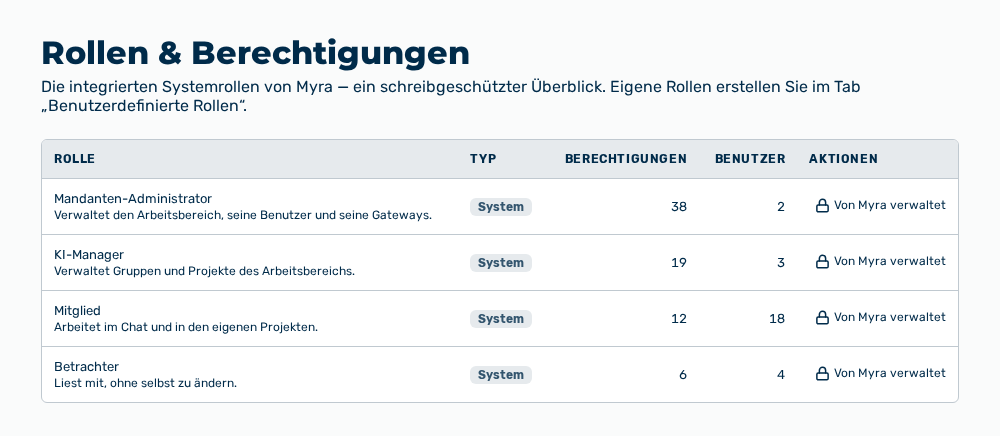
Ansicht Rollen & Berechtigungen
-
► Öffnen Sie im Bereich Benutzerverwaltung den Reiter Rollen & Berechtigungen.
- ▷ Klicken Sie auf der Startseite am unteren Rand der Navigationsleiste auf Ihren Namen.
- ↳ Das Benutzermenü öffnet sich.
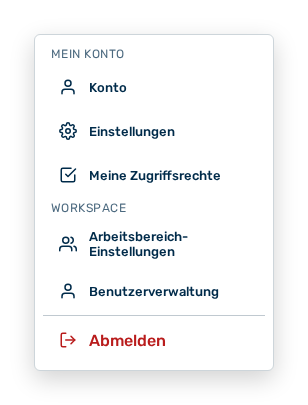
Benutzermenü
- ▷ Klicken Sie in der Gruppe Workspace auf den Eintrag Benutzerverwaltung.
- ↳ Die Navigationsleiste zeigt den Bereich Benutzerverwaltung an. Der Reiter Mitglieder ist geöffnet.
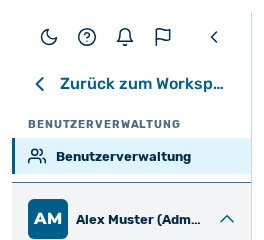
Navigationsleiste im Bereich Benutzerverwaltung
- ▷ Öffnen Sie den Reiter Rollen & Berechtigungen.
- ► Prüfen Sie, welche Berechtigungen die vorhandenen Rollen tragen.
- ► Wenn Sie eine eigene Rolle benötigen, dann öffnen Sie die Reiter Benutzerdefinierte Rollen.
- ► Klicken Sie auf die Schaltfläche Neue Rolle.
- ➔ Die Rolle steht bei der Anlage eines Benutzerkontos zur Auswahl.
Ansicht Rollen & Berechtigungen
Welche Berechtigungen zur Verfügung stehen, beschreibt der Abschnitt Rolle anlegen.