Organisation
Ansicht Organisation
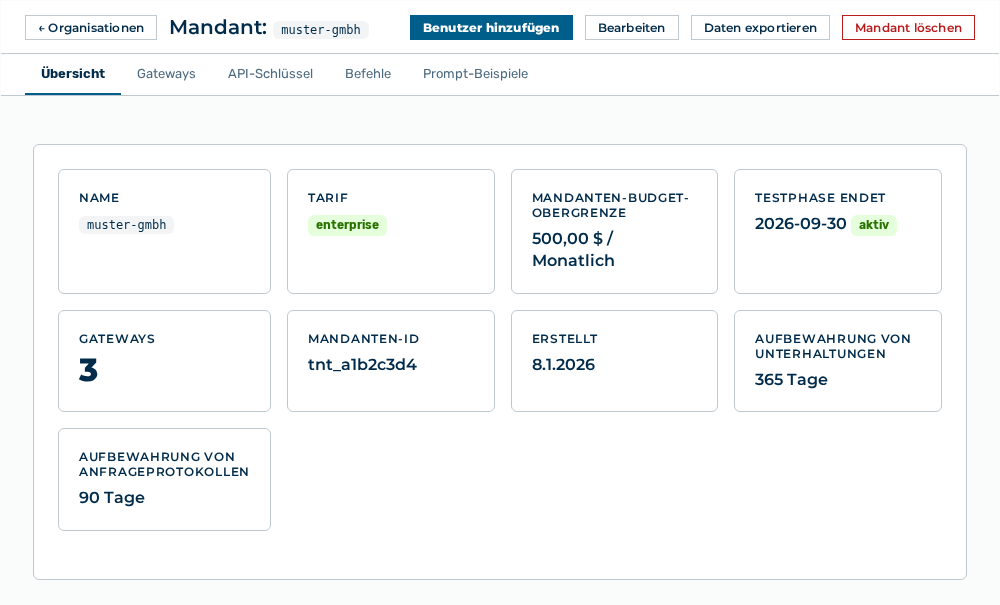
Die Ansicht Organisation führt die Einstellungen Ihres eigenen Mandanten auf. Der Myra AI Workspace öffnet dazu unmittelbar die Detailansicht Ihres Mandanten. Über dem Inhalt steht der Titel Mandant:
Die folgenden Informationen sind verfügbar:
| Reiter | Beschreibung |
|---|---|
| Übersicht | Führt die Kennzahlen des Mandanten auf. |
| Gateways | Führt die Gateways des Mandanten auf. |
| API-Schlüssel | Führt die Admin-API-Schlüssel des Mandanten auf. |
| Befehle | Führt die geteilten Befehle auf, die allen Nutzenden des Mandanten im Chat zur Verfügung stehen. |
| Prompt-Beispiele | Führt die Prompt-Beispiele auf, die auf dem Startbildschirm erscheinen. |
Die folgenden Optionen sind verfügbar:
| Option | Beschreibung |
|---|---|
| Schaltfläche ← Organisationen | Führt zur Liste der Organisationen. Für die Rolle Mandanten-Administrator öffnet der Myra AI Workspace erneut die Detailansicht des eigenen Mandanten. |
| Schaltfläche Bearbeiten | Öffnet den Dialog Bearbeiten: |
| Schaltfläche Benutzer hinzufügen | Öffnet den Dialog, der ein Benutzerkonto in diesem Mandanten anlegt. Nach dem Anlegen meldet die Ansicht Benutzer zu diesem Mandanten hinzugefügt. |
| Schaltfläche Daten exportieren | Exportiert die Daten des Mandanten. Während des Exports trägt die Schaltfläche die Beschriftung Wird exportiert…. |
| Schaltfläche Mandant löschen | Öffnet die Rückfrage Mandant " |
Reiter Übersicht
Detailtafel eines Mandanten
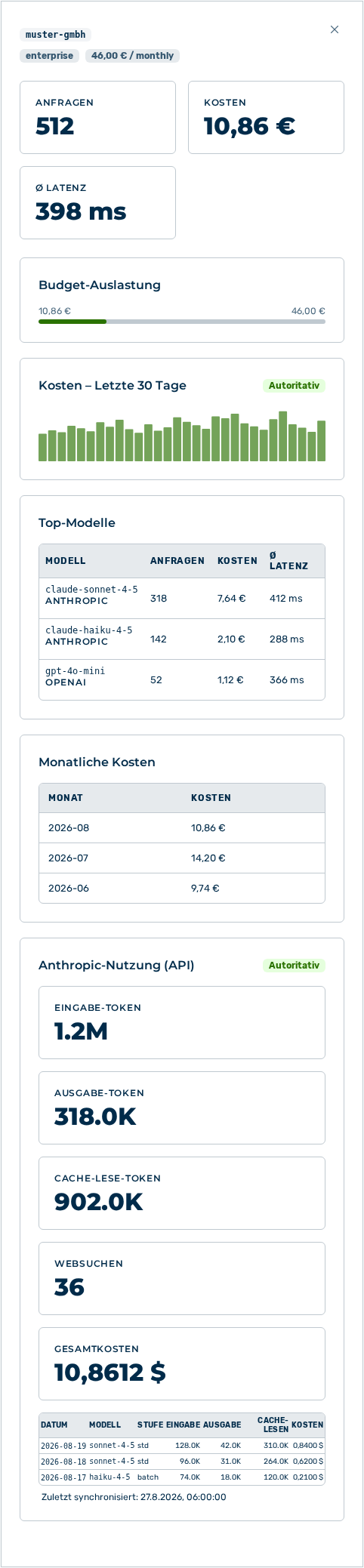
Die folgenden Kennzahlen sind verfügbar:
| Kennzahl | Beschreibung |
|---|---|
| Name | Kennung des Mandanten. |
| Tarif | Tarif des Mandanten: Kostenlos, Standard oder Enterprise. |
| Mandanten-Budget-Obergrenze | Ausgabenobergrenze mit ihrem Zeitraum (Monatlich, Täglich oder Gesamt). Wenn kein Budget gesetzt ist, dann erscheint der Eintrag unbegrenzt. |
| Testphase endet | Letzter Tag der Testphase mit der Kennzeichnung aktiv oder abgelaufen. Die Kennzahl erscheint nur bei einem Mandanten mit Testphase. |
| Gateways | Anzahl der Gateways des Mandanten. |
| Mandanten-ID | Interne Kennung des Mandanten. |
| Erstellt | Zeitpunkt, zu dem der Mandant angelegt wurde. |
| Aufbewahrung von Unterhaltungen | Frist in Tagen, nach der Myra AI Workspace inaktive Unterhaltungen löscht. Wenn keine Frist gesetzt ist, dann erscheint der Eintrag Deaktiviert. |
| Aufbewahrung von Anfrageprotokollen | Frist in Tagen, nach der Myra AI Workspace Anfrageprotokolle löscht. Wenn keine Frist gesetzt ist, dann erscheint der Eintrag Deaktiviert. |
Reiter Gateways
Reiter Gateways
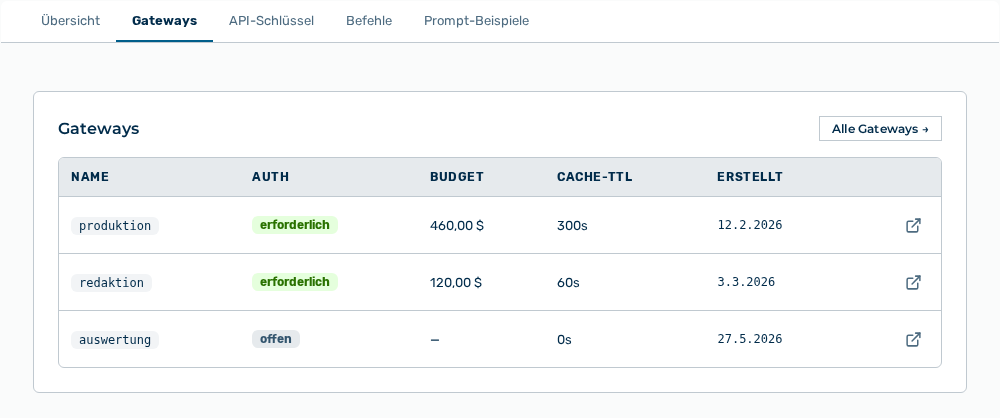
Die folgenden Informationen sind verfügbar:
| Spalte | Beschreibung |
|---|---|
| Name | Kennung des Gateways. |
| Auth | Gibt an, ob eine Anfrage ein Authentifizierungs-Token führen muss: erforderlich oder offen. |
| Budget | Ausgabenobergrenze des Gateways. |
| Cache-TTL | Gültigkeitsdauer des Zwischenspeichers in Sekunden. |
| Erstellt | Zeitpunkt, zu dem das Gateway angelegt wurde. |
Die folgenden Optionen sind verfügbar:
| Option | Beschreibung |
|---|---|
| Schaltfläche Alle Gateways → | Öffnet die Ansicht Gateways. |
| Zeilenaktion Öffnen → | Öffnet die Detailansicht des Gateways in der Zeile. |
Hinweis
Wenn noch kein Gateway besteht, dann meldet der Reiter Noch keine Gateways. Über die Schaltfläche Alle Gateways legen Sie eines an.
Reiter API-Schlüssel
Reiter API-Schlüssel
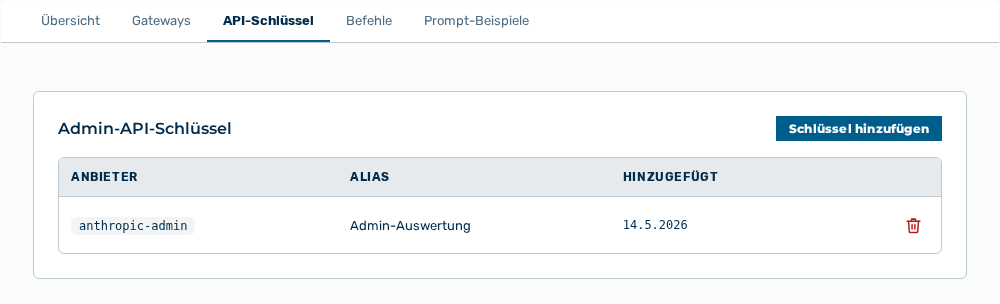
Die folgenden Informationen sind verfügbar:
| Spalte | Beschreibung |
|---|---|
| Anbieter | Anbieter, zu dem der Schlüssel gehört. |
| Alias | Bezeichnung des Schlüssels. |
| Hinzugefügt | Zeitpunkt, zu dem der Schlüssel gespeichert wurde. |
Die folgenden Optionen sind verfügbar:
| Option | Beschreibung |
|---|---|
| Schaltfläche Schlüssel hinzufügen | Öffnet das Formular für einen Anthropic-Admin-Schlüssel. Der Myra AI Workspace speichert den Schlüssel verschlüsselt und wertet damit die Nutzungsdaten der Anthropic Admin API aus. |
| Schaltfläche Schlüssel speichern | Speichert den eingegebenen Schlüssel. Während des Speicherns trägt die Schaltfläche die Beschriftung Wird gespeichert…. |
| Zeilenaktion Entfernen | Öffnet die Rückfrage Schlüssel des Anbieters |
Hinweis
Wenn kein Schlüssel besteht, dann meldet der Reiter Keine Admin-Schlüssel konfiguriert. Fügen Sie einen Anthropic-Admin-Schlüssel (sk-ant-admin01-…) hinzu, um die autoritative Nutzungsauswertung zu aktivieren.
Reiter Befehle
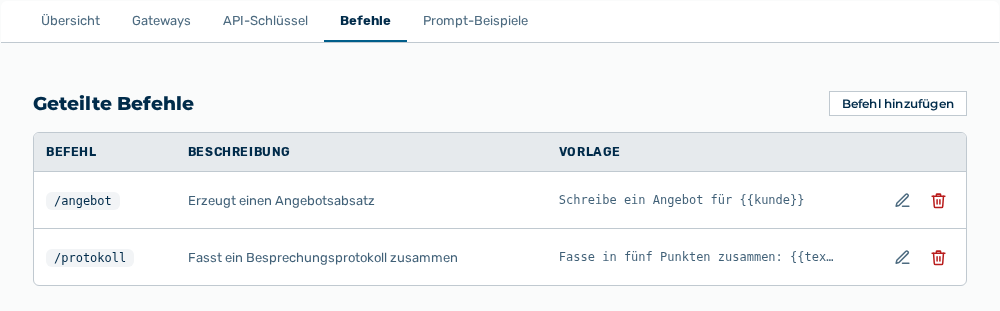
Reiter Befehle
Die folgenden Informationen sind verfügbar:
| Spalte | Beschreibung |
|---|---|
| Befehl | Kürzel des Befehls in der Form / |
| Beschreibung | Kurzbeschreibung, die im Chat in der Auswahl erscheint. |
| Vorlage | Text, den der Befehl in das Eingabefeld einsetzt. Platzhalter stehen in doppelten geschweiften Klammern. |
Die folgenden Optionen sind verfügbar:
| Option | Beschreibung |
|---|---|
| Schaltfläche Befehl hinzufügen | Öffnet den Dialog Geteilten Befehl hinzufügen. Der Dialog erwartet einen Namen, eine Beschreibung und eine Vorlage. |
| Zeilenaktion Bearbeiten | Öffnet den Dialog / |
| Zeilenaktion Löschen | Öffnet die Rückfrage Diesen Befehl entfernen? |
Hinweis
Wenn der Name fehlt, dann meldet der Dialog Name ist erforderlich. Wenn die Vorlage fehlt, dann meldet der Dialog Vorlage ist erforderlich. Wenn noch kein Befehl besteht, dann meldet der Reiter Noch keine geteilten Befehle. Hier definierte Befehle stehen allen Benutzern dieses Mandanten über das Kürzel /befehlsname im Chat zur Verfügung.
Reiter Prompt-Beispiele
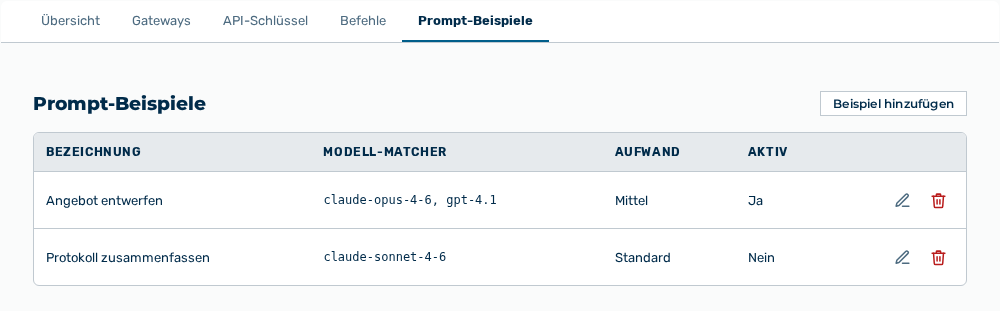
Reiter Prompt-Beispiele
Die folgenden Informationen sind verfügbar:
| Spalte | Beschreibung |
|---|---|
| Bezeichnung | Bezeichnung des Beispiels, die auf dem Startbildschirm erscheint. |
| Modell-Matcher | Geordnete Liste der bevorzugten Modelle. Das erste für den Mandanten verfügbare Modell gewinnt. |
| Aufwand | Denkaufwand für Reasoning-Modelle: Standard, Niedrig, Mittel, Hoch, Extra oder Maximal. |
| Aktiv | Gibt an, ob das Beispiel auf dem Startbildschirm erscheint: Ja oder Nein. |
Die folgenden Optionen sind verfügbar:
| Option | Beschreibung |
|---|---|
| Schaltfläche Beispiel hinzufügen | Öffnet den Dialog Prompt-Beispiel hinzufügen mit den Abschnitten Inhalt, Steuerung sowie Routing & Verhalten. |
| Zeilenaktion Bearbeiten | Öffnet den Dialog |
| Zeilenaktion Löschen | Öffnet die Rückfrage Dieses Prompt-Beispiel entfernen? |
Hinweis
Wenn die Bezeichnung fehlt, dann meldet der Dialog Bezeichnung ist erforderlich. Wenn der Prompt fehlt, dann meldet der Dialog Prompt ist erforderlich. Wenn noch kein Beispiel besteht, dann meldet der Reiter Noch keine Prompt-Beispiele. Beispiele erscheinen unter der Kachel Prompt-Beispiele auf dem /easy-Startbildschirm.
Hinweis
Die Schaltfläche Benutzer hinzufügen setzt die Berechtigung Manage tenant users voraus. Die Schaltfläche Mandant löschen setzt die Berechtigung Purge tenants voraus. Diese Berechtigung bleibt der Rolle Administrator vorbehalten.
Hinweis
Der Eintrag Organisation erscheint ausschließlich für die Rolle Mandanten-Administrator. Für die Rollen KI-Manager und Finanzen erscheint er im Bereich Einstellungen nicht.