Schritt 2: Modell aktivieren
Ohne aktiviertes Modell lehnt das Gateway jede Anfrage ab. Mit dem Modell hinterlegen Sie zugleich den Schlüssel, mit dem Myra AI Workspace den Anbieter aufruft.
Die folgenden Voraussetzungen sind erfüllt:
- ☑ Schritt 1 ist abgeschlossen, siehe Gateway anlegen.
Um ein Modell zu aktivieren, gehen Sie wie folgt vor:
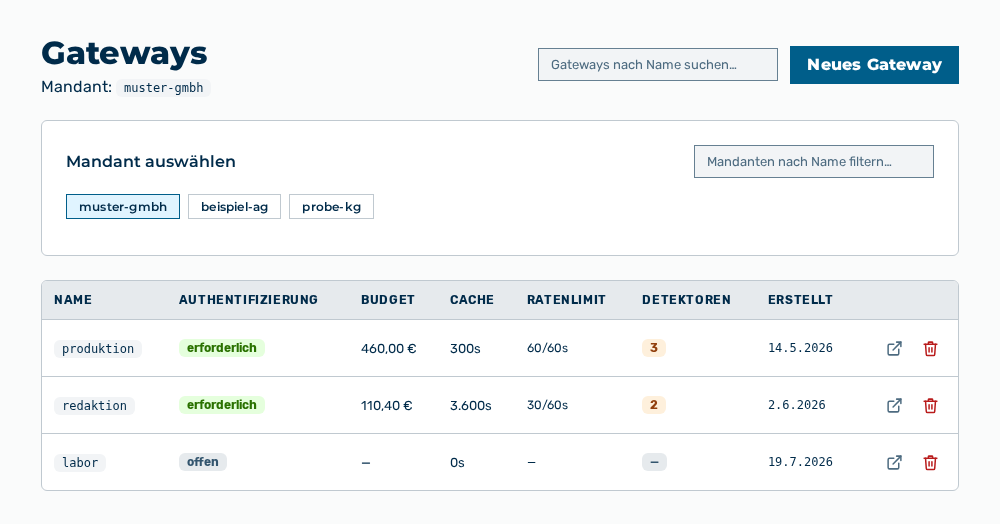
Ansicht Gateways
-
► Öffnen Sie im Bereich Einstellungen den Eintrag Gateways.
- ▷ Klicken Sie auf der Startseite am unteren Rand der Navigationsleiste auf Ihren Namen.
- ↳ Das Benutzermenü öffnet sich.
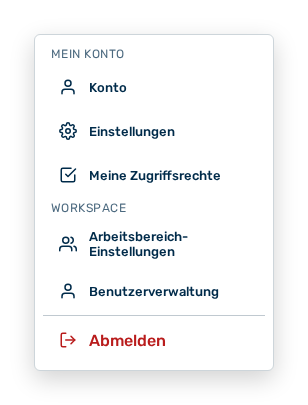
Benutzermenü
- ▷ Klicken Sie in der Gruppe Mein Konto auf den Eintrag Einstellungen.
- ↳ Die Navigationsleiste zeigt den Bereich Einstellungen an. Der Eintrag Gateways ist geöffnet.
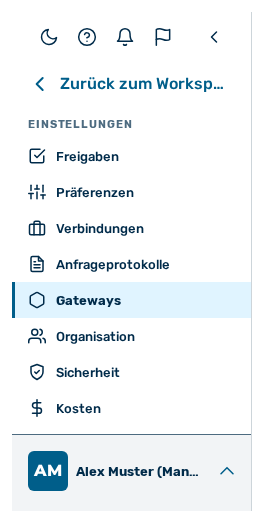
Navigationsleiste im Bereich Einstellungen
-
► Öffnen Sie das Gateway aus Schritt 1 über die Zeilenaktion Öffnen →.
- ↳ Die Detailansicht des Gateways öffnet sich.
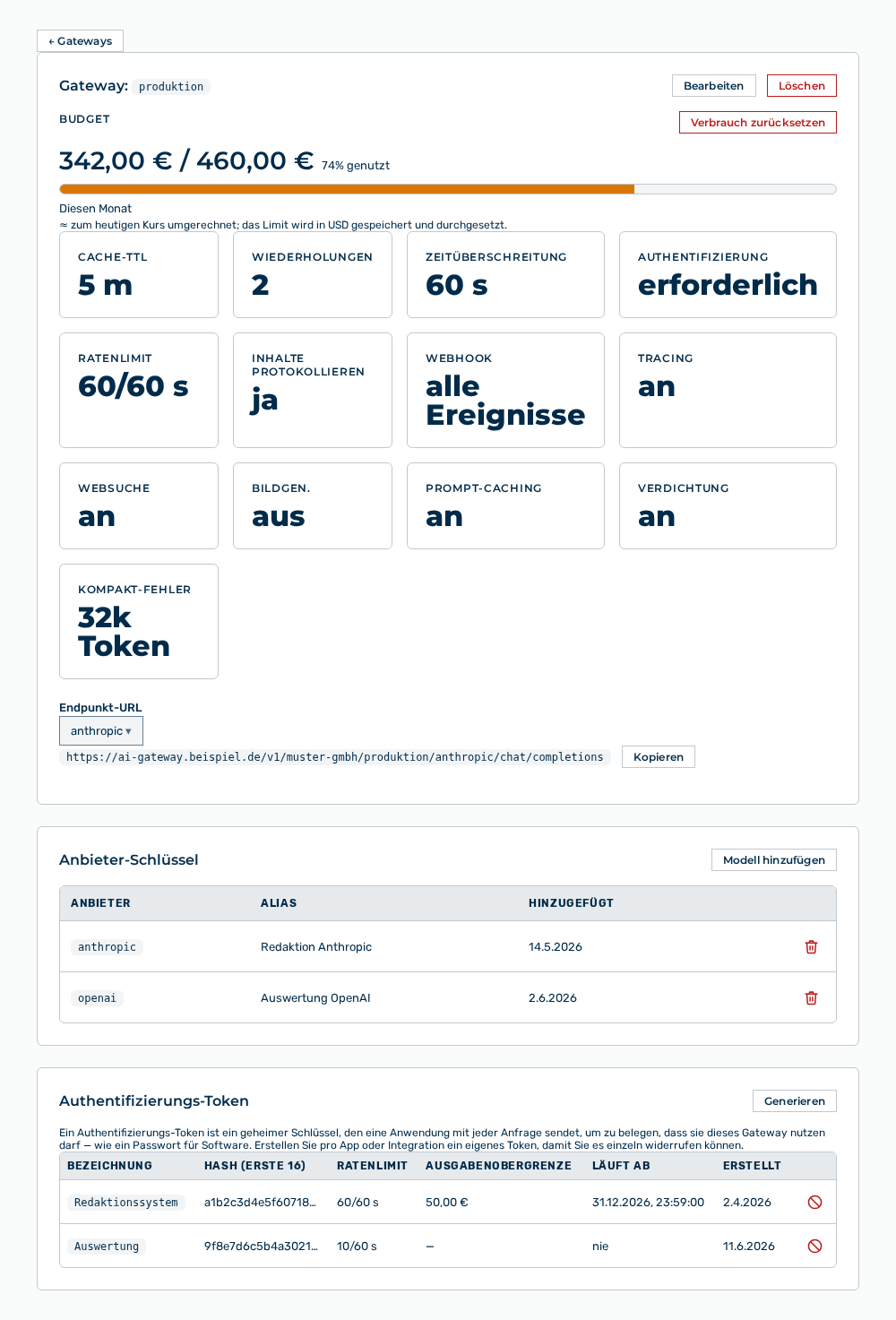
Detailansicht eines Gateways
- ► Klicken Sie im Bereich Anbieter-Schlüssel auf die Schaltfläche Modell hinzufügen.
- ↳ Der Dialog Modell hinzufügen öffnet sich.
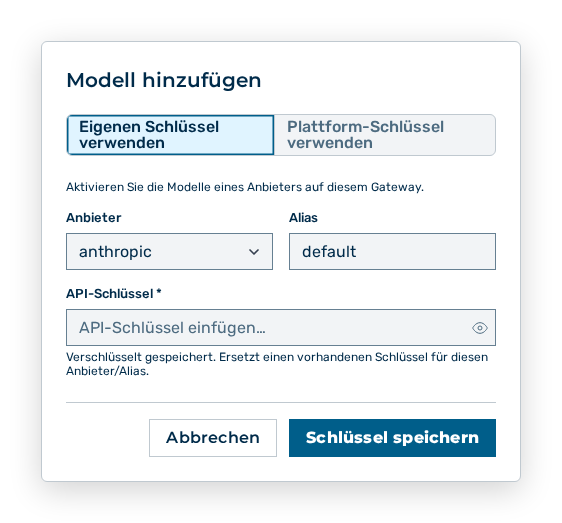
Dialog Modell hinzufügen
- ► Wenn Sie einen eigenen Vertrag mit dem Anbieter haben, dann wählen Sie die Methode Eigenen Schlüssel verwenden, sonst die Methode Plattform-Schlüssel verwenden.
- ► Wählen Sie den Anbieter.
- ► Geben Sie bei einem eigenen Schlüssel den API-Schlüssel ein.
- ► Klicken Sie beim gewünschten Modell auf die Schaltfläche Aktivieren.
- ➔ Der Myra AI Workspace speichert den Schlüssel verschlüsselt und meldet Schlüssel erfolgreich verschlüsselt gespeichert.
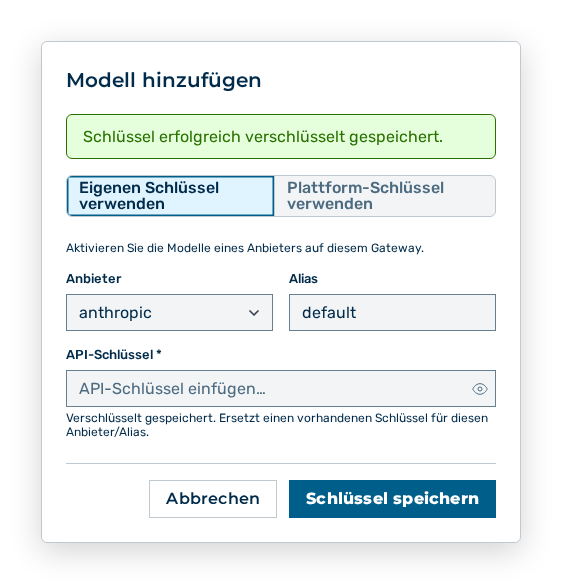
Dialog Modell hinzufügen mit der Meldung
Wiederholen Sie den Schritt für jedes weitere Modell. Welche Angaben der Dialog erwartet, beschreibt der Abschnitt Modell auf einem Gateway aktivieren.
Hinweis
Nach diesem Schritt nimmt der Myra AI Workspace Anfragen an. Die Schritte 3 bis 8 sind für den Betrieb nicht zwingend, ein Produktivbetrieb setzt sie jedoch voraus.