Guardrails konfigurieren
Ein Guardrail-Detektor prüft die Anfragen und die Antworten eines Gateways auf Inhalte und blockiert, bereinigt oder markiert sie. Ein Gateway führt beliebig viele Detektoren. Ihre Reihenfolge bestimmt, in welcher Folge sie prüfen.
Guardrail-Detektor hinzufügen
Die folgenden Voraussetzungen sind erfüllt:
- ☑ Ihr Benutzerkonto besitzt die Berechtigung Manage gateways and routing.
- ☑ Der Mandant besitzt ein Gateway.
Um einen Guardrail-Detektor hinzuzufügen, gehen Sie wie folgt vor:
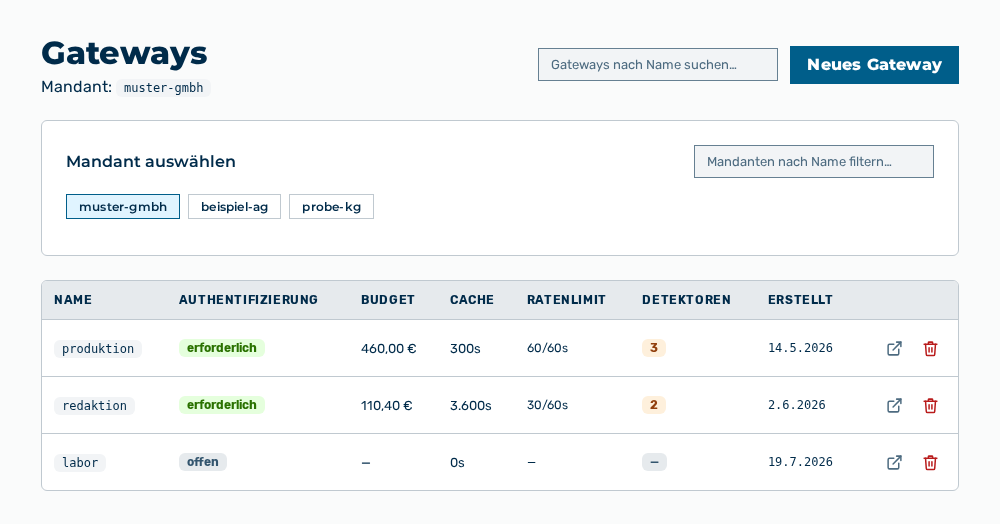
Ansicht Gateways
-
► Öffnen Sie im Bereich Einstellungen den Eintrag Gateways.
- ▷ Klicken Sie auf der Startseite am unteren Rand der Navigationsleiste auf Ihren Namen.
- ↳ Das Benutzermenü öffnet sich.
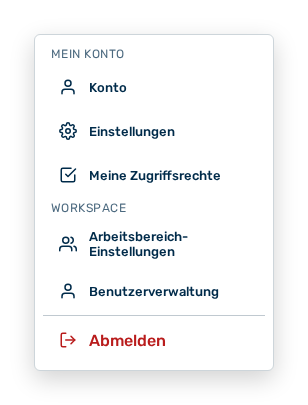
Benutzermenü
- ▷ Klicken Sie in der Gruppe Mein Konto auf den Eintrag Einstellungen.
- ↳ Die Navigationsleiste zeigt den Bereich Einstellungen an. Der Eintrag Gateways ist geöffnet.
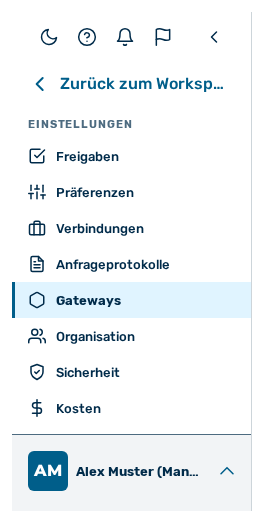
Navigationsleiste im Bereich Einstellungen
-
► Klicken Sie in der Zeile des Gateways auf die Zeilenaktion Öffnen →.
- ↳ Die Detailansicht des Gateways öffnet sich.
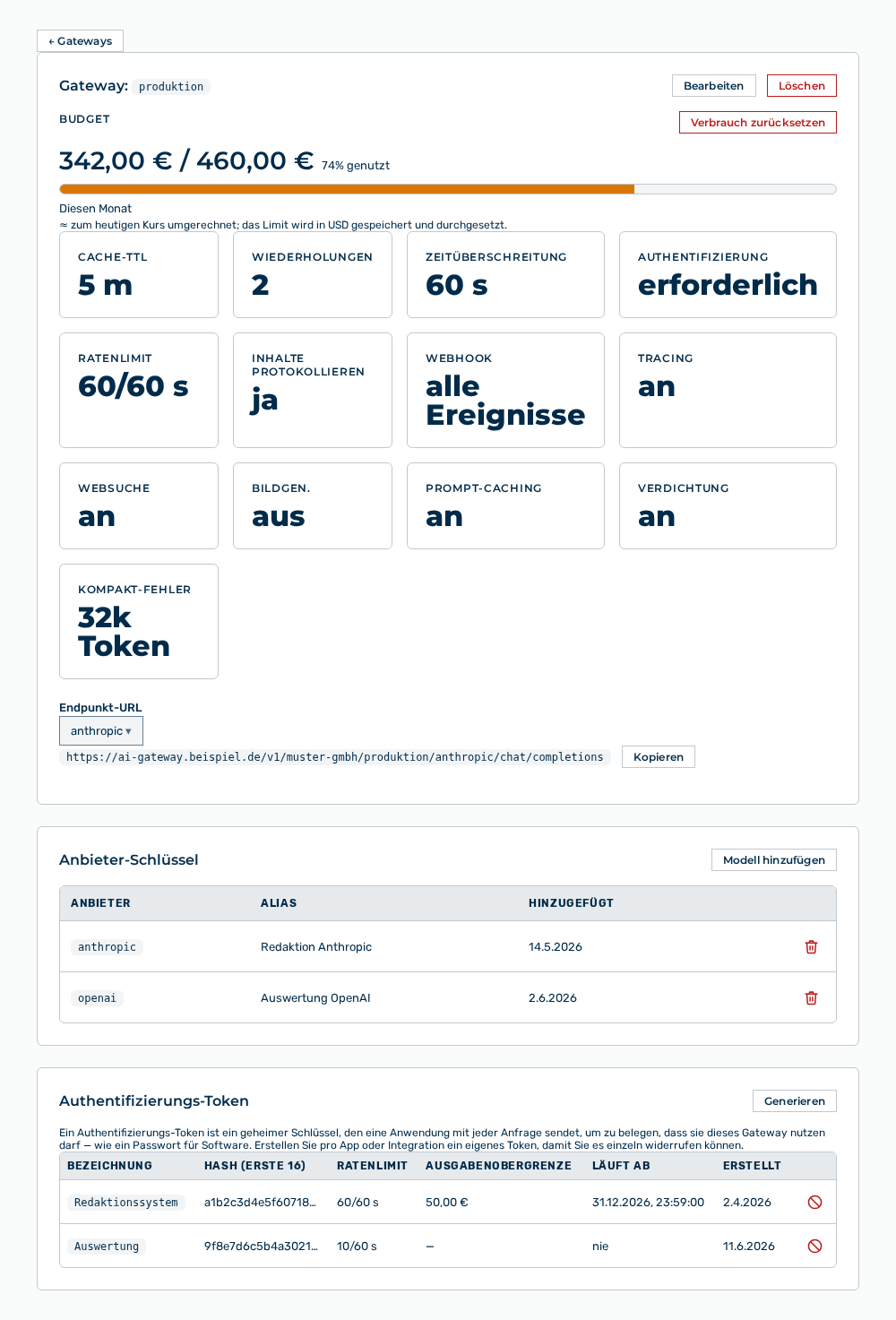
Detailansicht eines Gateways
- ► Klicken Sie im Bereich Guardrails auf die Schaltfläche des gewünschten Detektortyps, zum Beispiel PII-Schutz.
- ↳ Der Myra AI Workspace fügt den Bereich des Detektors an das Ende der Liste an.
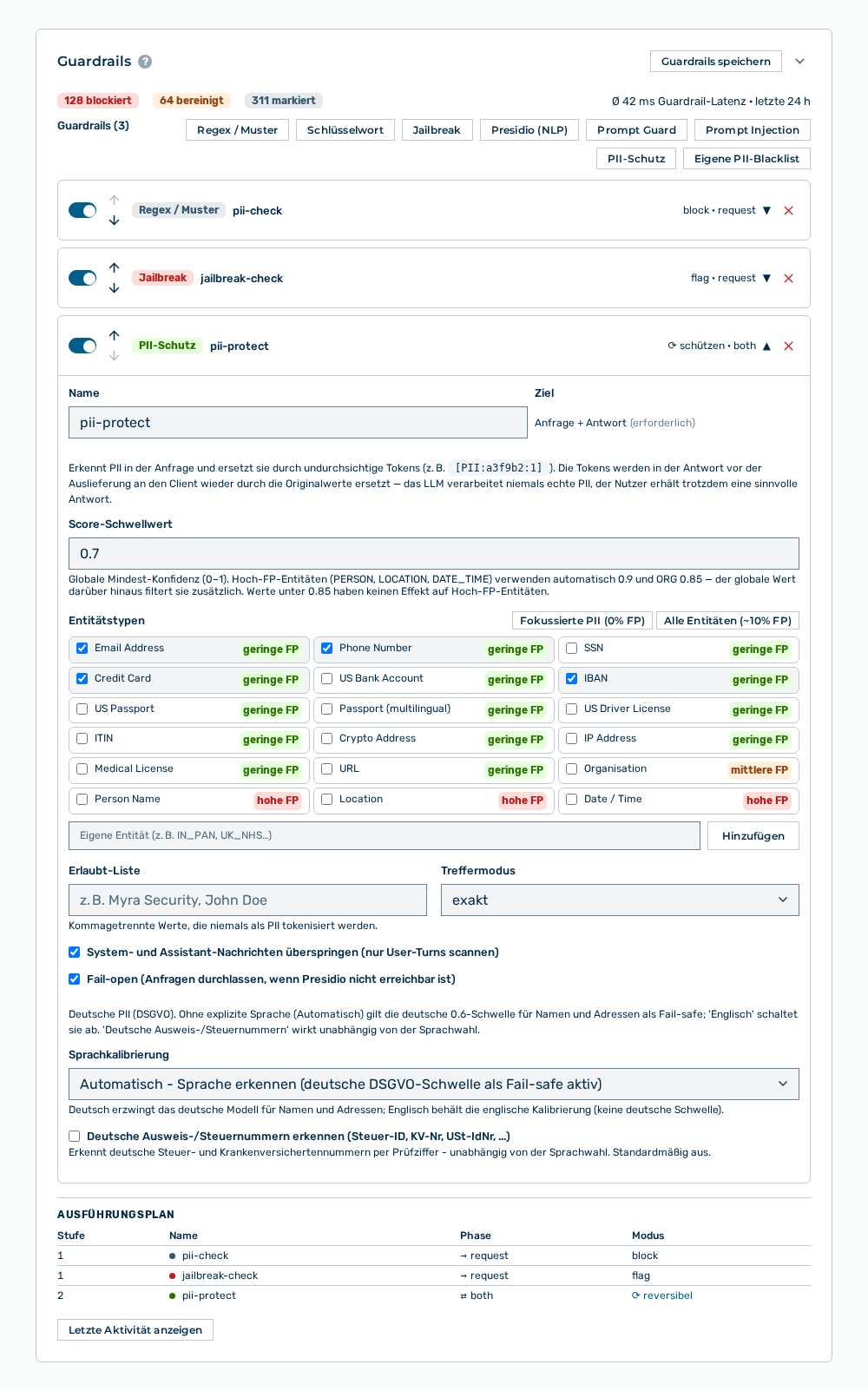
Bereich Guardrails
- ► Klappen Sie den Bereich des Detektors auf.
- ► Ändern Sie die Angaben des Detektors.
- ► Klicken Sie auf die Schaltfläche Guardrails speichern.
- ➔ Der Myra AI Workspace meldet Gespeichert.
Bereich Guardrails
Hinweis
Die Detektoren eines neuen Gateways legen Sie bereits im Dialog Neues Gateway fest. Der Baukasten ist dort derselbe wie in der Detailansicht. Siehe den Abschnitt Gateway anlegen.
Detektortypen
Die folgenden Detektortypen stehen in der Werkzeugleiste zur Auswahl:
| Detektortyp | Stufe | Voreingestellte Aktion und Ziel | Beschreibung |
|---|---|---|---|
| Regex / Muster | 1 | blockieren, Anfrage | Prüft den Text gegen fertige Mustersets und gegen eigene Muster. Der Detektor läuft vollständig im Gateway. Der voreingestellte Name lautet pii-check. |
| Schlüsselwort | 1 | markieren, Anfrage | Prüft den Text auf eine Liste von Schlüsselwörtern. Der voreingestellte Name lautet keyword-check. |
| Jailbreak | 1 | markieren, Anfrage | Prüft den Text auf Phrasen, mit denen Nutzende die Anweisungen des Modells aushebeln. Der voreingestellte Name lautet jailbreak-check. |
| Presidio (NLP) | 2 | blockieren, Anfrage | Erkennt personenbezogene Daten über eine Spracherkennung und markiert oder entfernt sie. Der Detektor benötigt den Dienst Presidio. Der voreingestellte Name lautet presidio-pii. |
| Prompt Guard | 2 | blockieren, Anfrage | Bewertet die Anfrage über den Klassifikator Llama Guard nach Sicherheitskategorien. Der voreingestellte Name lautet prompt-guard. |
| Prompt Injection | 2 | blockieren, Anfrage | Bewertet die Anfrage über einen Klassifikator und blockiert oder markiert sie, sobald die ermittelte Injektionswahrscheinlichkeit den Schwellenwert erreicht. Der voreingestellte Name lautet prompt-injection. |
| PII-Schutz | 2 | umkehrbar, Anfrage + Antwort | Ersetzt erkannte personenbezogene Daten vor dem Modell durch undurchsichtige Tokens und stellt sie in der Antwort wieder her. Der voreingestellte Name lautet pii-protect. |
| Eigene PII-Blacklist | 1 | umkehrbar, Anfrage + Antwort | Ersetzt selbst hinterlegte Begriffe vor dem Modell durch undurchsichtige Tokens und stellt sie in der Antwort wieder her. Der Detektor läuft vollständig im Gateway. Der voreingestellte Name lautet custom-pii. |
Hinweis
Die Stufe bestimmt die Reihenfolge der Prüfung. Der Myra AI Workspace wertet zuerst alle Detektoren der Stufe 1 aus, danach die der Stufe 2. Innerhalb einer Stufe gilt die Reihenfolge der Bereiche.
Gemeinsame Angaben jedes Detektors
Die folgenden Angaben legen Sie bei jedem Detektortyp fest:
| Angabe | Beschreibung |
|---|---|
| Name | Name des Detektors, zum Beispiel detektor-name. Der Name erscheint im Bereich, im Ausführungsplan, in der Spalte Detektoren der Guardrail-Ereignisse sowie im Anfrageprotokoll. |
| Aktion | Behandlung eines Treffers: block weist die Anfrage zurück, scrub entfernt den getroffenen Text und flag lässt die Anfrage durch und vermerkt den Treffer. Die Detektoren PII-Schutz und Eigene PII-Blacklist führen kein Feld Aktion. Beide Detektoren arbeiten immer umkehrbar. |
| Ziel | Gegenstand der Prüfung: request prüft die Anfrage, response die Antwort und both beides. Bei den Detektoren PII-Schutz und Eigene PII-Blacklist ist das Ziel fest auf Anfrage + Antwort gesetzt. |
Angaben beim Detektor Regex / Muster
Die folgenden Angaben legen Sie zusätzlich fest:
| Angabe | Beschreibung |
|---|---|
| Mustersets | Fertige Sets, die mehrere Muster bündeln: pci_pan (Kreditkarte, CVV, Ablauf, IBAN, Routing; Fehltrefferrate unter 2 %, sicher für die Aktion block), hipaa_structured (SSN, MRN, NPI, Geburtsdatum, Telefon, E-Mail, IP; bis zu 26 % Fehltreffer, Aktion scrub verwenden), gdpr_structured (E-Mail, Telefon, IP, IBAN, Ausweisnummer, Reisepass; bis zu 26 % Fehltreffer, Aktion scrub verwenden), credentials (API-Schlüssel, JWTs; 0 % Fehltreffer, sicher für die Aktion block) und pii_basic (E-Mail, Telefon, SSN; bis zu 26 % Fehltreffer, Aktion scrub verwenden). |
| Einzelne Muster | Einzeln zuschaltbare Muster: email, phone, ssn, dob, ip_address, cc, cvv, card_expiry, iban, routing_number, mrn, npi, national_id, passport_number, api_key und jwt. |
| Eigene Muster (Lua-Regex) | Eigene Muster in der Schreibweise von Lua, zum Beispiel %d%d%d%d%-%d%d%d%d. Ein Muster verankern Sie an Wortgrenzen, um Fehltreffer zu vermeiden. Jedes hinzugefügte Muster erscheint als Kennzeichnung unter dem Feld und lässt sich dort wieder entfernen. |
| Scrub-Platzhalter | Text, den Myra AI Workspace anstelle des Treffers einsetzt. Das Feld erscheint nur bei der Aktion scrub. Voreingestellt ist [REDACTED]. |
Angaben beim Detektor Schlüsselwort
Die folgenden Angaben legen Sie zusätzlich fest:
| Angabe | Beschreibung |
|---|---|
| Schlüsselwörter | Begriffe, auf die der Detektor prüft, zum Beispiel vertraulich. Jeder hinzugefügte Begriff erscheint als Kennzeichnung unter dem Feld und lässt sich dort wieder entfernen. |
| Schaltfläche Block-sicheres Beispiel | Setzt die Aktion auf block, schaltet Nur ganze Wörter ein und trägt eindeutige interne Begriffe ein. Diese Begriffe verursachen nahezu keine Fehltreffer. |
| Schaltfläche Nur-Flag-Beispiel | Setzt die Aktion auf flag, schaltet Nur ganze Wörter ein und trägt allgemeine sensible Begriffe ein. Für die Aktion block verursachen diese Begriffe zu viele Fehltreffer. |
| Nur ganze Wörter | Wenn das Kontrollkästchen gesetzt ist, dann trifft ein Begriff nur als eigenes Wort. Die Einstellung ist empfohlen und voreingestellt. Schalten Sie sie nur für Teilzeichenfolgen wie Produktcodes ab. |
| Groß-/Kleinschreibung beachten | Wenn das Kontrollkästchen gesetzt ist, dann trifft ein Begriff nur in genau der eingetragenen Schreibweise. |
Hinweis
Bei der Aktion block trägt der Detektor den Hinweis, dass jeder Treffer die Anfrage hart blockiert. Verwenden Sie dafür ausschließlich eindeutige Begriffe wie interne Codenamen oder Produktkennungen. Allgemeine Wörter führen zu hohen Fehltrefferraten.
Angaben beim Detektor Jailbreak
Die folgenden Angaben legen Sie zusätzlich fest:
| Angabe | Beschreibung |
|---|---|
| Standardphrasen | Mitgelieferte Phrasen, die der Detektor erkennt. Die Liste ist schreibgeschützt und trägt den Hinweis, dass eigene Phrasen sie überschreiben. |
| Aktive Phrasen | Eigene Phrasen. Sobald die Liste eine Phrase führt, meldet der Detektor Eigene Liste aktiv und wertet ausschließlich die eigenen Phrasen aus. Wenn Sie alle Phrasen entfernen, dann gelten wieder die Standardphrasen. |
| Nur ganze Wörter | Wenn das Kontrollkästchen gesetzt ist, dann trifft eine Phrase nur mit genauen Wortgrenzen. Die Einstellung ist voreingestellt abgeschaltet, damit der Detektor auch gebeugte Formen erkennt. |
| Groß-/Kleinschreibung beachten | Wenn das Kontrollkästchen gesetzt ist, dann trifft eine Phrase nur in genau der eingetragenen Schreibweise. |
Angaben beim Detektor Presidio (NLP)
Die folgenden Angaben legen Sie zusätzlich fest:
| Angabe | Beschreibung |
|---|---|
| Entitätstypen | Arten personenbezogener Daten, auf die der Detektor prüft. Die Schaltfläche Fokussierte PII (0% FP) wählt die 14 Entitäten ohne Fehltreffer aus, die Schaltfläche Alle Entitäten (~10% FP) den gesamten Katalog. Über das Feld für eigene Entitäten ergänzen Sie weitere, zum Beispiel IN_PAN. |
| Score-Schwellwert | Mindestkonfidenz zwischen 0 und 1, ab der ein Treffer zählt. Übliche Werte liegen zwischen 0,7 und 0,85. Für die fehlträchtigen Entitäten PERSON, LOCATION und DATE_TIME setzt das Gateway selbsttätig 0.9 und für ORG den Wert 0.85. |
| Treffermodus | exakt meldet nur vollständige Übereinstimmungen, partiell auch Teiltreffer. |
| Erlaubt-Liste | Kommagetrennte Werte, die der Detektor niemals als personenbezogene Daten markiert. |
| Fail-open | Wenn das Kontrollkästchen gesetzt ist, dann lässt das Gateway die Anfragen durch, solange der Dienst Presidio nicht erreichbar ist. Wenn Sie es leeren, dann weist das Gateway die Anfragen in dieser Zeit zurück. |
Hinweis
Der Modus Alle Entitäten trägt eine Warnung. PERSON, LOCATION und DATE_TIME verursachen auch mit der angehobenen Schwelle etwa 10 bis 15 % Fehltreffer bei normalem Text. Ein Schwellwert über 0,85 meldet umgekehrt weniger sichere Treffer nicht mehr. Diese Daten erreichen das Modell dann unmaskiert.
Angaben beim Detektor Prompt Guard
Die folgenden Angaben legen Sie zusätzlich fest:
| Angabe | Beschreibung |
|---|---|
| Sicherheitskategorien | Kategorien des Klassifikators Llama Guard von S1 bis S14. Jede Kategorie trägt ihre Fehltrefferneigung als geringe FP, mittlere FP oder hohe FP. Die Schaltfläche Empfohlener Block (~1.7% FP) wählt die Kategorien S1, S3, S4, S9, S11, S12 und S14 aus, die Schaltfläche Alle Kategorien (~18.6% FP) alle vierzehn. |
| Kontextprompt (optional) | Text, den Myra AI Workspace vor jede Nutzernachricht einfügt, um dem Klassifikator den Einsatzzweck mitzuteilen. Der Kontext senkt die Fehltreffer, zum Beispiel bei der Kategorie S2 von 14,5 % auf 7,2 %. |
| Zeitlimit (ms) | Wartezeit auf den Klassifikator. Voreingestellt sind 3000 Millisekunden. |
| Fail-open | Wenn das Kontrollkästchen gesetzt ist, dann lässt das Gateway die Anfragen durch, solange der Klassifikator nicht erreichbar ist. |
Angaben beim Detektor Prompt Injection
Die folgenden Angaben legen Sie zusätzlich fest:
| Angabe | Beschreibung |
|---|---|
| Injektions-Schwellenwert | Wahrscheinlichkeit zwischen 0 und 1, ab der der Detektor blockiert oder markiert. Voreingestellt ist 0,5. Ein höherer Wert verringert die Fehltreffer, ein niedrigerer erfasst auch die schwächeren Versuche. |
| Fail-open | Wenn das Kontrollkästchen gesetzt ist, dann lässt das Gateway die Anfragen durch, solange der Klassifikator nicht erreichbar ist. Wenn Sie das Kontrollkästchen leeren, dann weist das Gateway die Anfragen in dieser Zeit zurück. Voreingestellt ist das Kontrollkästchen leer. |
Hinweis
Den Endpunkt des Klassifikators und dessen Zugangsdaten legt die Plattformadministration systemweit fest. Im Detektor stellen Sie ausschließlich den Schwellenwert und das Verhalten bei einer Störung ein.
Angaben beim Detektor PII-Schutz
Die folgenden Angaben legen Sie zusätzlich fest:
| Angabe | Beschreibung |
|---|---|
| Entitätstypen | Arten personenbezogener Daten, die der Detektor ersetzt. Die Auswahl entspricht der des Detektors Presidio (NLP). |
| Score-Schwellwert | Mindestkonfidenz zwischen 0 und 1, ab der ein Treffer zählt. Voreingestellt ist 0,7. |
| Sprachkalibrierung | Automatisch erkennt die Sprache und hält die deutsche Schwelle 0,6 für Namen und Adressen als Rückfallebene, Deutsch erzwingt das deutsche Modell und Englisch / Andere schaltet die deutsche Schwelle ab. |
| Deutsche Ausweis-/Steuernummern erkennen | Wenn das Kontrollkästchen gesetzt ist, dann erkennt der Detektor die deutsche Steuer-Identifikationsnummer, die Krankenversichertennummer und die Umsatzsteuer-Identifikationsnummer über deren Prüfziffer. Die Einstellung wirkt unabhängig von der Sprachkalibrierung und ist voreingestellt abgeschaltet. |
| System- und Assistant-Nachrichten überspringen | Wenn das Kontrollkästchen gesetzt ist, dann prüft der Detektor ausschließlich die Nachrichten der Nutzenden. |
| Erlaubt-Liste | Kommagetrennte Werte, die der Detektor niemals durch ein Token ersetzt. |
| Fail-open | Wenn das Kontrollkästchen gesetzt ist, dann lässt das Gateway die Anfragen durch, solange der Dienst Presidio nicht erreichbar ist. |
Hinweis
Der Detektor ersetzt jeden Treffer in der Anfrage durch ein undurchsichtiges Token in der Form [PII:a3f9b2:1] und setzt vor der Auslieferung der Antwort wieder den Originalwert ein. Das Modell verarbeitet die personenbezogenen Daten daher nie, die Nutzenden erhalten dennoch eine verwertbare Antwort.
Angaben beim Detektor Eigene PII-Blacklist
Die folgenden Angaben legen Sie zusätzlich fest:
| Angabe | Beschreibung |
|---|---|
| Sensible Begriffe | Eigene Begriffe, die der Detektor maskiert, zum Beispiel Kundennamen, Projektcodenamen oder Mitarbeiternamen. Jeder hinzugefügte Begriff erscheint als Kennzeichnung unter dem Feld. |
| Nur ganze Wörter | Wenn das Kontrollkästchen gesetzt ist, dann maskiert der Detektor einen Begriff nur als eigenes Wort. Die Einstellung ist voreingestellt abgeschaltet. Der Detektor maskiert einen Begriff dann auch innerhalb längerer Zeichenfolgen. |
| Groß-/Kleinschreibung beachten | Wenn das Kontrollkästchen gesetzt ist, dann maskiert der Detektor einen Begriff nur in genau der eingetragenen Schreibweise. Setzen Sie das Kontrollkästchen bei Namen mit Umlauten oder Akzenten. |
Ausführungsplan
Unter den Detektorbereichen führt der Abschnitt Ausführungsplan die Detektoren in der Reihenfolge auf, in der das Gateway sie auswertet.
Die folgenden Informationen sind verfügbar:
| Spalte | Beschreibung |
|---|---|
| Stufe | Stufe des Detektors: 1 für die Detektoren im Gateway, 2 für die Detektoren mit einem eigenen Dienst. |
| Name | Name des Detektors mit einem Punkt in der Farbe seines Typs. |
| Phase | Gegenstand der Prüfung mit einem Pfeil: → request prüft die Anfrage, ← response die Antwort und ⇄ both beides. |
| Modus | Behandlung eines Treffers: block, scrub, flag oder ⟳ reversibel bei den beiden Detektoren, die Daten ersetzen und wiederherstellen. |
Reihenfolge der Guardrail-Detektoren ändern
Die Reihenfolge der Bereiche bestimmt, in welcher Folge die Detektoren einer Stufe prüfen.
Die folgenden Voraussetzungen sind erfüllt:
- ☑ Ihr Benutzerkonto besitzt die Berechtigung Manage gateways and routing.
- ☑ Das Gateway führt mindestens zwei Detektoren.
Um die Reihenfolge zu ändern, gehen Sie wie folgt vor:
Bereich Guardrails
- ► Öffnen Sie die Detailansicht des Gateways.
- ▷ Klicken Sie auf der Startseite am unteren Rand der Navigationsleiste auf Ihren Namen.
- ▷ Klicken Sie im Benutzermenü auf Einstellungen.
- ▷ Öffnen Sie die Gruppe Gateways.
- ▷ Öffnen Sie das Gateway über die Zeilenaktion Öffnen →.
- ► Klicken Sie im Bereich des Detektors auf das Symbol Nach oben oder Nach unten.
- ► Klicken Sie auf die Schaltfläche Guardrails speichern.
- ➔ Der Myra AI Workspace meldet Gespeichert.
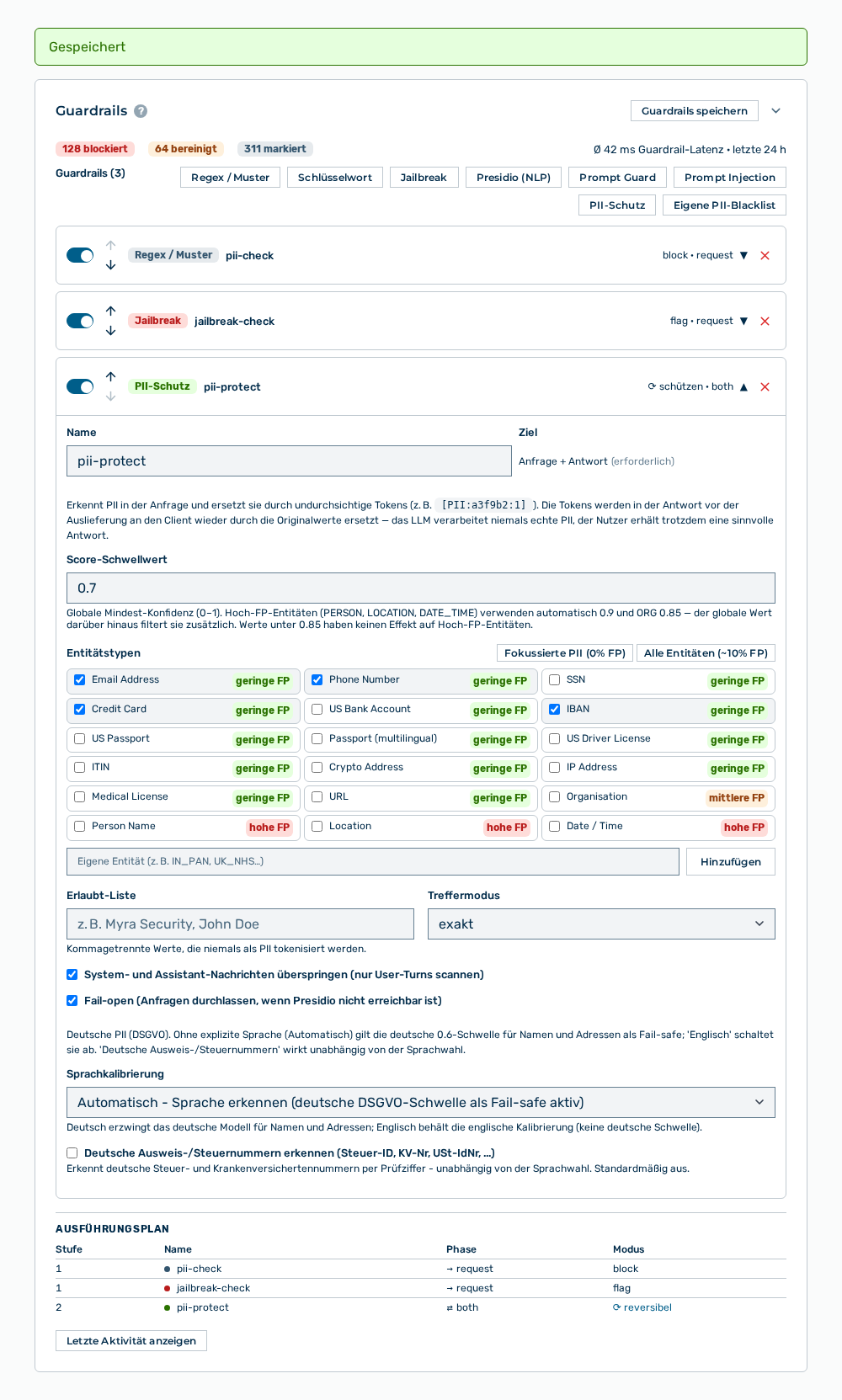
Abschnitt Guardrails mit der Meldung
Hinweis
Das Symbol Nach oben ist beim obersten Bereich gesperrt, das Symbol Nach unten beim untersten. Die Stufe wiegt schwerer als die Reihenfolge der Bereiche. Ein Detektor der Stufe 2 prüft auch dann später, wenn sein Bereich oben steht.
Guardrail-Detektor entfernen
Ein entfernter Detektor prüft die Anfragen dieses Gateways nicht mehr.
Die folgenden Voraussetzungen sind erfüllt:
- ☑ Ihr Benutzerkonto besitzt die Berechtigung Manage gateways and routing.
Um einen Guardrail-Detektor zu entfernen, gehen Sie wie folgt vor:
Bereich Guardrails
- ► Öffnen Sie die Detailansicht des Gateways.
- ▷ Klicken Sie auf der Startseite am unteren Rand der Navigationsleiste auf Ihren Namen.
- ▷ Klicken Sie im Benutzermenü auf Einstellungen.
- ▷ Öffnen Sie die Gruppe Gateways.
- ▷ Öffnen Sie das Gateway über die Zeilenaktion Öffnen →.
- ► Klicken Sie im Bereich des Detektors auf das Symbol zum Entfernen.
- ↳ Die Rückfrage Detektor <Name> aus diesem Guardrail entfernen? öffnet sich.
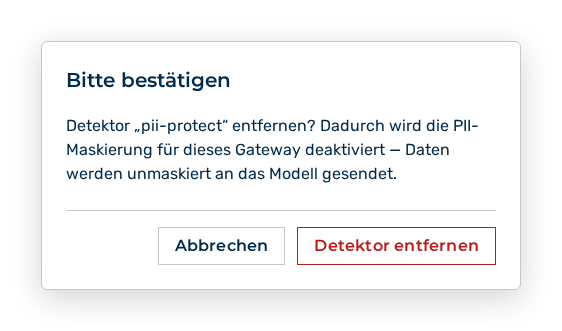
Rückfrage vor dem Entfernen eines Detektors
- ► Bestätigen Sie die Rückfrage mit der Schaltfläche Detektor entfernen.
- ► Klicken Sie auf die Schaltfläche Guardrails speichern.
- ➔ Der Myra AI Workspace meldet Gespeichert.
Abschnitt Guardrails mit der Meldung
Hinweis
Bei den Detektoren Presidio (NLP), PII-Schutz und Eigene PII-Blacklist warnt die Rückfrage zusätzlich, dass das Entfernen die Maskierung personenbezogener Daten für dieses Gateway abschaltet und die Daten danach unmaskiert an das Modell gehen.
Auswirkungen des Entfernens
Die folgenden Auswirkungen hat das Entfernen:
| Objekt | Auswirkung |
|---|---|
| Anfragen | Die Anfragen an dieses Gateway durchlaufen den Detektor nicht mehr. Anfragen, die der Detektor zuvor blockiert hätte, erreichen den Anbieter. |
| Guardrail-Ereignisse | Die aufgezeichneten Ereignisse des Detektors bleiben erhalten. Der Bereich zeichnet keine neuen Ereignisse für ihn auf. |
| Andere Gateways | Die Detektoren anderer Gateways bleiben unverändert. Ein Detektor gilt immer nur für das Gateway, in dem er steht. |
| Zähler | Die Spalte Detektoren der Ansicht Gateways weist die verbleibende Anzahl aus. |
Hinweis
Die Gruppe Gateways erscheint für die Rollen KI-Manager und Finanzen nicht.