Schritt 9: Testanfrage senden und prüfen
Die Ersteinrichtung ist erst abgeschlossen, wenn eine Anfrage nachweislich durch das Gateway gelaufen ist.
Die folgenden Voraussetzungen sind erfüllt:
- ☑ Schritt 8 ist abgeschlossen, siehe Token ausstellen.
Um eine Testanfrage zu senden und zu prüfen, gehen Sie wie folgt vor:
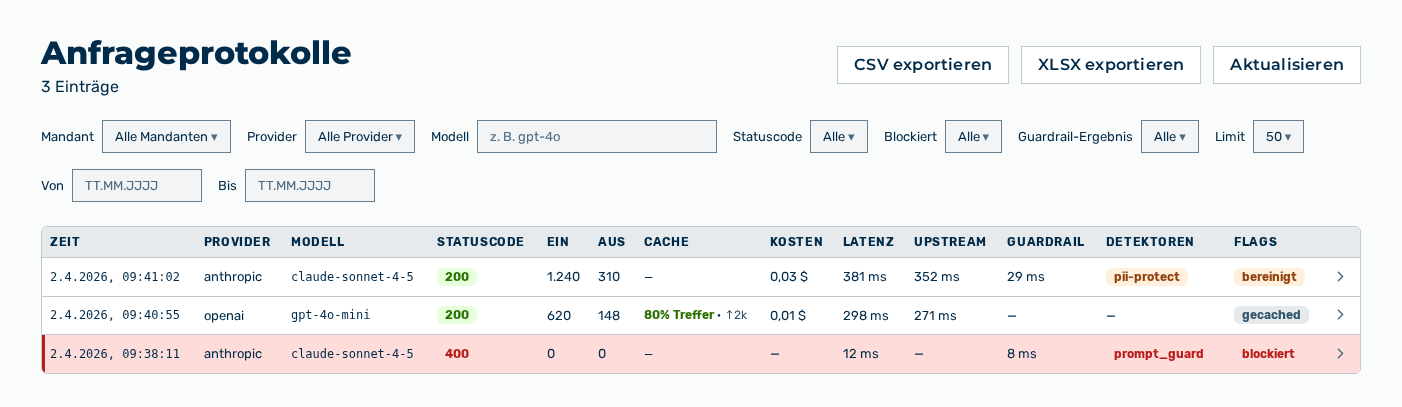
Ansicht Anfrageprotokolle
- ► Kopieren Sie in der Detailansicht des Gateways die Endpunkt-URL über die Schaltfläche Kopieren.
- ▷ Klicken Sie auf der Startseite am unteren Rand der Navigationsleiste auf Ihren Namen.
- ▷ Klicken Sie im Benutzermenü auf Einstellungen.
- ▷ Öffnen Sie die Gruppe Gateways.
- ▷ Öffnen Sie das Gateway über die Zeilenaktion Öffnen →.
- ↳ Die Adresse besitzt die Form
https://<Host>/v1/<Mandant>/<Gateway>/compat/chat/completions. Das Auswahlfeld steht dabei auf compat. Der Endpunkt leitet den Anbieter aus dem Modellnamen ab. - ► Senden Sie eine Anfrage an diese Adresse mit dem Token aus Schritt 8 im Header
Authorization: Bearer. -
► Öffnen Sie im Bereich Einstellungen den Eintrag Anfrageprotokolle.
- ▷ Klicken Sie auf der Startseite am unteren Rand der Navigationsleiste auf Ihren Namen.
- ↳ Das Benutzermenü öffnet sich.
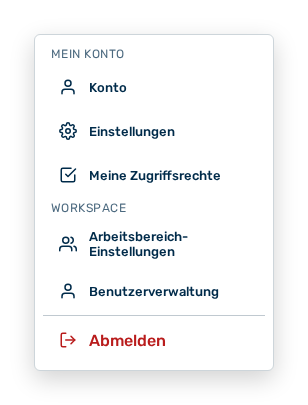
Benutzermenü
- ▷ Klicken Sie in der Gruppe Mein Konto auf den Eintrag Einstellungen.
- ↳ Die Navigationsleiste zeigt den Bereich Einstellungen an.
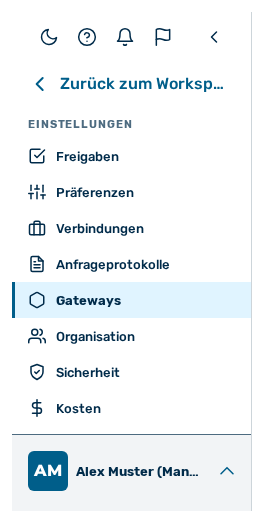
Navigationsleiste im Bereich Einstellungen
- ▷ Klicken Sie in der Navigationsleiste auf den Eintrag Anfrageprotokolle.
- ➔ Die Anfrage erscheint mit Anbieter, Modell, Anzahl der Tokens, Kosten und Laufzeit in der Liste.
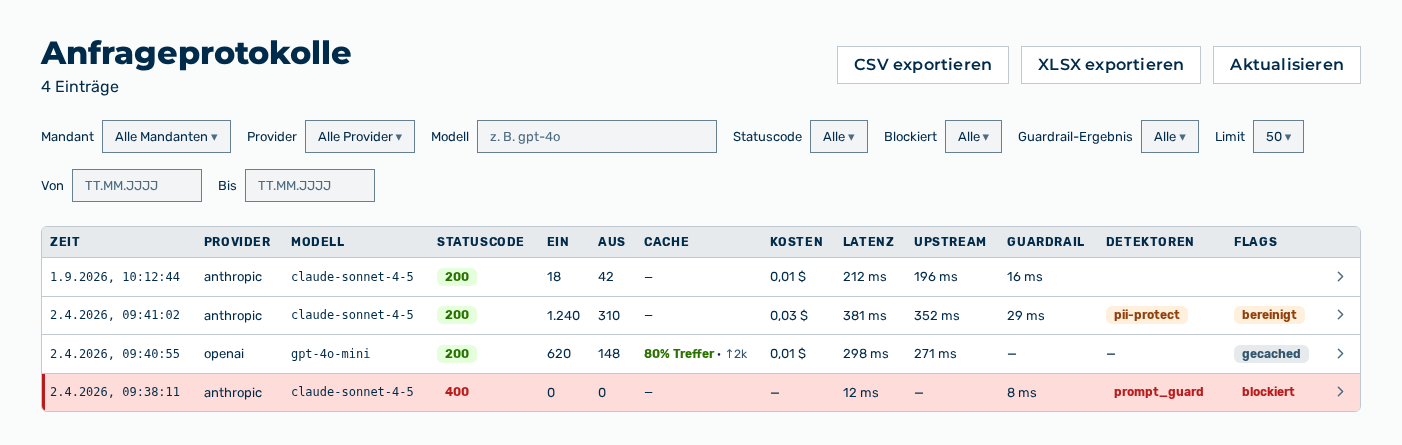
Ansicht Anfrageprotokolle mit der neuen Anfrage
Die Anfrage besitzt die folgende Form:
curl -s -X POST \
  "https://<Host>/v1/<Mandant>/<Gateway>/compat/chat/completions" \
  -H 'Content-Type: application/json' \
  -H 'Authorization: Bearer <Token>' \
  -d '{
    "model": "gpt-4o",
    "messages": [{"role": "user", "content": "Hallo!"}]
  }'
Wenn die Anfrage nicht erscheint, dann prüfen Sie die Meldung, die der Aufruf zurückgegeben hat. Die Abschnitte des Kapitels FAQ & Fehlermeldungen benennen die Ursachen.