MCP-Konnektoren des Mandanten verwalten
Ein Konnektor für das Model Context Protocol (MCP) stellt der KI im Chat die Tools eines externen Servers zur Verfügung.
MCP-Konnektor anlegen
Die folgenden Voraussetzungen sind erfüllt:
- ☑ Ihr Benutzerkonto besitzt die Berechtigung Manage tenant settings.
- ☑ Die Adresse des MCP-Servers und die zugehörigen Zugangsdaten liegen vor.
Um einen MCP-Konnektor anzulegen, gehen Sie wie folgt vor:
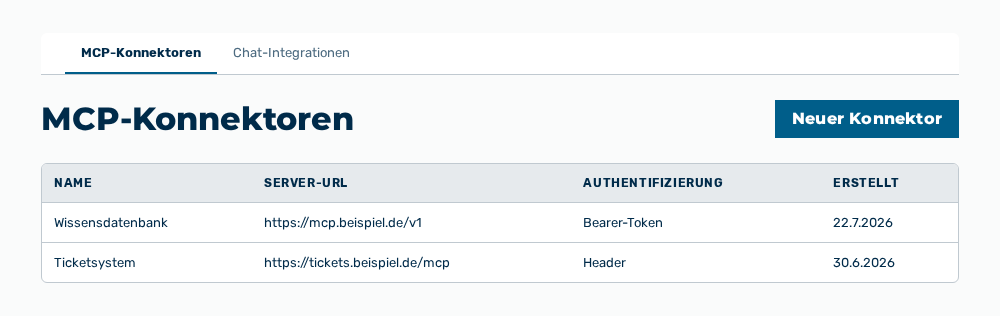
Ansicht MCP-Konnektoren
-
► Öffnen Sie im Bereich Einstellungen die Gruppe Verbindungen und dort den Reiter MCP-Konnektoren.
- ▷ Klicken Sie auf der Startseite am unteren Rand der Navigationsleiste auf Ihren Namen.
- ↳ Das Benutzermenü öffnet sich.
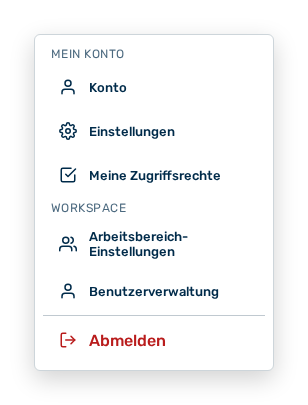
Benutzermenü
- ▷ Klicken Sie in der Gruppe Mein Konto auf den Eintrag Einstellungen.
- ↳ Die Navigationsleiste zeigt den Bereich Einstellungen an.
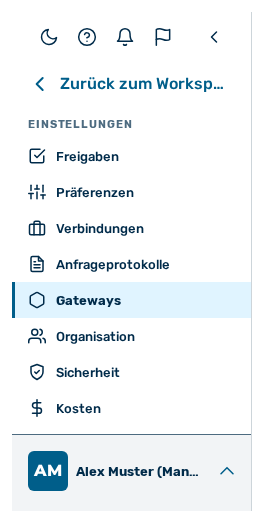
Navigationsleiste im Bereich Einstellungen
- ▷ Klicken Sie in der Navigationsleiste auf die Gruppe Verbindungen.
- ▷ Öffnen Sie den Reiter MCP-Konnektoren.
- ► Klicken Sie auf die Schaltfläche Neuer Konnektor.
- ↳ Der Dialog Neuer MCP-Konnektor öffnet sich.
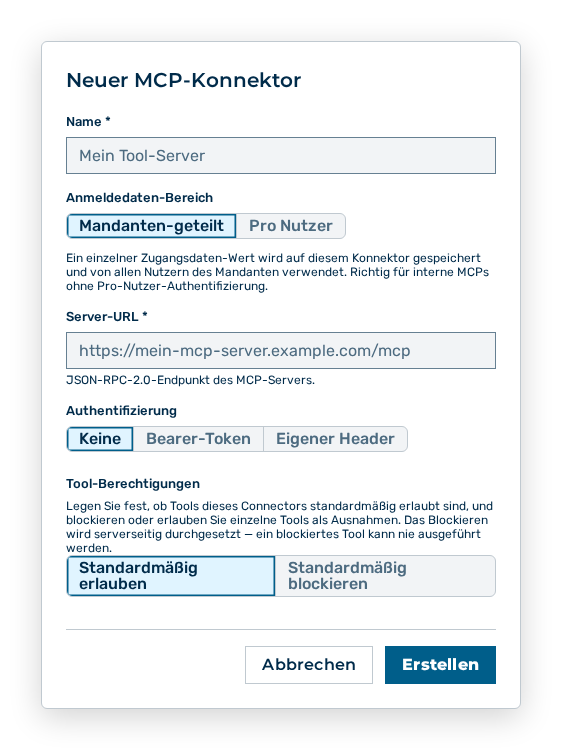
Dialog Neuer MCP-Konnektor
- ► Geben Sie den Namen ein.
- ► Wählen Sie unter Anmeldedaten-Bereich, ob der Konnektor Mandanten-geteilt oder Pro Nutzer gilt.
- ► Geben Sie die Adresse des Servers ein.
- ► Hinterlegen Sie die Zugangsdaten.
- ► Speichern Sie den Konnektor.
- ➔ Der Myra AI Workspace legt den Konnektor an. Die KI ruft dessen Tools im Chat auf.
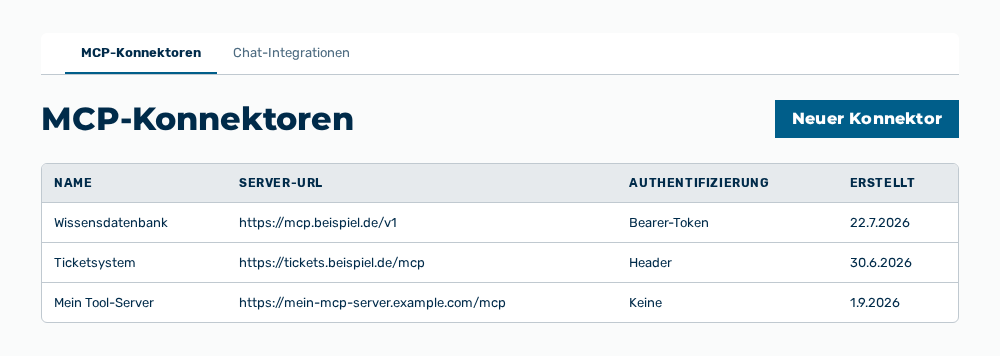
Ansicht MCP-Konnektoren mit dem neuen Konnektor
Hinweis
Der Test eines Konnektors setzt einen gespeicherten Konnektor voraus. Vorher meldet der Dialog Connector zuerst speichern, dann testen.
Angaben im Dialog Neuer MCP-Konnektor
Dialog Neuer MCP-Konnektor
Die folgenden Angaben legen Sie beim Anlegen fest:
| Angabe | Beschreibung |
|---|---|
| Name | Name des Konnektors in der Liste, zum Beispiel Mein Tool-Server. Die Angabe ist erforderlich. |
| Anmeldedaten-Bereich | Mandanten-geteilt speichert einen einzigen Zugangsdaten-Wert am Konnektor, den alle Nutzenden des Mandanten verwenden. Das ist der richtige Bereich für einen internen MCP-Server ohne Anmeldung je Person. Pro Nutzer verlangt von jeder Person eigene Zugangsdaten. Das ist der richtige Bereich für einen Dienst wie Gmail oder GitHub, dessen Token eine bestimmte Person vertritt. Die Nutzenden verbinden sich dann selbst in der Ansicht Meine MCP-Konnektoren. |
| Microsoft-Entra-Tenant-ID | Verzeichnis-Kennung Ihrer Organisation als GUID aus dem Entra Admin Center. Die Angabe erscheint nur bei einem mandantengebundenen Microsoft-365-Konnektor und nur beim Anlegen. Der Myra AI Workspace leitet daraus die Server-URL und die Anmelde-Adressen ab. Die Server-URL ist dann schreibgeschützt. Die Angabe ist erforderlich. |
| Server-URL | JSON-RPC-2.0-Endpunkt des MCP-Servers, zum Beispiel https://mein-mcp-server.example.com/mcp. Die Angabe ist erforderlich. |
| Authentifizierung | Verfahren, mit dem sich der Konnektor am Server anmeldet. Bei Mandanten-geteilt stehen Keine, Bearer-Token und Eigener Header zur Verfügung. Bei Pro Nutzer stehen Keine und Bearer-Token zur Verfügung. Bei Bearer-Token geben Sie das Token ein, bei Eigener Header den Header im Format Header-Name: Header-Wert, zum Beispiel X-Api-Key: Ihr-geheimer-Wert. |
| Tool-Berechtigungen | Grundregel für die Tools dieses Konnektors: Standardmäßig erlauben oder Standardmäßig blockieren. Der Myra AI Workspace setzt die Regel serverseitig durch. Ein blockiertes Tool läuft nie. |
Wenn Sie Pro Nutzer und Bearer-Token wählen, dann stehen im Bereich OAuth (erweitert) zusätzlich die folgenden Angaben zur Verfügung:
| Angabe | Beschreibung |
|---|---|
| Autorisierungs-URL | Adresse, unter der sich die Nutzenden beim Anbieter anmelden. |
| Token-URL | Adresse, unter der der Anbieter die Tokens ausstellt. |
| OAuth-Client-ID | Kennung der OAuth-App beim Anbieter. Bei einem Microsoft-365-Konnektor ist die Angabe erforderlich. |
| OAuth-Client-Secret | Geheimnis der OAuth-App. Der Myra AI Workspace speichert es verschlüsselt und zeigt es nie erneut an. PKCE wird immer verwendet. Bei einem öffentlichen Client bleibt das Feld leer. |
| Scopes | Durch Leerzeichen getrennte Berechtigungen, die die Anmeldung anfordert. Bei Microsoft Entra gehören offline_access und der Ressourcen-Scope dazu, damit der Zugriff ohne erneute Anmeldung erneuert wird. |
Die folgenden Optionen sind im Dialog verfügbar:
| Option | Beschreibung |
|---|---|
| Schaltfläche Verbindung testen | Ruft den Server auf und meldet Verbunden ✓ oder Verbunden ✓ — |
| Schaltfläche Erstellen | Legt den Konnektor an. Während des Speicherns trägt die Schaltfläche die Beschriftung Wird gespeichert…. |
| Schaltfläche Abbrechen | Schließt den Dialog, ohne den Konnektor anzulegen. |
Hinweis
Wenn eine erforderliche Angabe fehlt, dann meldet der Dialog Name ist erforderlich, Server-URL ist erforderlich, Microsoft-Entra-Tenant-ID ist erforderlich. oder OAuth-Client-ID ist für einen Microsoft-365-Connector erforderlich.
Hinweis
Beim Test meldet der Dialog Connector zuerst speichern, dann testen., solange der Konnektor noch nicht gespeichert ist, Verbindung erforderlich — zuerst Zugangsdaten hinterlegen., solange keine Zugangsdaten vorliegen, und Fehler:
MCP-Konnektor bearbeiten
Um einen MCP-Konnektor zu bearbeiten, gehen Sie wie folgt vor:
Ansicht MCP-Konnektoren
-
► Öffnen Sie im Bereich Einstellungen die Gruppe Verbindungen und dort den Reiter MCP-Konnektoren.
- ▷ Klicken Sie auf der Startseite am unteren Rand der Navigationsleiste auf Ihren Namen.
- ↳ Das Benutzermenü öffnet sich.
Benutzermenü
- ▷ Klicken Sie in der Gruppe Mein Konto auf den Eintrag Einstellungen.
- ↳ Die Navigationsleiste zeigt den Bereich Einstellungen an.
Navigationsleiste im Bereich Einstellungen
- ▷ Klicken Sie in der Navigationsleiste auf die Gruppe Verbindungen.
- ▷ Öffnen Sie den Reiter MCP-Konnektoren.
- ► Öffnen Sie den Konnektor.
- ↳ Der Dialog MCP-Konnektor bearbeiten öffnet sich.
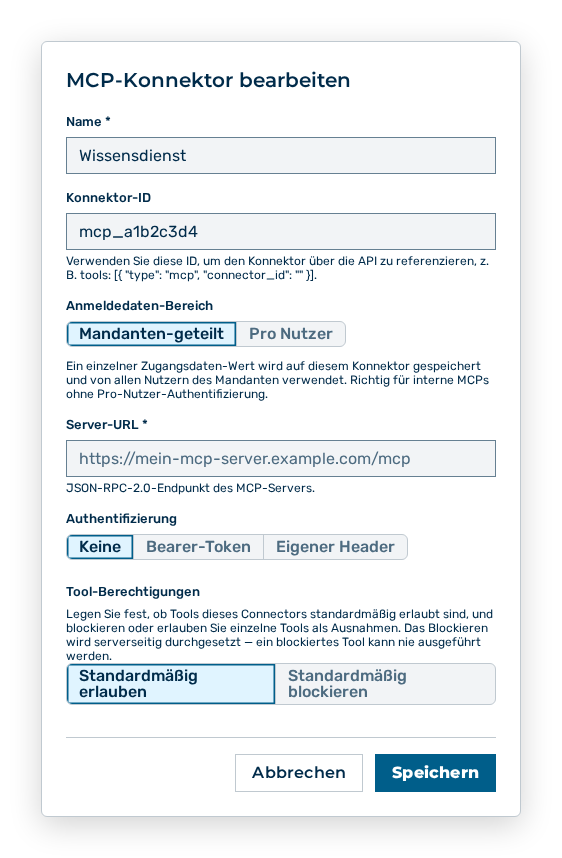
Dialog MCP-Konnektor bearbeiten
- ► Ändern Sie die Angaben.
- ► Speichern Sie den Konnektor.
- ➔ Der Myra AI Workspace übernimmt die Änderung.
Ansicht MCP-Konnektoren
Hinweis
Das Feld für das gespeicherte Secret bleibt leer. Lassen Sie es leer, um das gespeicherte Secret zu behalten.
Angaben im Dialog MCP-Konnektor bearbeiten
Dialog MCP-Konnektor bearbeiten
Die folgenden Angaben ändern Sie im Dialog:
| Angabe | Auswirkung der Änderung |
|---|---|
| Name | Ändert den Namen in der Liste und in der Auswahl der Tools im Chat. |
| Anmeldedaten-Bereich | Wechselt zwischen einem gemeinsamen und einem persönlichen Zugang. Nach dem Wechsel auf Pro Nutzer verbindet sich jede Person selbst in der Ansicht Meine MCP-Konnektoren. Bis dahin ruft die KI die Tools für diese Person nicht auf. Nach dem Wechsel auf Mandanten-geteilt gilt der am Konnektor hinterlegte Wert für alle Nutzenden des Mandanten. |
| Server-URL | Richtet den Konnektor auf einen anderen Server. Die KI ruft danach die Tools dieses Servers auf. Wenn die Zugangsdaten dort nicht gelten, dann schlagen die Aufrufe fehl. Bei einem Microsoft-365-Konnektor ist die Angabe schreibgeschützt. |
| Authentifizierung | Ändert das Anmeldeverfahren. Beim Wechsel verwirft der Myra AI Workspace den bisher eingetragenen Wert. Hinterlegen Sie die Zugangsdaten danach neu. |
| OAuth-Client-Secret | Ersetzt das gespeicherte Secret. Wenn Sie das Feld leer lassen, dann behält der Myra AI Workspace das gespeicherte Secret. |
| Tool-Berechtigungen | Ändert, welche Tools die KI aufruft. Die Änderung gilt sofort für jeden neuen Aufruf und für alle Nutzenden des Mandanten. Ein blockiertes Tool läuft nie. |
Die folgende Angabe ist nach dem Anlegen nicht mehr änderbar:
| Angabe | Beschreibung |
|---|---|
| Konnektor-ID | Kennung des Konnektors. Über diese Kennung sprechen Sie den Konnektor in der API an. Die Schaltfläche Kopieren übernimmt die Kennung in die Zwischenablage. |
Hinweis
Die Ausnahmen je Tool stehen erst im Dialog MCP-Konnektor bearbeiten zur Verfügung, weil sie einen gespeicherten Konnektor voraussetzen. Solange die Tools nicht geladen sind, trägt der Bereich Tool-Berechtigungen den Hinweis, dass Sie die Tools dieses Connectors über die Schaltfläche Verbindung testen laden und danach Ausnahmen je Tool festlegen. Je Tool setzen Sie danach Erlauben oder Blockieren.
MCP-Konnektor löschen
Um einen MCP-Konnektor zu löschen, gehen Sie wie folgt vor:
Ansicht MCP-Konnektoren
-
► Öffnen Sie im Bereich Einstellungen die Gruppe Verbindungen und dort den Reiter MCP-Konnektoren.
- ▷ Klicken Sie auf der Startseite am unteren Rand der Navigationsleiste auf Ihren Namen.
- ↳ Das Benutzermenü öffnet sich.
Benutzermenü
- ▷ Klicken Sie in der Gruppe Mein Konto auf den Eintrag Einstellungen.
- ↳ Die Navigationsleiste zeigt den Bereich Einstellungen an.
Navigationsleiste im Bereich Einstellungen
- ▷ Klicken Sie in der Navigationsleiste auf die Gruppe Verbindungen.
- ▷ Öffnen Sie den Reiter MCP-Konnektoren.
- ► Löschen Sie den Konnektor.
- ↳ Die Rückfrage Diesen MCP-Konnektor löschen? Das Modell hat dann keinen Zugriff mehr auf dessen Tools. öffnet sich.
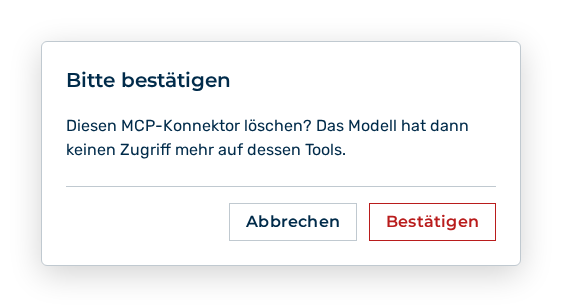
Rückfrage MCP-Konnektor löschen
- ► Bestätigen Sie die Rückfrage.
- ➔ Der Myra AI Workspace löscht den Konnektor.
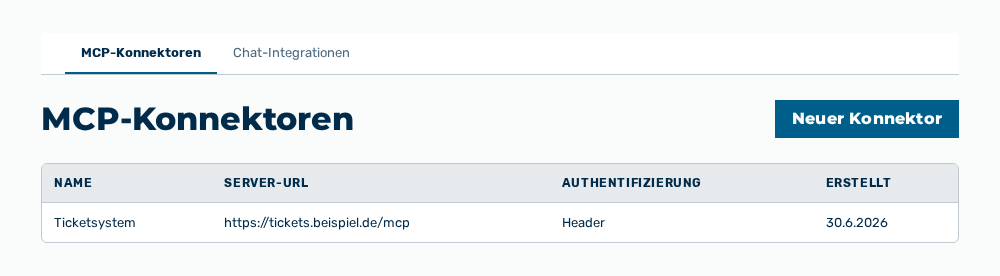
Ansicht MCP-Konnektoren ohne den Konnektor
Auswirkungen des Löschens
Die folgenden Auswirkungen hat das Löschen:
| Objekt | Auswirkung |
|---|---|
| Konnektor | Der Myra AI Workspace entfernt den Konnektor aus der Liste. Eine Wiederherstellung ist nicht möglich. |
| Zugangsdaten | Der Myra AI Workspace löscht die am Konnektor gespeicherten Zugangsdaten und bei einem Konnektor mit dem Bereich Pro Nutzer auch die Tokens aller Nutzenden. Die Tokens beim Anbieter bleiben bestehen. Ziehen Sie sie dort zurück, wenn sie nicht mehr gelten sollen. |
| Tool-Berechtigungen | Die Grundregel und die Ausnahmen je Tool entfallen mit dem Konnektor. |
| Chat | Die KI ruft die Tools dieses Servers für keine Person des Mandanten mehr auf. Ein Auftrag, der ein solches Tool braucht, schlägt danach fehl. |
| Agenten | Ein Agent, der dieses Werkzeug verwendet, arbeitet ohne das Werkzeug weiter. Prüfen Sie die betroffenen Agenten vor dem Löschen. |
| API | Aufrufe, die den Konnektor über die Konnektor-ID ansprechen, finden ihn nicht mehr. |
Hinweis
Diese Handgriffe setzen die Berechtigung Manage tenant settings voraus. Die Rollen KI-Manager und Finanzen besitzen sie nicht. Die Rolle KI-Manager verwaltet stattdessen ihre eigenen Konnektoren.