Governance-Vorlagen verwalten
Eine Governance-Vorlage bildet Compliance-Pflichten auf die Einstellungen eines Gateways ab.
Governance-Vorlage anlegen
Die folgenden Voraussetzungen sind erfüllt:
- ☑ Ihr Benutzerkonto besitzt die Berechtigung Manage governance rules, prompts, and approvals.
Um eine Governance-Vorlage anzulegen, gehen Sie wie folgt vor:
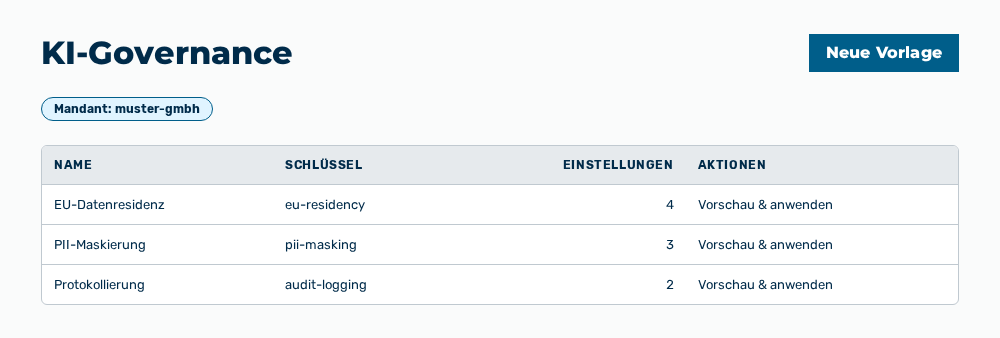
Ansicht Sicherheit
-
► Öffnen Sie im Bereich Einstellungen die Gruppe Sicherheit.
- ▷ Klicken Sie auf der Startseite am unteren Rand der Navigationsleiste auf Ihren Namen.
- ↳ Das Benutzermenü öffnet sich.
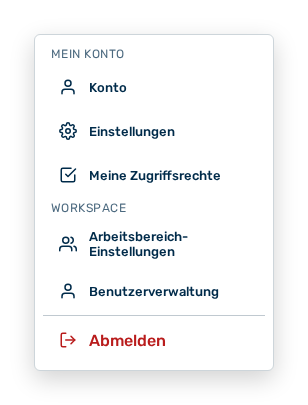
Benutzermenü
- ▷ Klicken Sie in der Gruppe Mein Konto auf den Eintrag Einstellungen.
- ↳ Die Navigationsleiste zeigt den Bereich Einstellungen an.
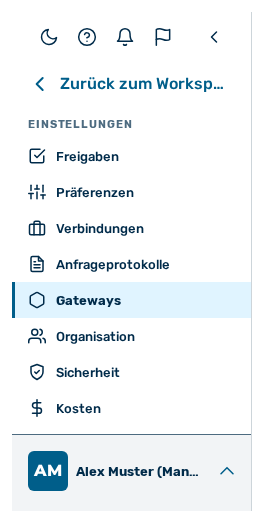
Navigationsleiste im Bereich Einstellungen
- ▷ Klicken Sie in der Navigationsleiste auf die Gruppe Sicherheit.
- ► Klicken Sie auf die Schaltfläche Neue Vorlage.
- ↳ Der Dialog Neue Governance-Vorlage öffnet sich.
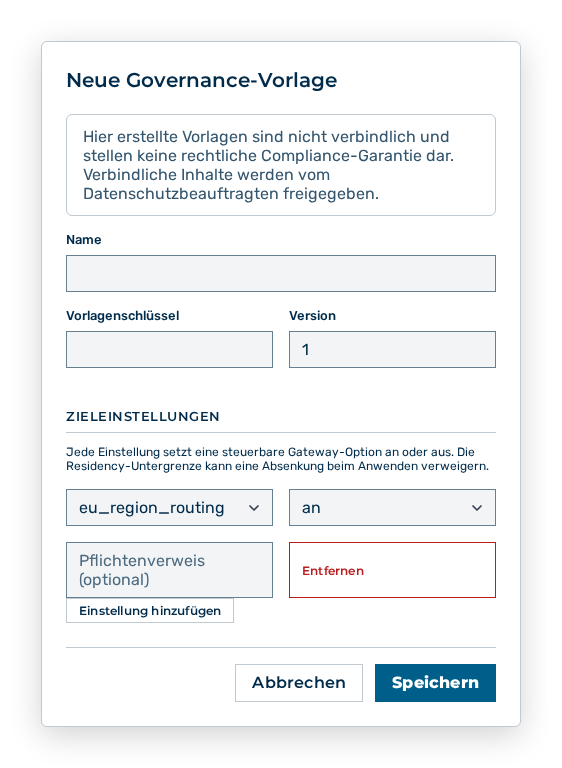
Dialog Neue Governance-Vorlage
- ► Geben Sie Name, Vorlagenschlüssel und Version ein.
- ► Klicken Sie auf die Schaltfläche Einstellung hinzufügen.
- ► Legen Sie Einstellung, Wert und optional den Pflichtenverweis fest.
- ► Speichern Sie die Vorlage.
- ➔ Der Myra AI Workspace legt die Vorlage an.
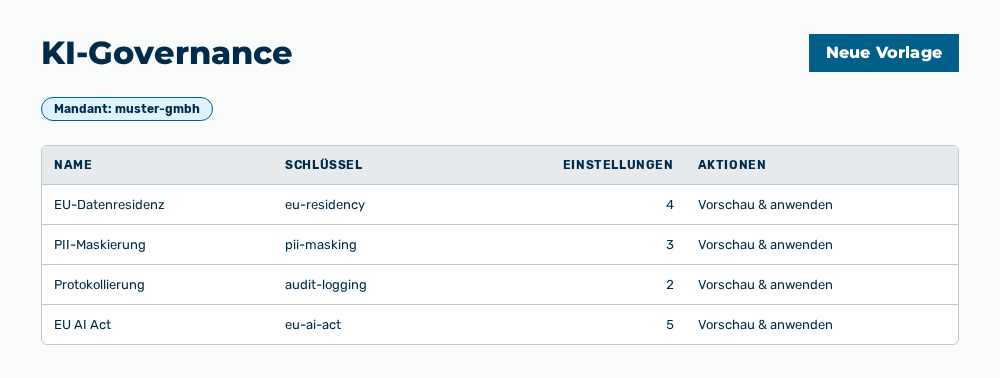
Ansicht KI-Governance mit der neuen Vorlage
Angaben im Dialog Neue Governance-Vorlage
Dialog Neue Governance-Vorlage
Die folgenden Angaben legen Sie beim Anlegen fest:
| Angabe | Beschreibung |
|---|---|
| Name | Name der Vorlage in der Liste. Der Name fasst höchstens 255 Zeichen. Die Angabe ist erforderlich. |
| Vorlagenschlüssel | Technischer Schlüssel der Vorlage, zum Beispiel dsgvo-basis. Der Schlüssel fasst höchstens 190 Zeichen und steht in der Spalte Schlüssel. Die Angabe ist erforderlich. |
| Version | Fassung der Vorlage als ganze Zahl ab 1. Die Version steht in der Spalte Schlüssel hinter dem Schlüssel, zum Beispiel v1. |
| Zieleinstellungen | Liste der Einstellungen, die die Vorlage auf einem Gateway setzt. Jede Zeile trägt die Auswahllisten Einstellung und Wert sowie das Eingabefeld Pflichtenverweis. |
| Einstellung | Steuerbare Option des Gateways, die die Vorlage setzt. |
| Wert | Zustand der Option: an oder aus. |
| Pflichtenverweis | Verweis auf die Compliance-Pflicht, die diese Einstellung erfüllt, zum Beispiel den Artikel einer Verordnung. Die Angabe ist optional. |
Die folgenden Optionen sind im Dialog verfügbar:
| Option | Beschreibung |
|---|---|
| Schaltfläche Einstellung hinzufügen | Fügt eine Zeile für eine weitere Einstellung an. Die Schaltfläche ist gesperrt, wenn keine steuerbare Option verfügbar ist. |
| Schaltfläche Entfernen | Entfernt die Zeile aus den Zieleinstellungen. |
| Schaltfläche Speichern | Legt die Vorlage an. Die Schaltfläche ist gesperrt, solange Name oder Vorlagenschlüssel leer ist. |
| Schaltfläche Abbrechen | Schließt den Dialog, ohne die Vorlage anzulegen. |
Hinweis
Der Dialog weist darauf hin: Hier erstellte Vorlagen sind nicht verbindlich und stellen keine rechtliche Compliance-Garantie dar. Verbindliche Inhalte werden vom Datenschutzbeauftragten freigegeben. Eine so erstellte Vorlage trägt in der Liste die Kennzeichnung Nicht verbindlich.
Angaben im Dialog Governance-Vorlage bearbeiten
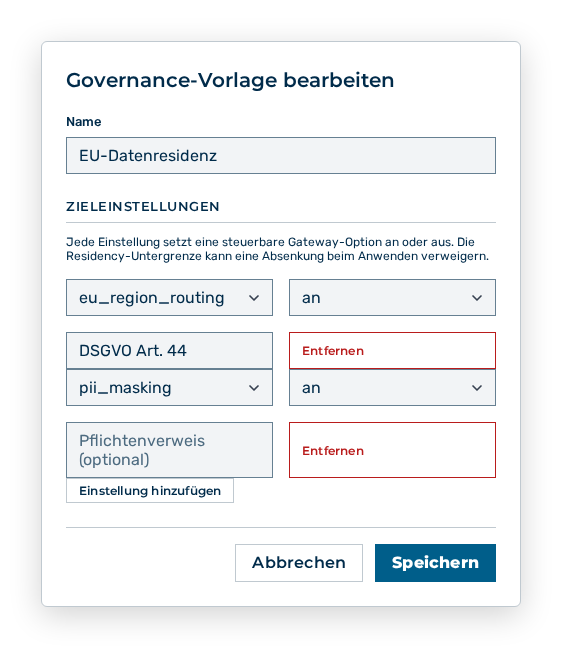
Dialog Governance-Vorlage bearbeiten
Die folgenden Angaben ändern Sie im Dialog:
| Angabe | Auswirkung der Änderung |
|---|---|
| Name | Ändert den Namen in der Liste und in der Überschrift des Dialogs Vorschau & anwenden. |
| Zieleinstellungen | Ändert, welche Optionen die Vorlage setzt. Die Änderung wird erst wirksam, wenn Sie die Vorlage erneut auf ein Gateway anwenden. Bereits angewendete Einstellungen der Gateways bleiben unverändert. |
Hinweis
Vorlagenschlüssel und Version sind nach dem Anlegen nicht änderbar. Der Dialog zeigt beide Felder nur beim Anlegen. Bei einer verbindlichen Vorlage sind die Zeilenaktionen Bearbeiten und Löschen gesperrt und tragen den Hinweis Verbindliche Vorlagen sind schreibgeschützt.
Governance-Vorlage anwenden
Um eine Governance-Vorlage auf ein Gateway anzuwenden, gehen Sie wie folgt vor:
Ansicht Sicherheit
-
► Öffnen Sie im Bereich Einstellungen die Gruppe Sicherheit.
- ▷ Klicken Sie auf der Startseite am unteren Rand der Navigationsleiste auf Ihren Namen.
- ↳ Das Benutzermenü öffnet sich.
Benutzermenü
- ▷ Klicken Sie in der Gruppe Mein Konto auf den Eintrag Einstellungen.
- ↳ Die Navigationsleiste zeigt den Bereich Einstellungen an.
Navigationsleiste im Bereich Einstellungen
- ▷ Klicken Sie in der Navigationsleiste auf die Gruppe Sicherheit.
- ► Öffnen Sie die Vorlage.
- ► Wählen Sie das Gateway.
- ↳ Die Vorschau zeigt an, welche Einstellungen des Gateways sich ändern.
- ► Wenden Sie die Vorlage an.
- ➔ Der Myra AI Workspace übernimmt die Einstellungen in das Gateway.
Ansicht KI-Governance
Hinweis
Die Residency-Untergrenze setzt der Myra AI Workspace immer durch. Eine Vorlage senkt sie nicht ab.
Angaben im Dialog Vorschau & anwenden
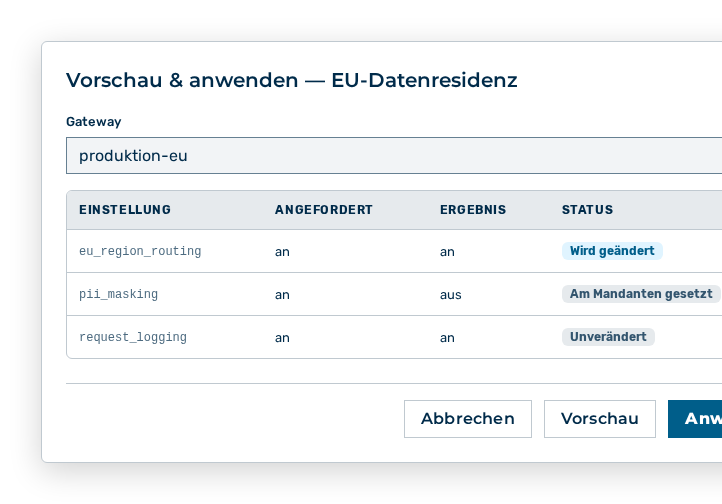
Dialog Vorschau & anwenden
Der Dialog Vorschau & anwenden —
Die folgenden Angaben legen Sie im Dialog fest:
| Angabe | Beschreibung |
|---|---|
| Gateway | Gateway, für das die Vorlage gilt. Die Auswahlliste führt die Gateways des gewählten Mandanten. Solange kein Gateway gewählt ist, sind die Schaltflächen Vorschau und Anwenden gesperrt. |
Die Vorschau führt je Einstellung die folgenden Informationen auf:
| Spalte | Beschreibung |
|---|---|
| Einstellung | Steuerbare Option des Gateways. |
| Angefordert | Wert, den die Vorlage setzen will: an oder aus. |
| Ergebnis | Wert, den die Option nach dem Anwenden trägt. |
| Status | Wird geändert, Unverändert, Durch Residency-Untergrenze blockiert oder Am Mandanten gesetzt. |
Die folgenden Optionen sind im Dialog verfügbar:
| Option | Beschreibung |
|---|---|
| Schaltfläche Vorschau | Vergleicht die Vorlage mit dem gewählten Gateway und zeigt die Tabelle der Unterschiede. Das Gateway ändert sich dabei nicht. |
| Schaltfläche Anwenden | Übernimmt die Einstellungen in das Gateway und meldet Vorlage angewendet. Die Schaltfläche ist gesperrt, wenn keine Einstellung das Gateway ändert. Die Schaltfläche trägt dann den Hinweis Nichts anzuwenden — keine Einstellung ändert das Gateway. |
Hinweis
Wenn die Vorlage nichts ändert, dann meldet der Dialog Diese Vorlage ändert nichts am ausgewählten Gateway. Nach dem Anwenden meldet der Dialog Auf das Gateway angewendet.
Hinweis
Die Residency-Untergrenze setzt der Myra AI Workspace immer durch. Eine Absenkung trägt den Status Durch Residency-Untergrenze blockiert mit dem Hinweis Die Residency-Untergrenze des Mandanten verweigert diese Absenkung — nicht angewendet. Die PII-Maskierung trägt den Status Am Mandanten gesetzt mit dem Hinweis PII-Maskierung wird am Mandanten gesetzt, nicht am Gateway.
Governance-Vorlage löschen
Um eine Governance-Vorlage zu löschen, gehen Sie wie folgt vor:
Ansicht Sicherheit
-
► Öffnen Sie im Bereich Einstellungen die Gruppe Sicherheit.
- ▷ Klicken Sie auf der Startseite am unteren Rand der Navigationsleiste auf Ihren Namen.
- ↳ Das Benutzermenü öffnet sich.
Benutzermenü
- ▷ Klicken Sie in der Gruppe Mein Konto auf den Eintrag Einstellungen.
- ↳ Die Navigationsleiste zeigt den Bereich Einstellungen an.
Navigationsleiste im Bereich Einstellungen
- ▷ Klicken Sie in der Navigationsleiste auf die Gruppe Sicherheit.
- ► Löschen Sie die Vorlage.
- ↳ Die Rückfrage Vorlage '
' löschen? öffnet sich.
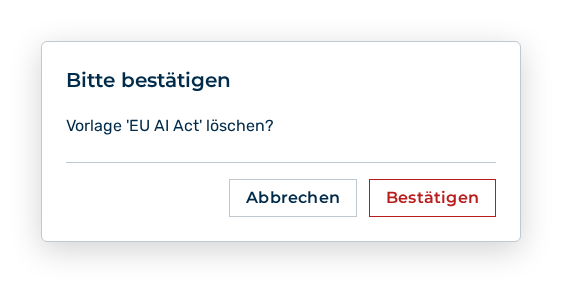
Rückfrage Vorlage löschen
- ► Bestätigen Sie die Rückfrage.
- ➔ Der Myra AI Workspace meldet Vorlage gelöscht. Die bereits angewendeten Einstellungen der Gateways bleiben bestehen.
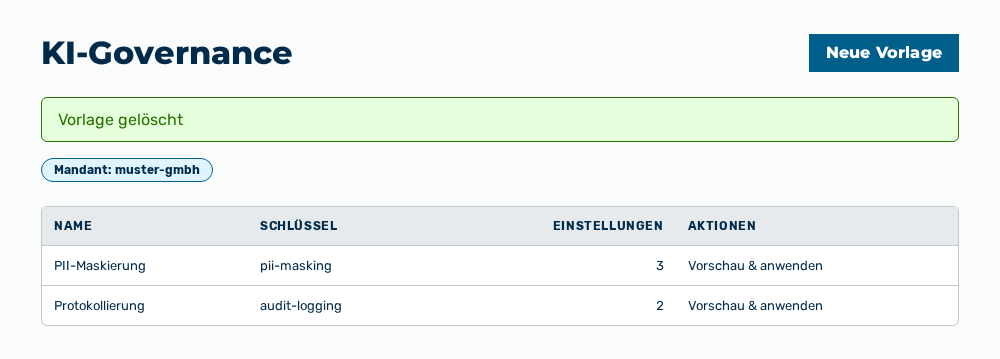
Ansicht KI-Governance mit der Meldung
Auswirkungen des Löschens
Die folgenden Auswirkungen hat das Löschen:
| Objekt | Auswirkung |
|---|---|
| Vorlage | Der Myra AI Workspace entfernt die Vorlage aus der Liste. Die Vorlage steht danach für die Vorschau und das Anwenden nicht mehr zur Verfügung. |
| Gateways | Die bereits angewendeten Einstellungen der Gateways bleiben bestehen. Das Löschen setzt kein Gateway zurück. |
| Pflichtenverweise | Die Verweise der Vorlage entfallen mit ihr. Der Nachweis der Zuordnung besteht danach nicht mehr. |
Hinweis
Eine verbindliche Vorlage lässt sich nicht löschen. Die Zeilenaktion Löschen ist gesperrt und trägt den Hinweis Verbindliche Vorlagen sind schreibgeschützt.
Hinweis
Die Gruppe Sicherheit erscheint für die Rolle Finanzen nicht.