Gruppen
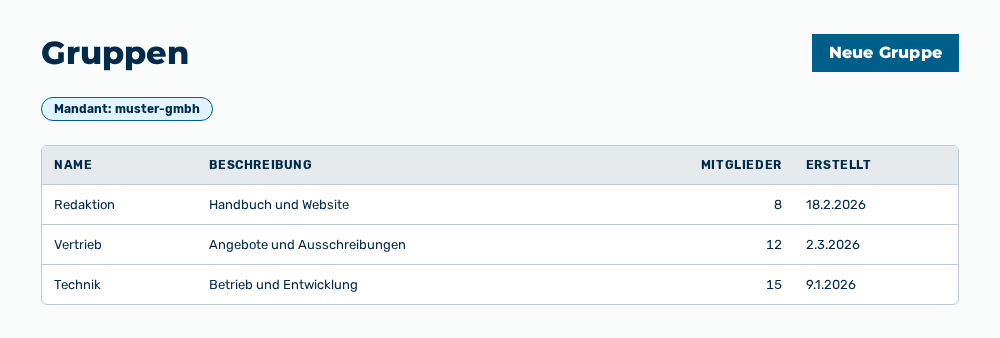
Ansicht Gruppen
Die Ansicht Gruppen verwaltet Gruppen und deren Mitgliedschaften. Über eine Gruppe vergeben Sie den Zugriff auf einen Wissensbereich an mehrere Nutzende zugleich. Der Untertitel der Ansicht nennt die Anzahl der Gruppen oder den Mandanten, dessen Gruppen die Liste führt.
Die folgenden Informationen sind verfügbar:
| Spalte | Beschreibung |
|---|---|
| Name | Name der Gruppe. |
| Beschreibung | Kurzbeschreibung der Gruppe. Die Spalte bleibt leer, wenn keine Beschreibung eingetragen ist. |
| Mitglieder | Anzahl der Nutzenden in der Gruppe. |
| Erstellt | Zeitpunkt, zu dem die Gruppe angelegt wurde. |
Die folgenden Optionen sind verfügbar:
| Option | Beschreibung |
|---|---|
| Auswahlliste Mandant | Wählt den Mandanten, dessen Gruppen die Liste führt. Ohne Auswahl meldet die Ansicht Mandant auswählen, um dessen Gruppen zu verwalten… |
| Schaltfläche Neue Gruppe | Öffnet den Dialog Neue Gruppe. Siehe den Abschnitt Gruppe anlegen. |
| Zeile der Gruppe | Öffnet den Dialog mit den Angaben, den Mitgliedern und den Freigaben der Gruppe. |
| Zeilenaktion Löschen | Löscht die Gruppe nach der Rückfrage Gruppe "<Name>" löschen? Mitgliedschaften und Freigaben werden entfernt. |
Hinweis
Wenn noch keine Gruppe besteht, dann meldet die Ansicht Noch keine Gruppen. Erstellen Sie eine, um Zugriff per Gruppe zu vergeben.
Dialog Gruppe
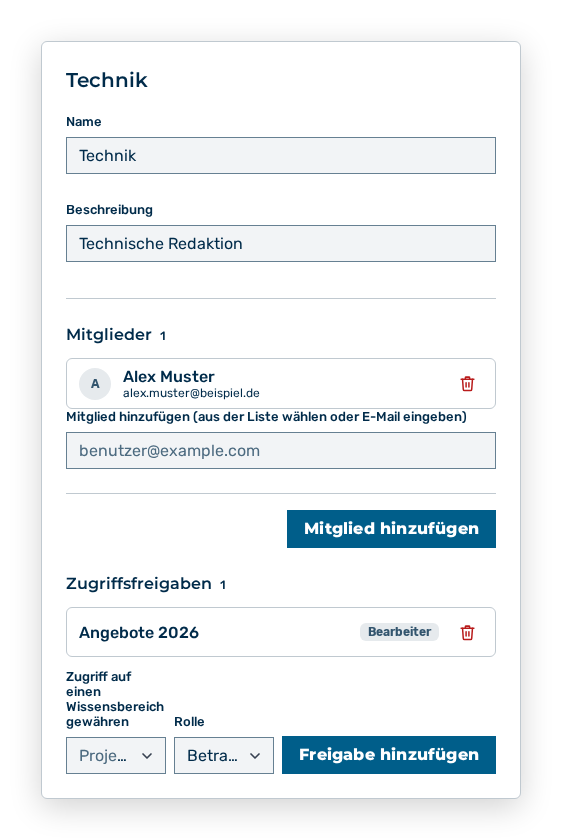
Dialog einer Gruppe
Der Dialog trägt den Namen der Gruppe und verwaltet deren Angaben, Mitglieder und Freigaben.
Die folgenden Optionen sind im Dialog verfügbar:
| Option | Beschreibung |
|---|---|
| Eingabefeld Name | Ändert den Namen der Gruppe. |
| Eingabefeld Beschreibung | Ändert die Kurzbeschreibung der Gruppe. |
| Schaltfläche Speichern | Übernimmt die geänderten Angaben. |
| Schaltfläche Abbrechen | Schließt den Dialog, ohne die Änderungen zu übernehmen. |
Der Bereich Mitglieder führt die Nutzenden der Gruppe mit ihrer E-Mail-Adresse auf und nennt ihre Anzahl.
| Option | Beschreibung |
|---|---|
| Auswahlliste Mitglied hinzufügen (aus der Liste wählen oder E-Mail eingeben) | Wählt die Nutzenden, die die Gruppe aufnimmt. |
| Schaltfläche Mitglied hinzufügen | Nimmt die Nutzenden auf. Nach der Aufnahme meldet der Dialog E-MAIL zur Gruppe hinzugefügt. |
| Zeilenaktion Entfernen | Entfernt das Mitglied nach der Rückfrage NAME aus dieser Gruppe entfernen? Der Zugriff, den diese Gruppe gewährt, geht verloren. |
Der Bereich Zugriffsfreigaben führt die Wissensbereiche auf, auf die die Gruppe Zugriff hat, und nennt zu jedem die vergebene Rolle.
| Option | Beschreibung |
|---|---|
| Auswahlliste Zugriff auf einen Wissensbereich gewähren | Wählt das Projekt, auf das die Gruppe Zugriff erhält. |
| Auswahlliste Rolle | Wählt die Rolle der Freigabe: Betrachter – kann lesen und chatten, Bearbeiter – kann Wissensdateien hinzufügen oder Eigentümer – volle Kontrolle. |
| Schaltfläche Freigabe hinzufügen | Vergibt den Zugriff an alle Mitglieder der Gruppe. |
| Zeilenaktion Entfernen | Entzieht den Zugriff nach der Rückfrage Den Zugriff dieser Gruppe auf NAME entziehen? Alle Mitglieder der Gruppe verlieren ihn. |
Hinweis
Wenn die Gruppe noch kein Mitglied führt, dann meldet der Dialog Noch keine Mitglieder. Wenn die Gruppe noch keine Freigabe führt, dann meldet der Dialog Noch keine Freigaben.
Hinweis
Für die Rolle Finanzen erscheint der Bereich Benutzerverwaltung im Benutzermenü nicht.