Schritt 4: Guardrails einrichten
Guardrails prüfen die Anfragen und die Antworten, bevor sie den Anbieter erreichen oder an die Nutzenden zurückgehen. Ohne Guardrail verlässt jeder Inhalt das Gateway unverändert.
Die folgenden Voraussetzungen sind erfüllt:
- ☑ Schritt 3 ist abgeschlossen, siehe Budget und Ratenlimit festlegen.
Um die Guardrails einzurichten, gehen Sie wie folgt vor:
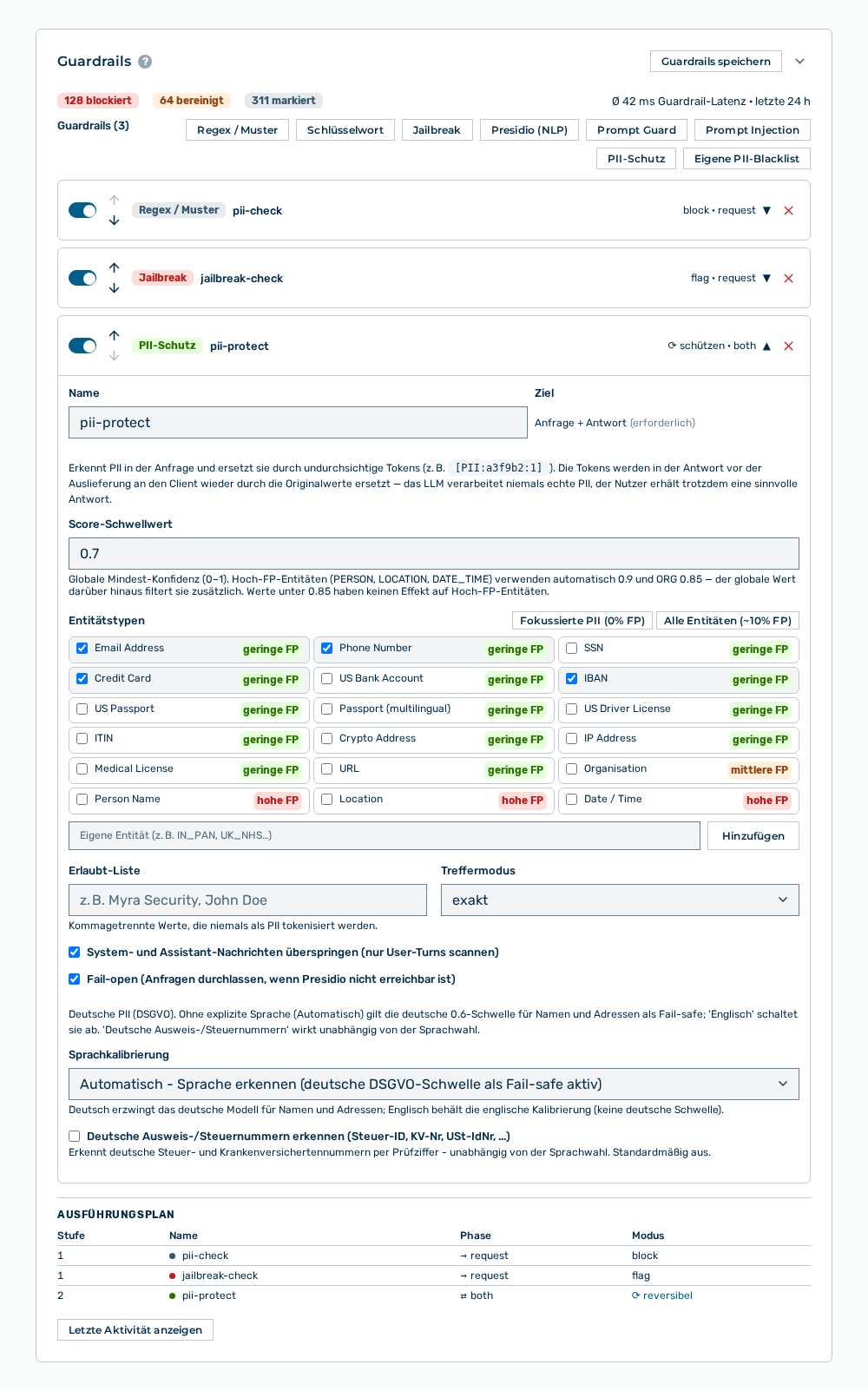
Bereich Guardrails
- ► Öffnen Sie in der Detailansicht des Gateways den Bereich Guardrails.
- ▷ Klicken Sie auf der Startseite am unteren Rand der Navigationsleiste auf Ihren Namen.
- ▷ Klicken Sie im Benutzermenü auf Einstellungen.
- ▷ Öffnen Sie die Gruppe Gateways.
- ▷ Öffnen Sie das Gateway über die Zeilenaktion Öffnen →.
- ► Fügen Sie über die Schaltfläche PII-Schutz einen Detektor hinzu, der personenbezogene Daten aus den Anfragen entfernt.
- ► Fügen Sie über die Schaltfläche Jailbreak einen Detektor hinzu, der Umgehungsversuche blockiert.
- ► Klicken Sie auf die Schaltfläche Guardrails speichern.
- ➔ Der Eintrag Gespeichert erscheint, und der Abschnitt Ausführungsplan zeigt die Reihenfolge der Prüfungen an.
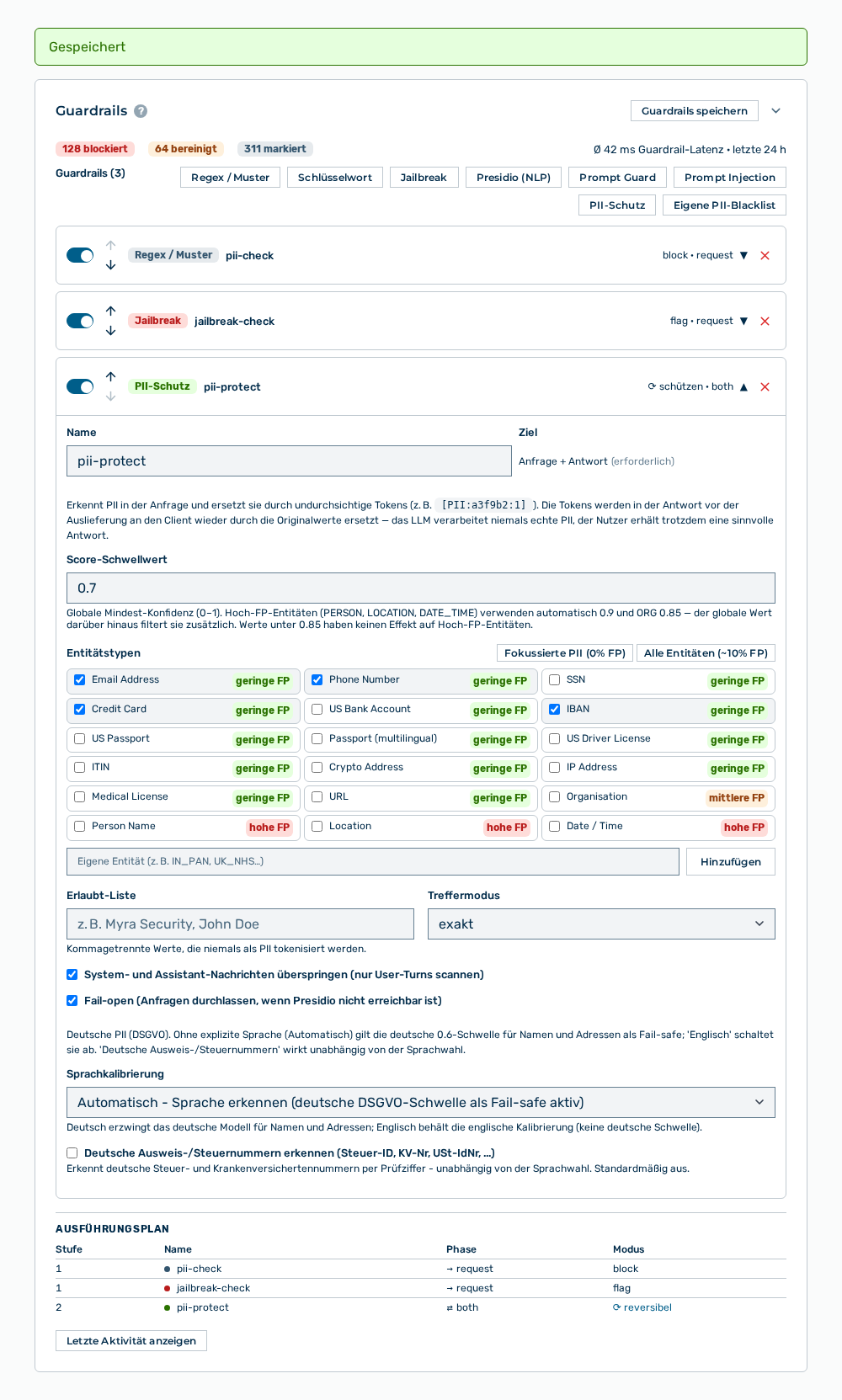
Abschnitt Guardrails mit der Meldung
Welche Detektortypen zur Verfügung stehen und welche Angaben jeder Typ erwartet, beschreibt der Abschnitt Guardrail-Detektor hinzufügen.
Hinweis
Wenn mehrere Anbieter zur Verfügung stehen und Sie die Anfragen nach Bedingungen verteilen wollen, dann legen Sie im Bereich Routing-Regeln die Regeln dafür an. Siehe den Abschnitt Routing-Regel anlegen.