Konto löschen
Das Löschen des Benutzerkontos beendet Ihren Zugang zum Myra AI Workspace. Die Unterhaltungen und die übrigen Daten bleiben nach der Datenschutzerklärung erhalten. Nur Nutzende mit der Rolle Administrator stellen das Konto wieder her.
Konto löschen
Um Ihr Benutzerkonto zu löschen, gehen Sie wie folgt vor:
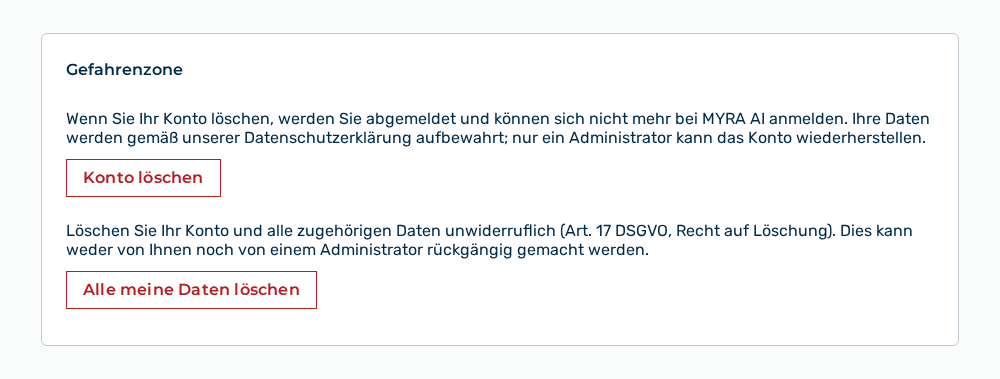
Abschnitt Gefahrenzone
-
► Öffnen Sie im Bereich Konto den Reiter Profil.
- ▷ Klicken Sie auf der Startseite am unteren Rand der Navigationsleiste auf Ihren Namen.
- ↳ Das Benutzermenü öffnet sich.
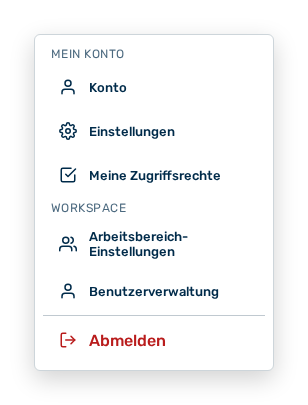
Benutzermenü
- ▷ Klicken Sie in der Gruppe Mein Konto auf den Eintrag Konto.
- ↳ Die Navigationsleiste zeigt den Bereich Konto an. Der Reiter Profil ist geöffnet.
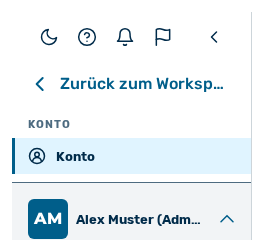
Navigationsleiste im Bereich Konto
-
► Klicken Sie im Abschnitt Gefahrenzone auf die Schaltfläche Konto löschen.
- ↳ Der Dialog Konto löschen öffnet sich.
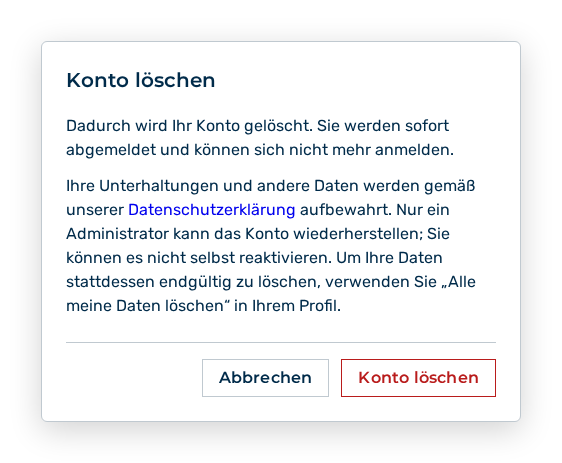
Dialog Konto löschen
- ► Klicken Sie auf die Schaltfläche Konto löschen.
- ➔ Der Myra AI Workspace meldet Sie ab und zeigt die Anmeldung an.
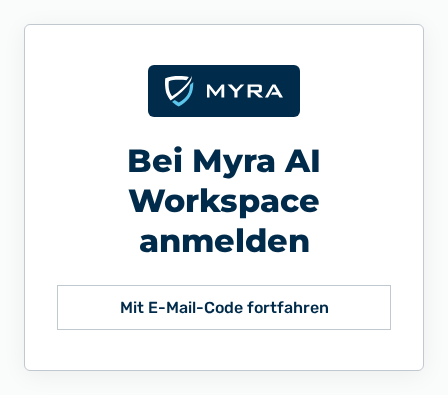
Anmeldung
Auswirkungen des Löschens des Benutzerkontos
Dialog Konto löschen
Welche Auswirkungen das Löschen auf die Anmeldung, auf Ihre Daten und auf die Wiederherstellung hat, führt der Dialog Konto löschen im Abschnitt Ansicht: Mein Konto auf.
Alle eigenen Daten löschen
Das Löschen aller eigenen Daten entfernt das Benutzerkonto und seine Inhalte endgültig.
Die folgenden Voraussetzungen sind erfüllt:
- ☑ Sie kennen die E-Mail-Adresse Ihres Benutzerkontos.
Um alle Ihre Daten zu löschen, gehen Sie wie folgt vor:
Abschnitt Gefahrenzone
-
► Öffnen Sie im Bereich Konto den Reiter Profil.
- ▷ Klicken Sie auf der Startseite am unteren Rand der Navigationsleiste auf Ihren Namen.
- ↳ Das Benutzermenü öffnet sich.
Benutzermenü
- ▷ Klicken Sie in der Gruppe Mein Konto auf den Eintrag Konto.
- ↳ Die Navigationsleiste zeigt den Bereich Konto an. Der Reiter Profil ist geöffnet.
Navigationsleiste im Bereich Konto
-
► Klicken Sie im Abschnitt Gefahrenzone auf die Schaltfläche Alle meine Daten löschen.
- ↳ Der Dialog Alle meine Daten löschen öffnet sich.
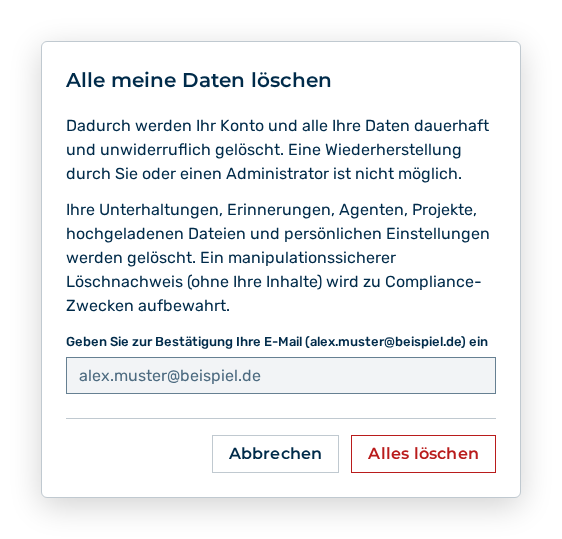
Dialog Alle meine Daten löschen
- ► Geben Sie zur Bestätigung Ihre E-Mail-Adresse ein.
- ► Klicken Sie auf die Schaltfläche Alles löschen.
- ➔ Der Myra AI Workspace meldet Sie ab und zeigt die Anmeldung an.
Anmeldung
Achtung
Der Myra AI Workspace macht die Löschung nach Artikel 17 DSGVO nicht rückgängig. Auch Nutzende mit der Rolle Administrator stellen die gelöschten Daten nicht wieder her. Ein manipulationssicherer Löschnachweis ohne Ihre Inhalte bleibt für die Compliance erhalten.
Hinweis
Welche Auswirkungen die Löschung auf das Benutzerkonto, auf Ihre Inhalte, auf den Löschnachweis und auf Ihre Tokens hat, führt der Dialog Alle meine Daten löschen im Abschnitt Ansicht: Mein Konto auf. Exportieren Sie Ihre Daten über die Schaltfläche Meine Daten exportieren, bevor Sie die Löschung bestätigen.