Eigene Befehle verwalten
Ein eigener Befehl steht als Slash-Befehl im Chat zur Verfügung.
Eigenen Befehl anlegen
Um einen eigenen Befehl anzulegen, gehen Sie wie folgt vor:
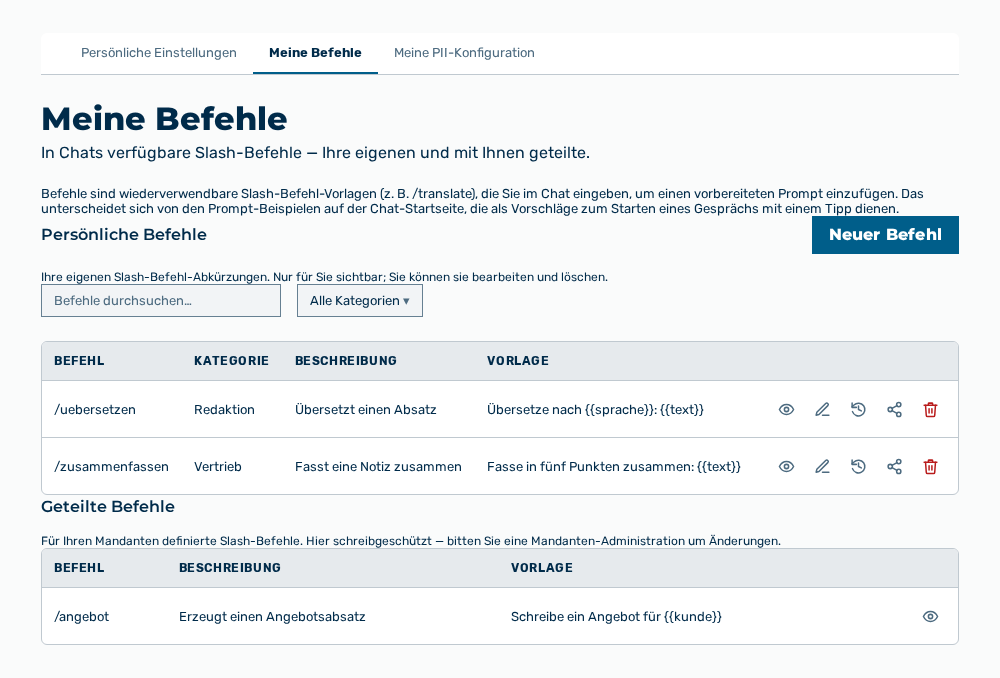
Reiter Meine Befehle
-
► Öffnen Sie im Bereich Einstellungen die Gruppe Präferenzen.
- ▷ Klicken Sie auf der Startseite am unteren Rand der Navigationsleiste auf Ihren Namen.
- ↳ Das Benutzermenü öffnet sich.
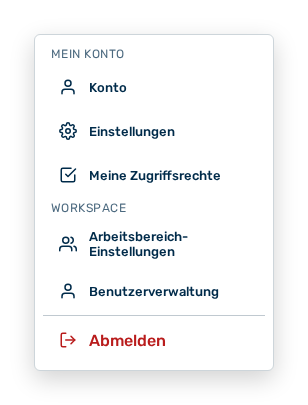
Benutzermenü
- ▷ Klicken Sie in der Gruppe Mein Konto auf den Eintrag Einstellungen.
- ↳ Die Navigationsleiste zeigt den Bereich Einstellungen an.
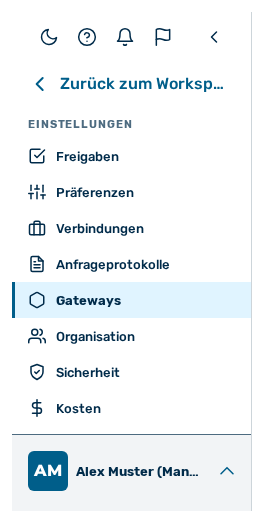
Navigationsleiste im Bereich Einstellungen
- ▷ Klicken Sie in der Navigationsleiste auf die Gruppe Präferenzen.
- ► Öffnen Sie den Reiter Meine Befehle.
- ► Klicken Sie im Abschnitt Persönliche Befehle auf die Schaltfläche Neuer Befehl.
- ↳ Der Dialog Neuer Befehl öffnet sich.
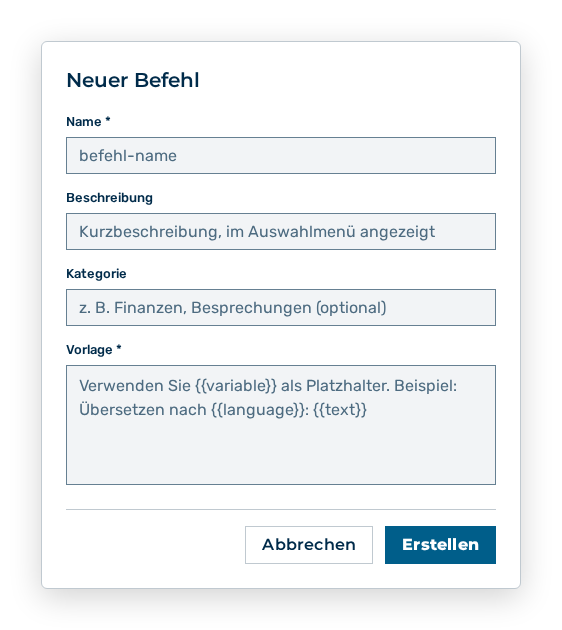
Dialog Neuer Befehl
- ► Geben Sie unter Name den Namen des Befehls ein.
- ► Geben Sie unter Vorlage den Prompt ein.
- ■ Ein Platzhalter der Form
{{variable}}wird beim Aufruf im Chat abgefragt. - ► Klicken Sie auf die Schaltfläche Erstellen.
- ➔ Der Myra AI Workspace legt den Befehl im Abschnitt Persönliche Befehle an. Der Befehl steht im Chat als Slash-Befehl zur Verfügung.
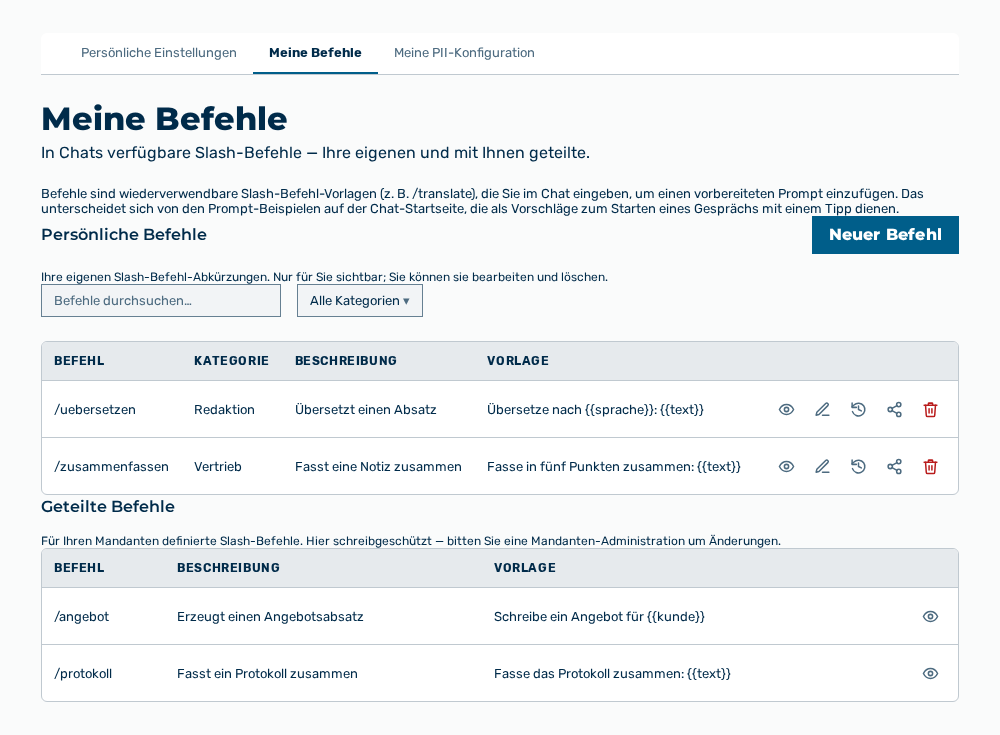
Ansicht Meine Befehle mit dem neuen Befehl
Angaben im Dialog Neuer Befehl
Dialog Neuer Befehl
Die folgenden Angaben legen Sie beim Anlegen fest:
| Angabe | Beschreibung |
|---|---|
| Name | Name des Befehls ohne den führenden Schrägstrich, zum Beispiel translate. Der Myra AI Workspace ersetzt Leerzeichen durch Bindestriche. Die Angabe ist erforderlich. |
| Beschreibung | Kurzbeschreibung, die im Auswahlmenü des Chats hinter dem Befehl steht. Die Angabe ist optional. |
| Kategorie | Kategorie, nach der die Liste im Reiter Meine Befehle filtert. Die Angabe fasst höchstens 64 Zeichen und ist optional. |
| Vorlage | Prompt, den der Befehl in den Chat einfügt. Ein Platzhalter der Form {{variable}} wird beim Aufruf abgefragt. Die Angabe ist erforderlich. |
Die folgenden Optionen sind im Dialog verfügbar:
| Option | Beschreibung |
|---|---|
| Anzeige Erkannte Variablen: | Führt die Platzhalter auf, die der Myra AI Workspace in der Vorlage erkennt. Die Anzeige erscheint, sobald die Vorlage einen Platzhalter enthält. |
| Schaltfläche Erstellen | Legt den Befehl an. Während des Speicherns trägt die Schaltfläche die Beschriftung Wird gespeichert…. Die Schaltfläche ist gesperrt, solange Name oder Vorlage leer ist. |
| Schaltfläche Abbrechen | Schließt den Dialog, ohne den Befehl anzulegen. |
Hinweis
Der Name ist innerhalb Ihrer persönlichen Befehle eindeutig. Wenn der Name bereits vergeben ist, dann legt der Myra AI Workspace den Befehl nicht an und meldet den Konflikt.
Angaben im Dialog Befehl bearbeiten
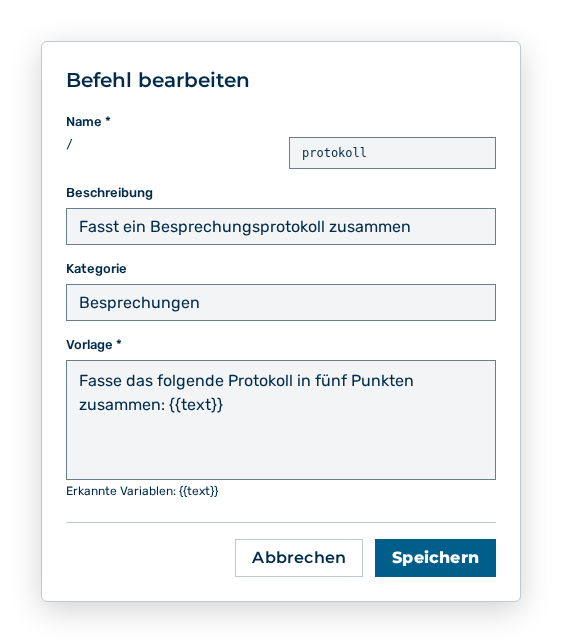
Dialog Befehl bearbeiten
Die folgenden Angaben ändern Sie im Dialog:
| Angabe | Auswirkung der Änderung |
|---|---|
| Name | Ändert das Kürzel, mit dem Sie den Befehl im Chat aufrufen. Das bisherige Kürzel steht danach nicht mehr zur Verfügung. |
| Beschreibung | Ändert den Text im Auswahlmenü des Chats. |
| Kategorie | Ändert die Zuordnung in der Auswahlliste Nach Kategorie filtern. |
| Vorlage | Ändert den Prompt, den der Befehl einfügt. Die Änderung gilt ab dem nächsten Aufruf. Bereits gesendete Nachrichten bleiben unverändert. Wenn Sie einen Platzhalter entfernen, dann fragt der Chat ihn nicht mehr ab. |
Hinweis
Der Myra AI Workspace legt bei jedem Speichern eine neue Fassung an. Die Zeilenaktion Versionen öffnet den Dialog Versionsverlauf — /
Hinweis
Ein Befehl, den eine andere Person mit Ihnen geteilt hat, trägt die Kennzeichnung Mit Ihnen geteilt und lässt sich nicht bearbeiten. Wenden Sie sich an die Person, die ihn angelegt hat, oder bei einem Befehl des Mandanten an Ihre Mandanten-Administration.
Eigenen Befehl löschen
Um einen eigenen Befehl zu löschen, gehen Sie wie folgt vor:
Reiter Meine Befehle
-
► Öffnen Sie im Bereich Einstellungen die Gruppe Präferenzen.
- ▷ Klicken Sie auf der Startseite am unteren Rand der Navigationsleiste auf Ihren Namen.
- ↳ Das Benutzermenü öffnet sich.
Benutzermenü
- ▷ Klicken Sie in der Gruppe Mein Konto auf den Eintrag Einstellungen.
- ↳ Die Navigationsleiste zeigt den Bereich Einstellungen an.
Navigationsleiste im Bereich Einstellungen
- ▷ Klicken Sie in der Navigationsleiste auf die Gruppe Präferenzen.
- ► Öffnen Sie den Reiter Meine Befehle.
- ► Löschen Sie den Befehl im Abschnitt Persönliche Befehle.
- ↳ Die Rückfrage Diesen Befehl löschen? öffnet sich.
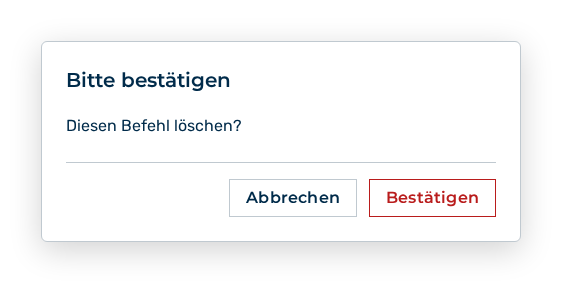
Rückfrage Befehl löschen
- ► Bestätigen Sie die Rückfrage.
- ➔ Der Myra AI Workspace löscht den Befehl. Der Befehl steht im Chat nicht mehr zur Verfügung.
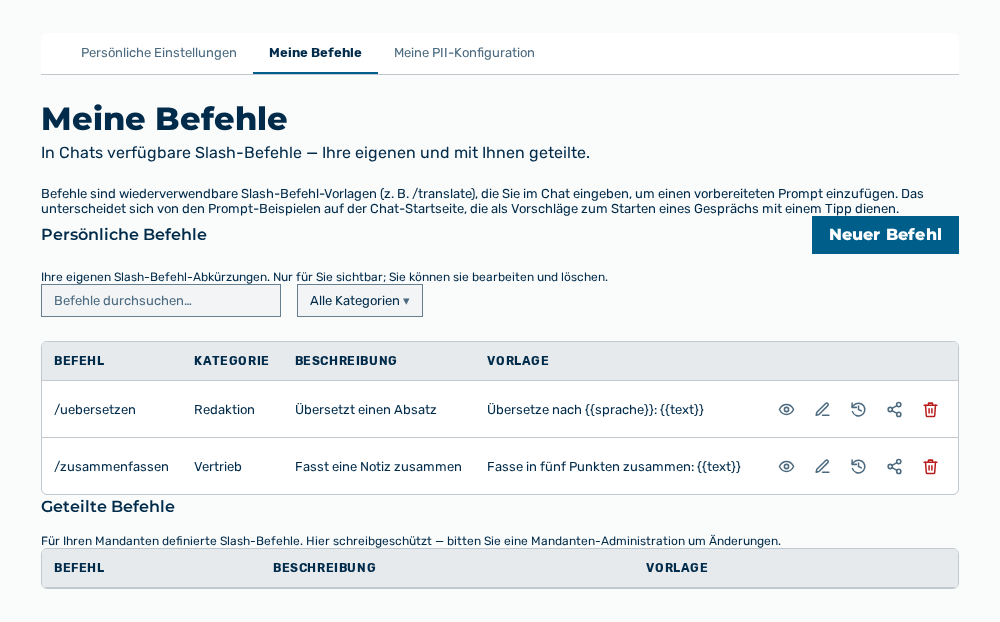
Ansicht Meine Befehle ohne den Befehl
Auswirkungen des Löschens eines Befehls
Die folgenden Auswirkungen hat das Löschen:
| Objekt | Auswirkung |
|---|---|
| Befehl | Der Myra AI Workspace entfernt den Befehl aus dem Abschnitt Persönliche Befehle. Eine Wiederherstellung ist nicht möglich. |
| Versionsverlauf | Die früheren Fassungen des Befehls entfallen mit ihm. |
| Freigaben | Die Freigaben entfallen. Der Befehl steht den Personen, mit denen Sie ihn geteilt haben, nicht mehr zur Verfügung. |
| Chat | Das Kürzel /<Name> steht im Auswahlmenü nicht mehr zur Verfügung. Der Name ist danach für einen neuen Befehl wieder frei. |
| Unterhaltungen | Die Nachrichten, die der Befehl eingefügt hat, bleiben in den Unterhaltungen erhalten. |