Tokens verwalten
Ein persönlicher Zugangs-Token nutzt die Inference-API außerhalb der Oberfläche.
Token anlegen
Die folgenden Voraussetzungen sind erfüllt:
- ☑ Für Ihren Mandanten besteht mindestens ein Gateway.
Um einen Token anzulegen, gehen Sie wie folgt vor:
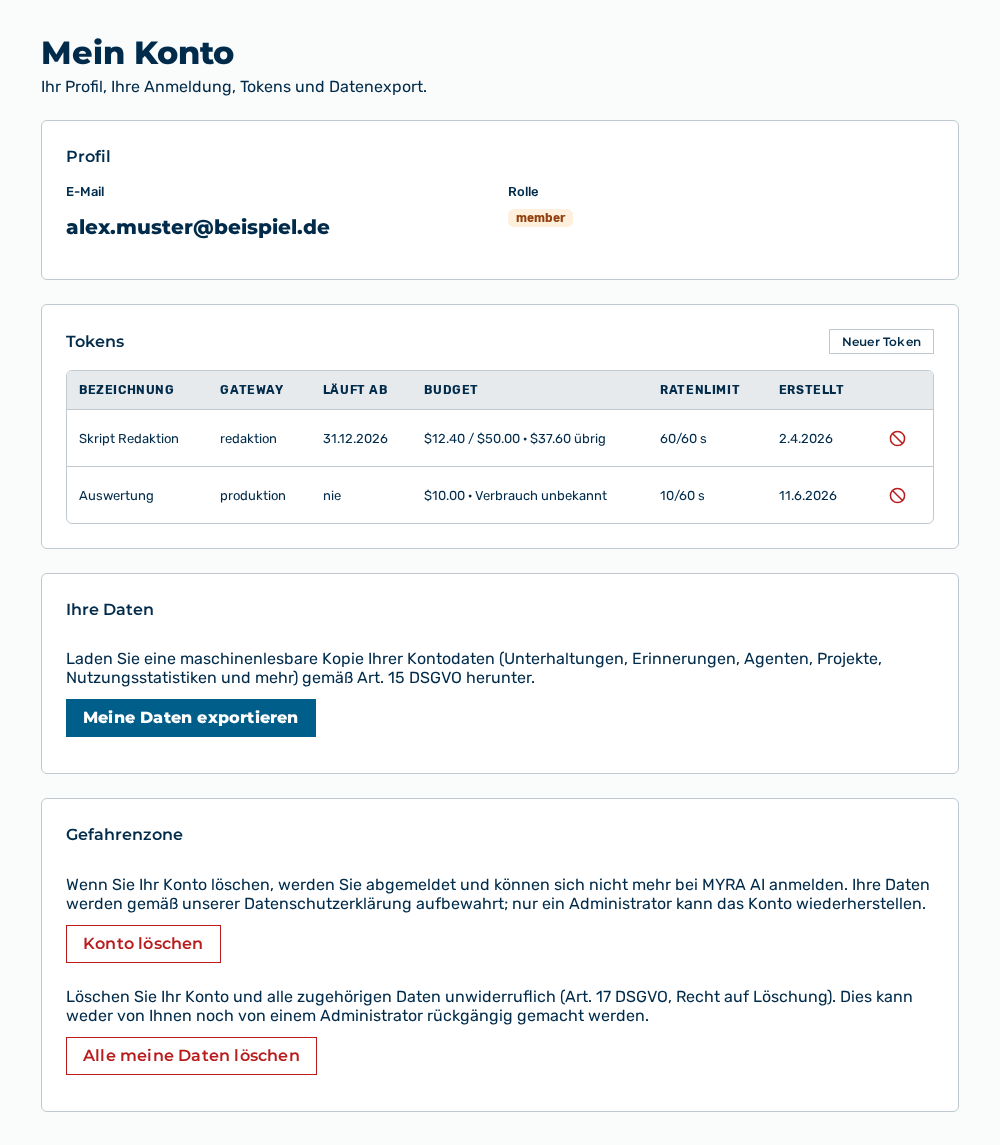
Ansicht Mein Konto
-
► Öffnen Sie im Bereich Konto den Reiter Profil.
- ▷ Klicken Sie auf der Startseite am unteren Rand der Navigationsleiste auf Ihren Namen.
- ↳ Das Benutzermenü öffnet sich.
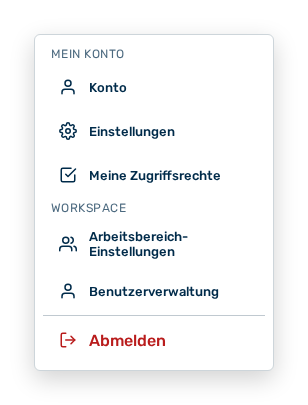
Benutzermenü
- ▷ Klicken Sie in der Gruppe Mein Konto auf den Eintrag Konto.
- ↳ Die Navigationsleiste zeigt den Bereich Konto an. Der Reiter Profil ist geöffnet.
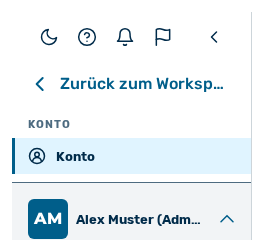
Navigationsleiste im Bereich Konto
-
► Klicken Sie im Abschnitt Tokens auf die Schaltfläche Neuer Token.
- ↳ Der Dialog Neuer Token öffnet sich.
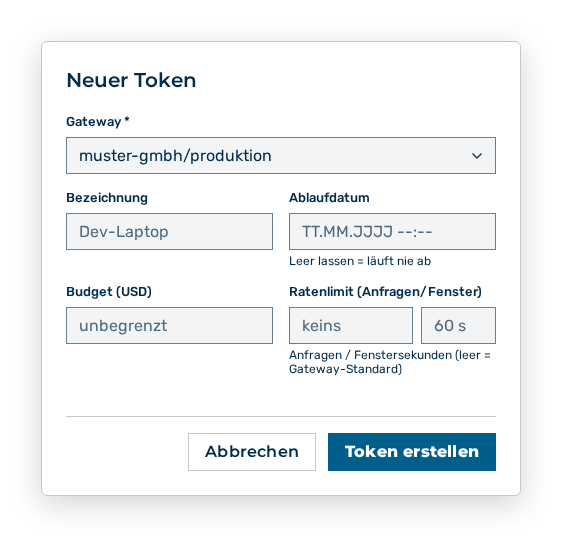
Dialog Neuer Token
- ► Wählen Sie das Gateway.
- ► Geben Sie die Bezeichnung ein.
- ► Falls erforderlich, legen Sie Ablaufdatum, Budget und Ratenlimit fest.
- ► Klicken Sie auf die Schaltfläche Token erstellen.
- ➔ Der Myra AI Workspace legt den Token an und zeigt ihn einmalig an.
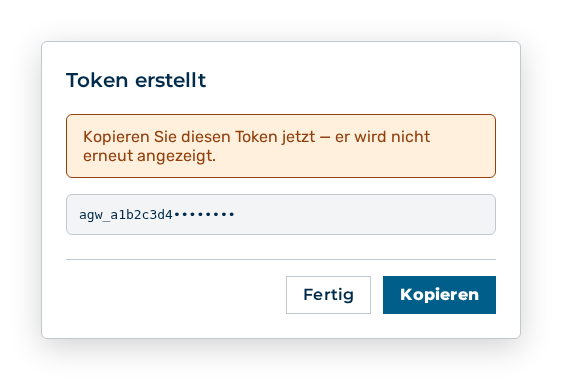
Dialog Token erstellt
Hinweis
Ein Token gilt immer für genau ein Gateway. Wenn kein Gateway besteht, dann meldet der Myra AI Workspace Keine Gateways verfügbar und legt keinen Token an.
Angaben im Dialog Neuer Token
Dialog Neuer Token
Die folgenden Angaben legen Sie beim Anlegen fest:
| Angabe | Beschreibung |
|---|---|
| Gateway * | Gateway, für das der Token gilt. Ein Token gilt immer für genau ein Gateway. Die Angabe ist erforderlich. |
| Bezeichnung | Bezeichnung des Tokens, zum Beispiel Dev-Laptop. Die Bezeichnung erscheint in der Spalte Bezeichnung der Liste. Die Angabe ist optional. |
| Ablaufdatum | Datum, an dem der Token seine Gültigkeit verliert. Ein leeres Feld bedeutet: läuft nie ab. |
| Budget (USD) | Betrag in USD, den Anfragen mit diesem Token verbrauchen dürfen. Ein leeres Feld bedeutet: unbegrenzt. |
| Ratenlimit (Anfragen/Fenster) | Anzahl der Anfragen je Fenstersekunden. Ein leeres Feld übernimmt den Standard des Gateways. |
Die folgenden Optionen sind im Dialog verfügbar:
| Option | Beschreibung |
|---|---|
| Schaltfläche Token erstellen | Legt den Token an und zeigt ihn einmalig an. Während des Anlegens trägt die Schaltfläche die Beschriftung Wird erstellt…. |
| Schaltfläche Abbrechen | Schließt den Dialog, ohne den Token anzulegen. |
Hinweis
Der Myra AI Workspace zeigt den Token ausschließlich unmittelbar nach dem Anlegen an. Kopieren Sie ihn, bevor Sie den Dialog schließen. Für die Rolle Betrachter meldet der Abschnitt Viewer-Benutzer können keine Inferenz-Anfragen senden.
Token widerrufen
In der Ansicht Mein Konto lässt sich ein Token nicht bearbeiten. Sie widerrufen den Token und legen einen neuen an. Ausgabenobergrenze, Ratenlimit und Ablaufzeitpunkt eines Tokens ändert die Administration in der Detailansicht des Gateways.
Um einen Token zu widerrufen, gehen Sie wie folgt vor:
Ansicht Mein Konto
-
► Öffnen Sie im Bereich Konto den Reiter Profil.
- ▷ Klicken Sie auf der Startseite am unteren Rand der Navigationsleiste auf Ihren Namen.
- ↳ Das Benutzermenü öffnet sich.
Benutzermenü
- ▷ Klicken Sie in der Gruppe Mein Konto auf den Eintrag Konto.
- ↳ Die Navigationsleiste zeigt den Bereich Konto an. Der Reiter Profil ist geöffnet.
Navigationsleiste im Bereich Konto
-
► Klicken Sie im Abschnitt Tokens beim Token auf die Schaltfläche Widerrufen.
- ↳ Die Rückfrage Diesen Token widerrufen? öffnet sich.
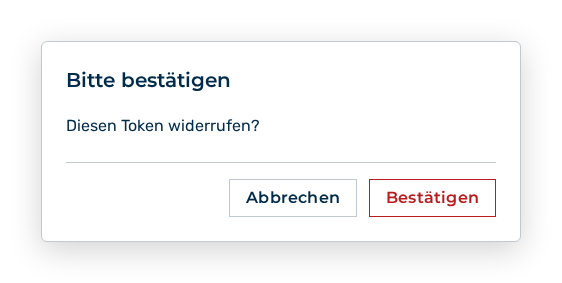
Rückfrage Token widerrufen
- ► Bestätigen Sie die Rückfrage.
- ➔ Der Token verliert seine Gültigkeit. Anfragen mit diesem Token beantwortet das Gateway mit Gateway-Token fehlt oder ist ungültig.
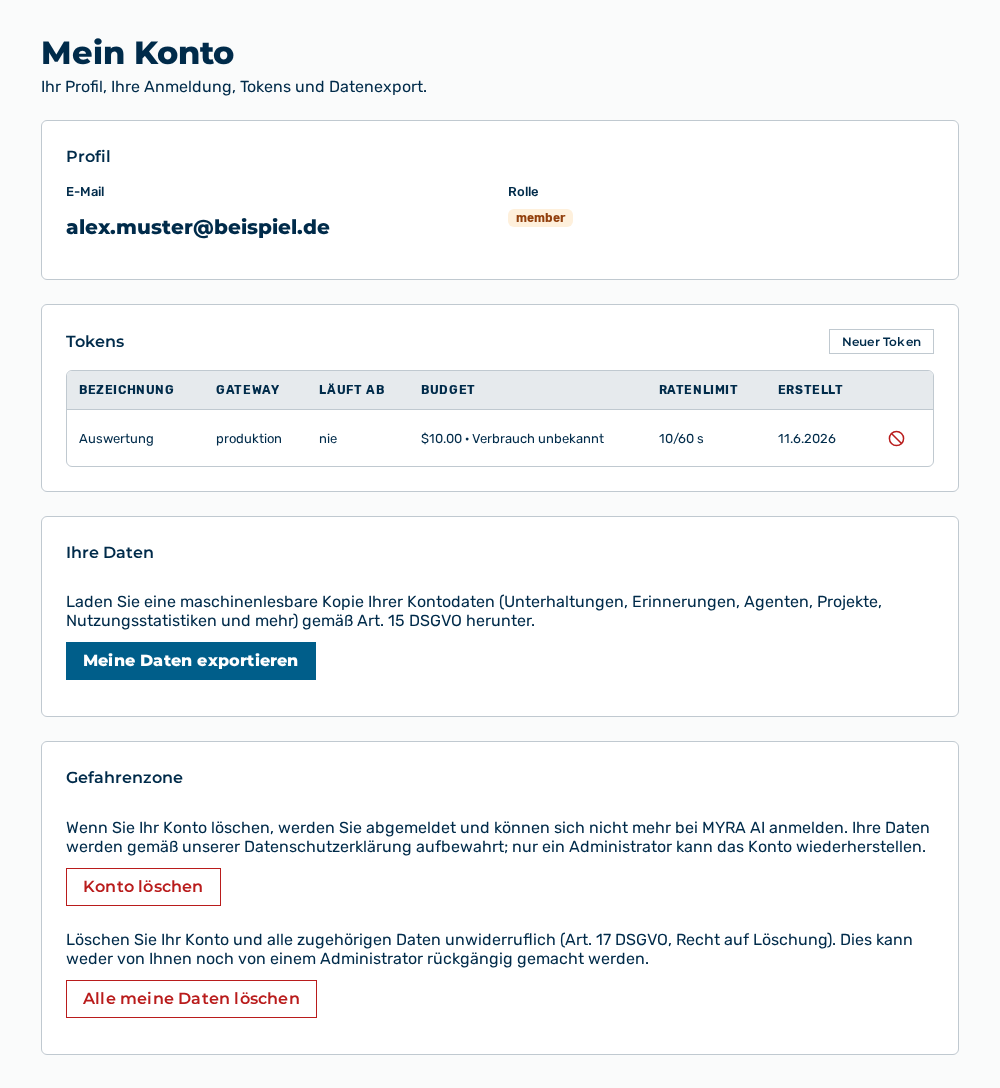
Ansicht Mein Konto ohne den Token
Auswirkungen des Widerrufs
Die folgenden Auswirkungen hat der Widerruf:
| Objekt | Auswirkung |
|---|---|
| Token | Der Myra AI Workspace entfernt den Token aus der Liste. Der Widerruf lässt sich nicht rückgängig machen. |
| Anfragen | Anfragen mit diesem Token beantwortet das Gateway mit Gateway-Token fehlt oder ist ungültig. |
| Budget und Ratenlimit | Die Angaben des Tokens entfallen mit dem Token. Ein neuer Token erhält eigene Angaben. |
Die folgenden Optionen sind in der Rückfrage verfügbar:
| Option | Beschreibung |
|---|---|
| Schaltfläche Widerrufen | Widerruft den Token. |
| Schaltfläche Abbrechen | Schließt die Rückfrage, ohne den Token zu widerrufen. |
Hinweis
Die Rolle Finanzen erstellt keine Tokens.