Übersicht
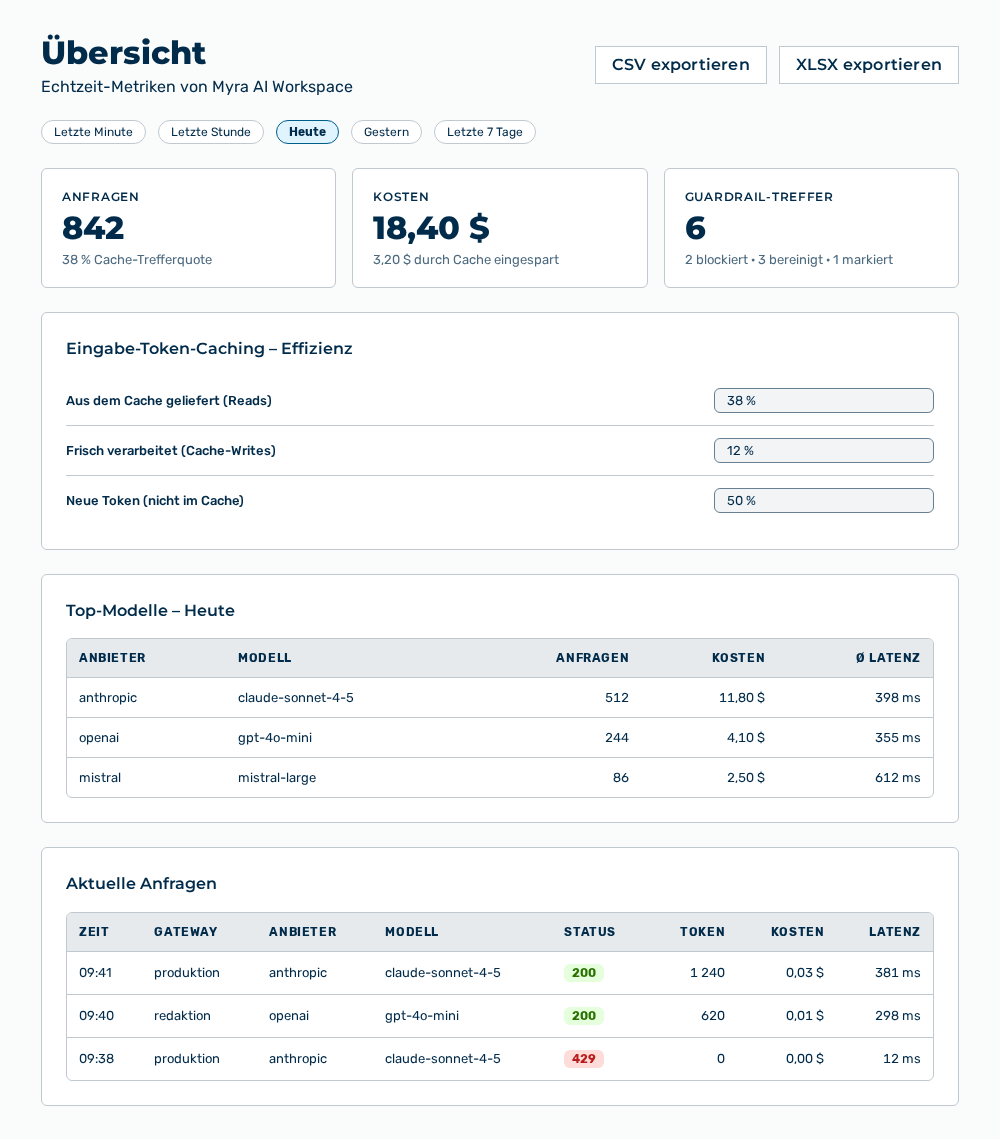
Ansicht Übersicht
Die Ansicht Übersicht zeigt die Echtzeit-Metriken des Myra AI Workspace an. Die Kopfzeile trägt den Untertitel Echtzeit-Metriken von Myra AI Workspace.
Die folgenden Kennzahlbereichen sind verfügbar:
| Kennzahl | Beschreibung |
|---|---|
| Anfragen | Anzahl der Anfragen des gewählten Zeitraums. Die Unterzeile nennt die Cache-Trefferquote als |
| Kosten | Kosten des gewählten Zeitraums. Die Unterzeile nennt die Einsparung als |
| Guardrail-Treffer | Anzahl der Treffer der Inhaltsregeln. Die Unterzeile schlüsselt die Treffer als |
Die folgenden Informationen sind verfügbar:
| Abschnitt | Beschreibung |
|---|---|
| Eingabe-Token-Caching – Effizienz | Anteil der Eingabe-Token, die aus dem Cache geliefert wurden, mit den Balken Aus dem Cache geliefert (Reads), Frisch verarbeitet (Cache-Writes) und Neue Token (nicht im Cache). Darunter nennt der Bereich die Zeilen Eingabekosten (gecached) mit dem Zusatz (Reads zum 0,1-fachen Tarif), Eingabekosten (nicht gecached) mit dem Zusatz (Writes + neue Token) und Durch Kompaktierung eingespart. Der Bereich erscheint ausschließlich, wenn Token im Cache liegen. |
| Nutzung nach Mandant – |
Nutzung je Mandant mit den Spalten Mandant, Anfragen, Eingabe-Token, Ausgabe-Token und Kosten. |
| Top-Modelle – |
Meistgenutzte Modelle mit den Spalten Anbieter, Modell, Anfragen, Kosten und Ø Latenz. |
| Aktuelle Anfragen | Letzte Anfragen mit den Spalten Zeit, Mandant, Gateway, Anbieter, Modell, Status, Token, Kosten, Latenz und Markierungen. Eine Markierung ist gecached, blockiert oder ratenbegrenzt. |
| Aktuelle Guardrail-Ereignisse | Letzte Treffer der Inhaltsregeln mit den Spalten Zeit, Mandant, Gateway, Ergebnis, Detektor, Grund und Latenz. Eine Zeile lässt sich aufklappen und zeigt dann den An LLM gesendeten Prompt (nach PII-Ersetzung) sowie die LLM-Antwort (vor Wiederherstellung der PII-Token) an. |
Die folgenden Optionen sind verfügbar:
| Option | Beschreibung |
|---|---|
| Reiter Heute, Gestern, Letzte 7 Tage, Letzte Stunde und Letzte Minute | Zeitraum der Auswertung. Der Zeitraum wirkt sich auf die Kennzahlbereiche sowie auf die Abschnitte Nutzung nach Mandant und Top-Modelle aus. |
| Schaltfläche CSV exportieren | Lädt die Kennzahlen aller Zeiträume und die Modellaufschlüsselung des gewählten Zeitraums als CSV-Datei herunter. |
| Schaltfläche XLSX exportieren | Lädt dieselben Daten als Excel-Datei herunter. |
Oberhalb der Ansicht erscheint ein Hinweisband, wenn ein Budget seine Grenze erreicht. Das Band nennt den Bereich als Mandant, Gateway, Token, Tarif-Kontingent oder Rate-Limit, führt bei einem Token den Link Token verwalten und bei einem Service-Token den Link In den Gateway-Einstellungen verwalten. Die Schaltfläche Schließen blendet das Band aus.
Hinweis
In einem neuen Arbeitsbereich meldet die Ansicht Noch keine Daten mit dem Hinweis Dies ist ein neuer Workspace — Ihre Übersicht füllt sich mit echten Metriken, sobald Sie die Anwendungen nutzen. und der Schaltfläche Anwendungen nutzen. Wenn das Laden fehlschlägt, dann meldet die Ansicht Nutzungsstatistiken konnten nicht geladen werden. und bietet die Schaltfläche Erneut versuchen an. Für die Rollen ohne Auswertungsberechtigung trägt die Ansicht den Titel Meine Nutzung mit dem Untertitel Ihre persönliche API-Nutzung und zeigt ausschließlich Ihre persönliche Nutzung an. Die Exportschaltflächen sowie die Abschnitte Nutzung nach Mandant, Top-Modelle und Aktuelle Guardrail-Ereignisse erscheinen dann nicht.
Hinweis
Für die Rolle Finanzen trägt die Ansicht den Titel Meine Nutzung und zeigt ausschließlich die eigene Nutzung an.