Benutzerkonten verwalten
Ein Benutzerkonto gibt einer Person Zugang zum Myra AI Workspace und trägt deren Rolle.
Benutzerkonto anlegen
Die folgenden Voraussetzungen sind erfüllt:
- ☑ Ihr Benutzerkonto besitzt die Berechtigung Manage tenant users.
- ☑ Die E-Mail-Adresse der Person liegt vor.
Um ein Benutzerkonto anzulegen, gehen Sie wie folgt vor:
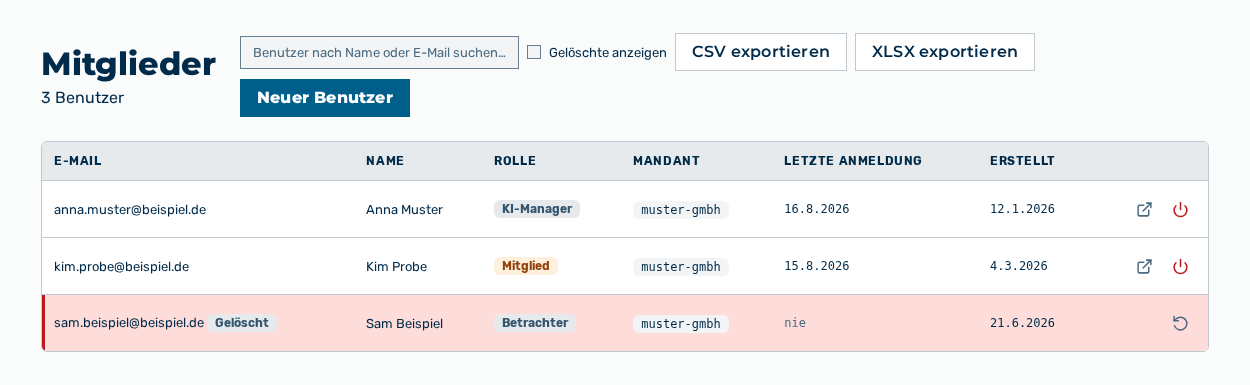
Ansicht Mitglieder
-
► Öffnen Sie im Bereich Benutzerverwaltung den Reiter Mitglieder.
- ▷ Klicken Sie auf der Startseite am unteren Rand der Navigationsleiste auf Ihren Namen.
- ↳ Das Benutzermenü öffnet sich.
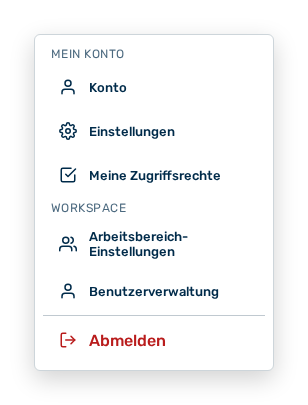
Benutzermenü
- ▷ Klicken Sie in der Gruppe Workspace auf den Eintrag Benutzerverwaltung.
- ↳ Die Navigationsleiste zeigt den Bereich Benutzerverwaltung an. Der Reiter Mitglieder ist geöffnet.
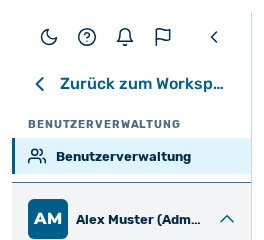
Navigationsleiste im Bereich Benutzerverwaltung
-
► Klicken Sie auf die Schaltfläche Neuer Benutzer.
- ↳ Der Dialog Neuer Benutzer öffnet sich.
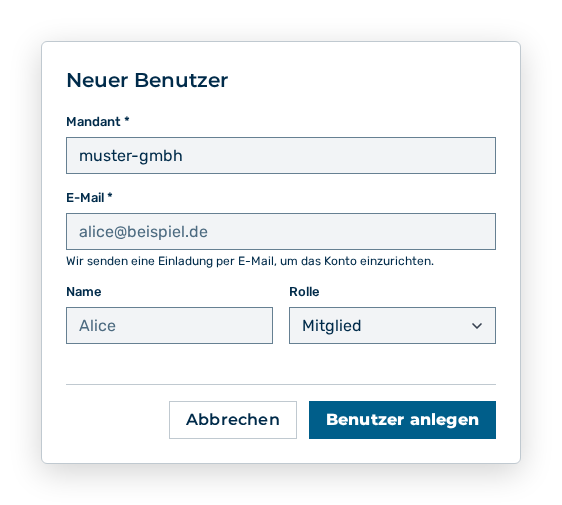
Dialog Neuer Benutzer
- ► Geben Sie die E-Mail-Adresse ein.
- ► Wählen Sie die Rolle.
- ► Klicken Sie auf die Schaltfläche Benutzer anlegen.
- ➔ Der Myra AI Workspace legt das Benutzerkonto an. Die Person meldet sich mit einem Einmalcode an.
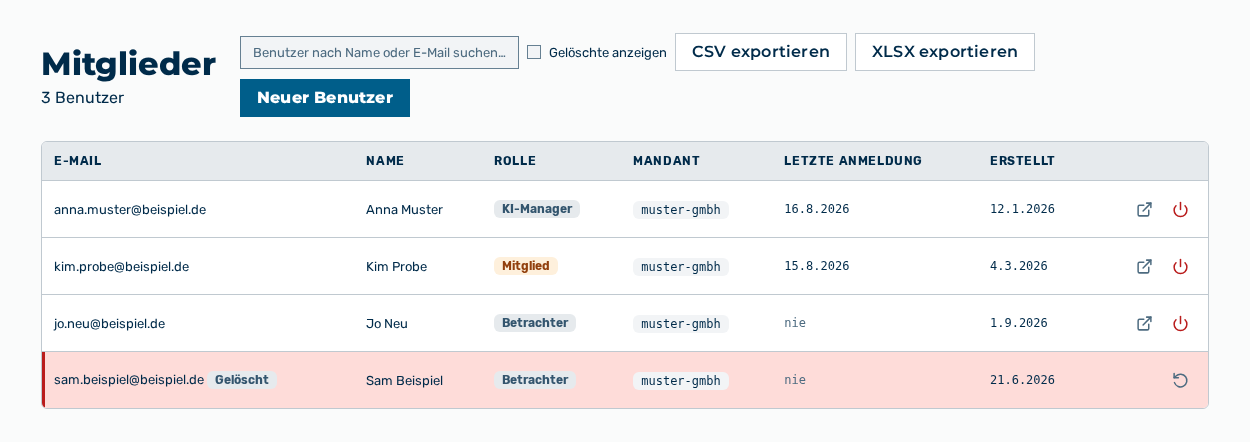
Ansicht Mitglieder mit dem neuen Benutzerkonto
Angaben im Dialog Neuer Benutzer
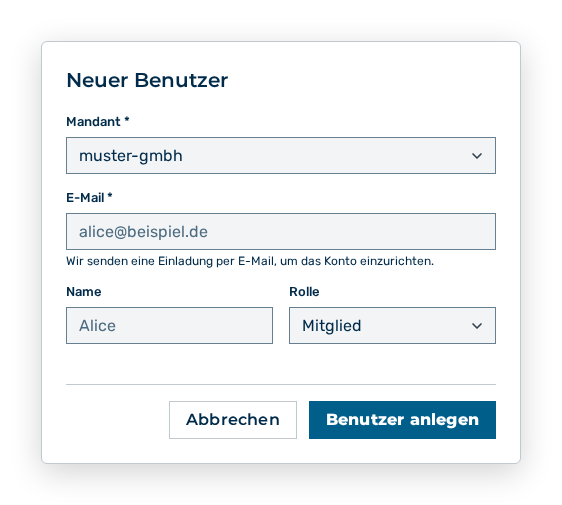
Dialog Neuer Benutzer
Die folgenden Angaben legen Sie beim Anlegen fest:
| Angabe | Beschreibung |
|---|---|
| Mandant * | Ihr Mandant. Das Feld ist nicht änderbar. |
| E-Mail * | E-Mail-Adresse des Benutzerkontos, zum Beispiel alice@beispiel.de. Der Myra AI Workspace sendet an diese Adresse eine Einladung, um das Konto einzurichten. Die Angabe ist erforderlich. |
| Name | Name der Nutzenden. Die Angabe ist optional. |
| Rolle | Rolle des Benutzerkontos: Mandanten-Administrator, KI-Manager, Finanzen, Mitglied oder Betrachter. Die Rolle legt fest, welche Ansichten und Funktionen das Konto nutzt. |
Die folgenden Optionen sind im Dialog verfügbar:
| Option | Beschreibung |
|---|---|
| Schaltfläche Benutzer anlegen | Legt das Benutzerkonto an und versendet die Einladung. Während des Anlegens trägt die Schaltfläche die Beschriftung Wird erstellt…. |
| Schaltfläche Abbrechen | Schließt den Dialog, ohne das Benutzerkonto anzulegen. |
Hinweis
Wenn die E-Mail-Adresse bereits zu einem Arbeitsbereich gehört, dann meldet der Dialog Diese E-Mail-Adresse gehört bereits zu einem Arbeitsbereich. Wenn der Tarif keine weiteren Plätze führt, dann meldet der Dialog Sie haben das Nutzerlimit Ihres Tarifs erreicht. Entfernen Sie ein Mitglied oder ändern Sie Ihren Tarif, um weitere Plätze hinzuzufügen.
Benutzerkonto bearbeiten
Um ein Benutzerkonto zu bearbeiten, gehen Sie wie folgt vor:
Ansicht Mitglieder
-
► Öffnen Sie im Bereich Benutzerverwaltung den Reiter Mitglieder.
- ▷ Klicken Sie auf der Startseite am unteren Rand der Navigationsleiste auf Ihren Namen.
- ↳ Das Benutzermenü öffnet sich.
Benutzermenü
- ▷ Klicken Sie in der Gruppe Workspace auf den Eintrag Benutzerverwaltung.
- ↳ Die Navigationsleiste zeigt den Bereich Benutzerverwaltung an. Der Reiter Mitglieder ist geöffnet.
Navigationsleiste im Bereich Benutzerverwaltung
-
► Öffnen Sie das Benutzerkonto.
- ↳ Die Detailtafel
öffnet sich.
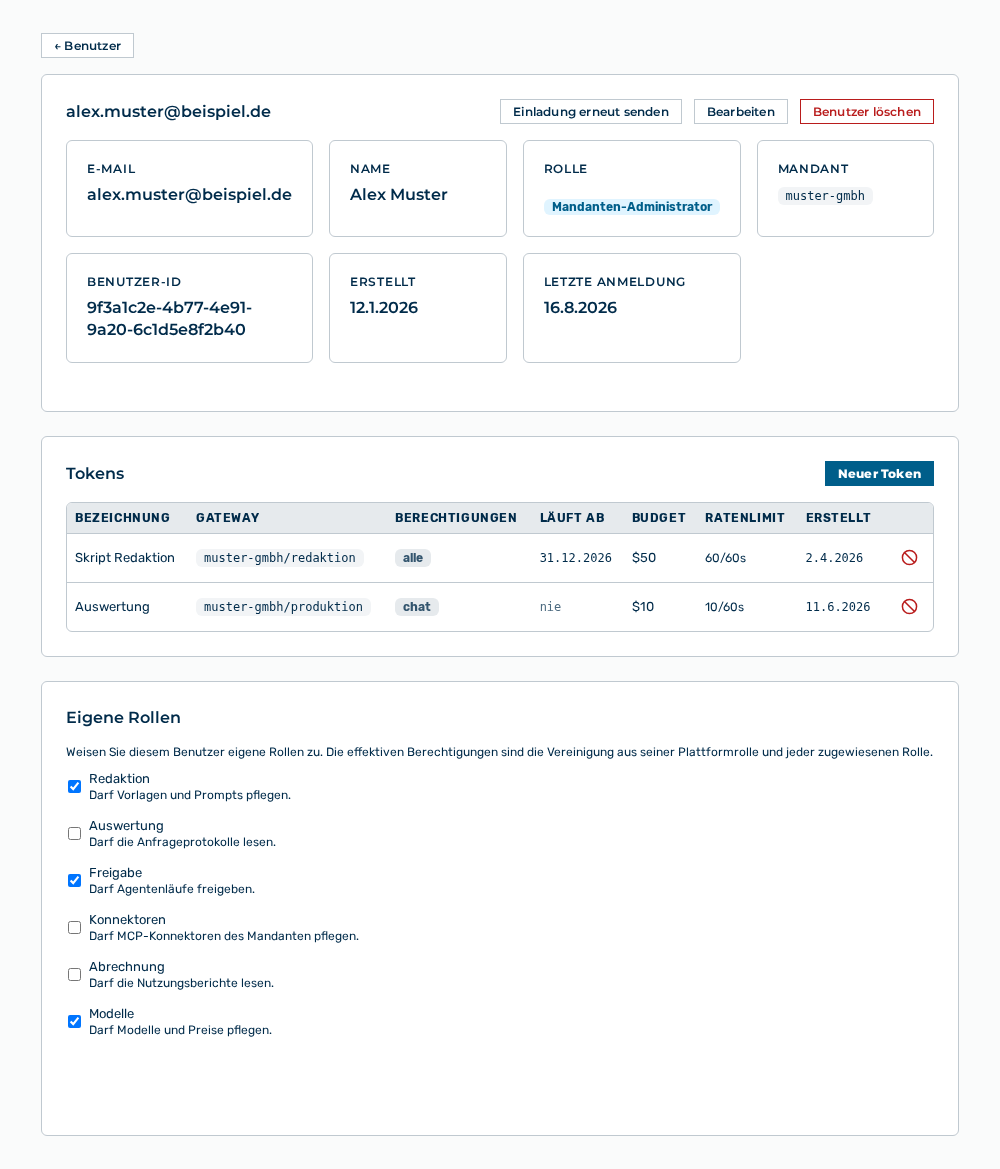
Detailtafel eines Benutzerkontos
- ► Klicken Sie auf die Schaltfläche Bearbeiten.
- ↳ Der Dialog Bearbeiten:
öffnet sich.
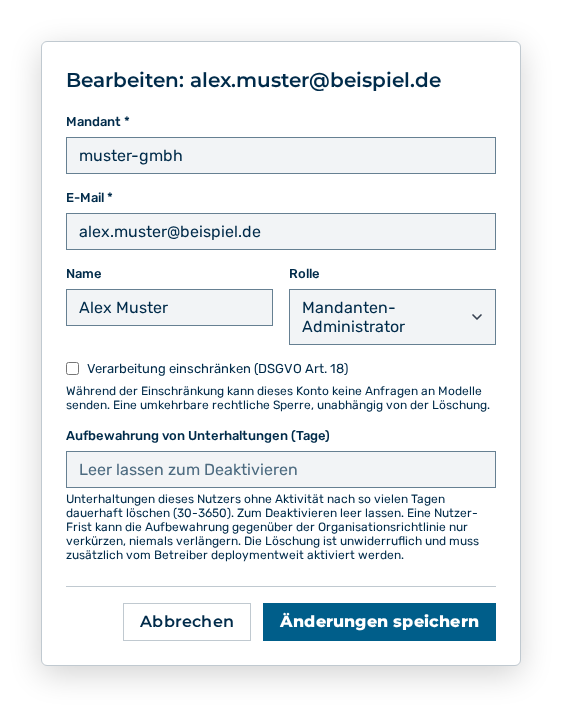
Dialog Bearbeiten
- ► Ändern Sie den Namen, die Rolle, die Verarbeitungseinschränkung oder die Aufbewahrung von Unterhaltungen.
- ► Klicken Sie auf die Schaltfläche Änderungen speichern.
- ➔ Der Myra AI Workspace übernimmt die Änderung bei der nächsten Anfrage des Benutzerkontos.
Detailtafel eines Benutzerkontos
Angaben im Dialog Bearbeiten
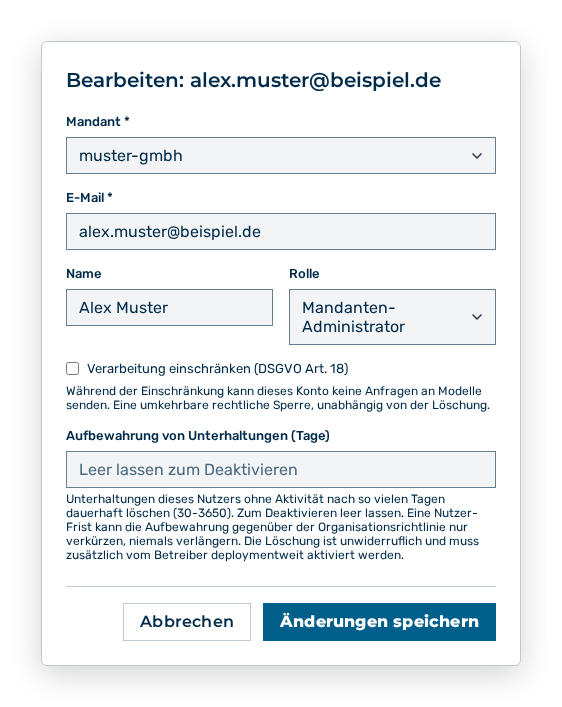
Dialog Bearbeiten
Die folgenden Angaben ändern Sie im Dialog:
| Angabe | Auswirkung der Änderung |
|---|---|
| Mandant * | Ihr Mandant. Das Feld ist nicht änderbar. |
| E-Mail * | Ändert die Adresse, mit der sich die Person anmeldet. |
| Name | Ändert den Namen in der Liste der Benutzerkonten und in der Detailansicht. |
| Rolle | Ändert die Rolle des Benutzerkontos: Mandanten-Administrator, KI-Manager, Finanzen, Mitglied oder Betrachter. Der Myra AI Workspace übernimmt die neue Rolle bei der nächsten Anfrage des Benutzerkontos. |
| Verarbeitung einschränken (DSGVO Art. 18) | Während der Einschränkung kann dieses Konto keine Anfragen an Modelle senden. Eine umkehrbare rechtliche Sperre, unabhängig von der Löschung. |
| Aufbewahrung von Unterhaltungen (Tage) | Löscht Unterhaltungen dieses Nutzers ohne Aktivität nach so vielen Tagen dauerhaft (30–3650). Zum Deaktivieren lassen Sie das Feld leer. Eine Nutzer-Frist kann die Aufbewahrung gegenüber der Organisationsrichtlinie nur verkürzen, niemals verlängern. |
Die folgenden Optionen sind im Dialog verfügbar:
| Option | Beschreibung |
|---|---|
| Schaltfläche Änderungen speichern | Übernimmt die Änderungen. Während des Speicherns trägt die Schaltfläche die Beschriftung Wird gespeichert…. |
| Schaltfläche Abbrechen | Schließt den Dialog, ohne die Änderungen zu übernehmen. |
Hinweis
Die Löschung durch die Aufbewahrungsfrist ist unwiderruflich und muss zusätzlich vom Betreiber deploymentweit aktiviert werden.
Benutzerkonto löschen
Um ein Benutzerkonto zu löschen, gehen Sie wie folgt vor:
Ansicht Mitglieder
-
► Öffnen Sie im Bereich Benutzerverwaltung den Reiter Mitglieder.
- ▷ Klicken Sie auf der Startseite am unteren Rand der Navigationsleiste auf Ihren Namen.
- ↳ Das Benutzermenü öffnet sich.
Benutzermenü
- ▷ Klicken Sie in der Gruppe Workspace auf den Eintrag Benutzerverwaltung.
- ↳ Die Navigationsleiste zeigt den Bereich Benutzerverwaltung an. Der Reiter Mitglieder ist geöffnet.
Navigationsleiste im Bereich Benutzerverwaltung
-
► Öffnen Sie das Benutzerkonto.
- ↳ Die Detailtafel
öffnet sich.
Detailtafel eines Benutzerkontos
- ► Klicken Sie auf die Schaltfläche Benutzer löschen.
- ↳ Die Rückfrage Benutzer "
" löschen? Die zugehörigen Tokens werden ebenfalls widerrufen. öffnet sich.
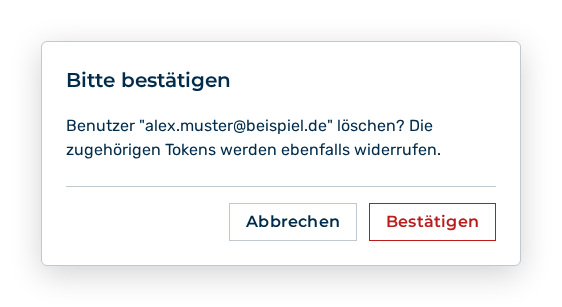
Rückfrage Benutzer löschen
- ► Bestätigen Sie die Rückfrage.
- ➔ Der Myra AI Workspace löscht das Benutzerkonto und widerruft dessen Tokens. Das Kontrollkästchen Gelöschte anzeigen blendet es mit der Kennzeichnung Gelöscht wieder ein.
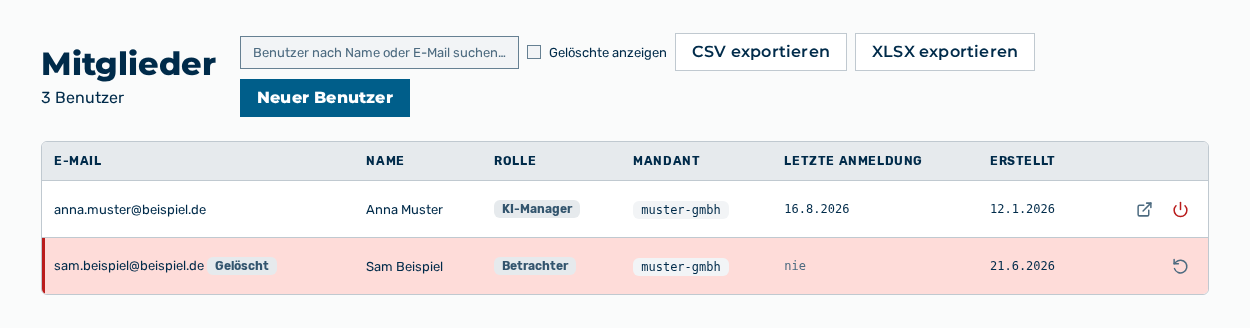
Ansicht Mitglieder ohne das Benutzerkonto
Auswirkungen des Löschens
Die folgenden Auswirkungen hat das Löschen:
| Objekt | Auswirkung |
|---|---|
| Benutzerkonto | Der Myra AI Workspace kennzeichnet das Konto als Gelöscht. Die Person meldet sich nicht mehr an. |
| Tokens | Der Myra AI Workspace widerruft alle Tokens des Benutzerkontos. Anfragen mit diesen Tokens schlagen danach fehl. |
| Liste | Das Kontrollkästchen Gelöschte anzeigen blendet das Konto wieder ein. Die Zeilenaktion Wiederherstellen stellt es wieder her. |
Hinweis
Wenn das Löschen fehlschlägt, dann meldet die Ansicht Der Nutzer konnte nicht entfernt werden. Bitte versuchen Sie es erneut.
Hinweis
Die Reiter Mitglieder erscheint für die Rollen KI-Manager und Finanzen nicht.