Arbeitsbereich-Einstellungen
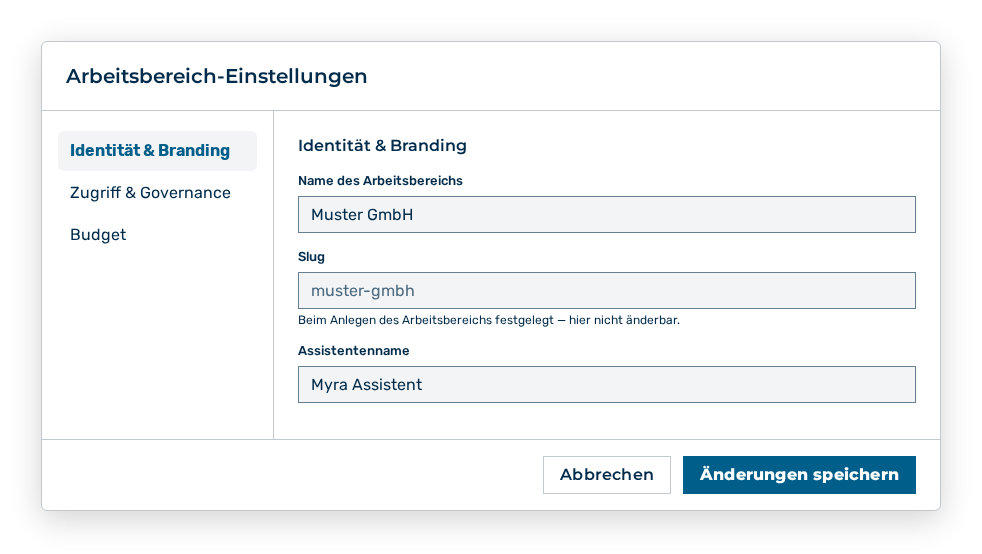
Dialog Arbeitsbereich-Einstellungen
Der Dialog Arbeitsbereich-Einstellungen führt die Grundeinstellungen Ihres Arbeitsbereichs. Sie öffnen den Dialog im Benutzermenü in der Gruppe Workspace. Der Dialog speichert jeden Abschnitt einzeln.
Die folgenden Informationen sind verfügbar:
| Abschnitt | Beschreibung |
|---|---|
| Identität & Branding | Name des Arbeitsbereichs, Slug und Assistentenname. |
| Zugriff & Governance | Anmeldung über einen Identity Provider, Standardrolle für neue Nutzende und das Vier-Augen-Prinzip. |
| Budget | Monatliches Budget des Arbeitsbereichs und die Plattform-Obergrenze. |
Abschnitt Identität & Branding
Die folgenden Angaben sind verfügbar:
| Angabe | Beschreibung |
|---|---|
| Name des Arbeitsbereichs | Anzeigename des Arbeitsbereichs. Erlaubt sind bis zu 80 Zeichen. |
| Slug | Kennung des Arbeitsbereichs. Die Angabe ist schreibgeschützt und trägt den Hinweis Beim Anlegen des Arbeitsbereichs festgelegt — hier nicht änderbar. |
| Assistentenname | Name, unter dem der Assistent im Chat auftritt. Erlaubt sind bis zu 80 Zeichen. |
Abschnitt Zugriff & Governance
Die folgenden Angaben sind verfügbar:
| Angabe | Beschreibung |
|---|---|
| Single Sign-on (OIDC), SAML-2.0-SSO und SCIM-Bereitstellung | Richten die Anmeldung und die Bereitstellung der Benutzerkonten über Ihren Identity Provider ein. Die Angaben entsprechen dem Reiter Identität & SSO der Mandantenverwaltung. |
| Standardrolle für neue Nutzer | Rolle, die ein neu angelegtes Benutzerkonto erhält. |
| Zweite Admin-Freigabe (Vier-Augen-Prinzip) für Mandanten-Admin-Änderungen verlangen | Hält Änderungen eines Mandanten-Administrators zur Freigabe zurück. Das Kontrollkästchen trägt den Hinweis Wenn aktiviert, werden Änderungen eines Mandanten-Admins hier zur Freigabe durch einen Plattform-Administrator zurückgehalten — nie sofort übernommen. |
Abschnitt Budget
Die folgenden Angaben sind verfügbar:
| Angabe | Beschreibung |
|---|---|
| Monatliches Budget | Ausgabenobergrenze des Arbeitsbereichs pro Monat. Wenn Sie das Feld leer lassen, dann gilt der Eintrag Unbegrenzt. |
| Plattform-Obergrenze | Obergrenze, die ein Plattform-Administrator gesetzt hat. Die Angabe ist schreibgeschützt. Wenn keine Obergrenze besteht, dann trägt das Feld Keine Obergrenze festgelegt. |
| Aktion bei Erreichen der Obergrenze | Verhalten beim Erreichen der Obergrenze. Die Auswahlliste trägt den Eintrag Neue Anfragen ablehnen und ist gesperrt. |
Die folgenden Optionen sind verfügbar:
| Option | Beschreibung |
|---|---|
| Schaltfläche Änderungen speichern | Speichert den geöffneten Abschnitt. Während des Speicherns trägt die Schaltfläche die Beschriftung Wird gespeichert…. Geht die Änderung zur Freigabe, dann trägt die Schaltfläche stattdessen die Beschriftung Zur Freigabe senden und reicht den Abschnitt ein. |
| Schaltfläche Abbrechen | Schließt den Dialog ohne zu speichern. |
Hinweis
Die Schaltfläche speichert ausschließlich den geöffneten Abschnitt. Speichern Sie jeden geänderten Abschnitt einzeln. Wenn ein Abschnitt keine Änderung trägt, dann meldet der Dialog Nichts zu speichern.
Hinweis
Budgetänderungen der Rolle Mandanten-Administrator gehen immer zur Freigabe. Der Abschnitt trägt dazu den Hinweis Budgetänderungen werden immer zur Freigabe durch einen Plattform-Administrator gesendet. Nach dem Einreichen meldet der Dialog Zur Freigabe eingereicht. Ein Plattform-Administrator prüft diese Änderung.
Hinweis
Die Abschnitte Identität & Branding und Zugriff & Governance speichert der Myra AI Workspace sofort und meldet Gespeichert. Wenn das Vier-Augen-Prinzip aktiviert ist, dann trägt die Schaltfläche auch dort die Beschriftung Zur Freigabe senden.
Hinweis
Wenn der Betrag ungültig ist, dann meldet der Dialog Bitte einen gültigen Betrag eingeben oder für unbegrenzt leer lassen. Wenn der Betrag die Plattform-Obergrenze überschreitet, dann meldet der Dialog Darf die von der Plattform festgelegte Obergrenze von
Hinweis
Der Eintrag Arbeitsbereich-Einstellungen erscheint ausschließlich für die Rolle Mandanten-Administrator.