Reiter Kostenanalyse
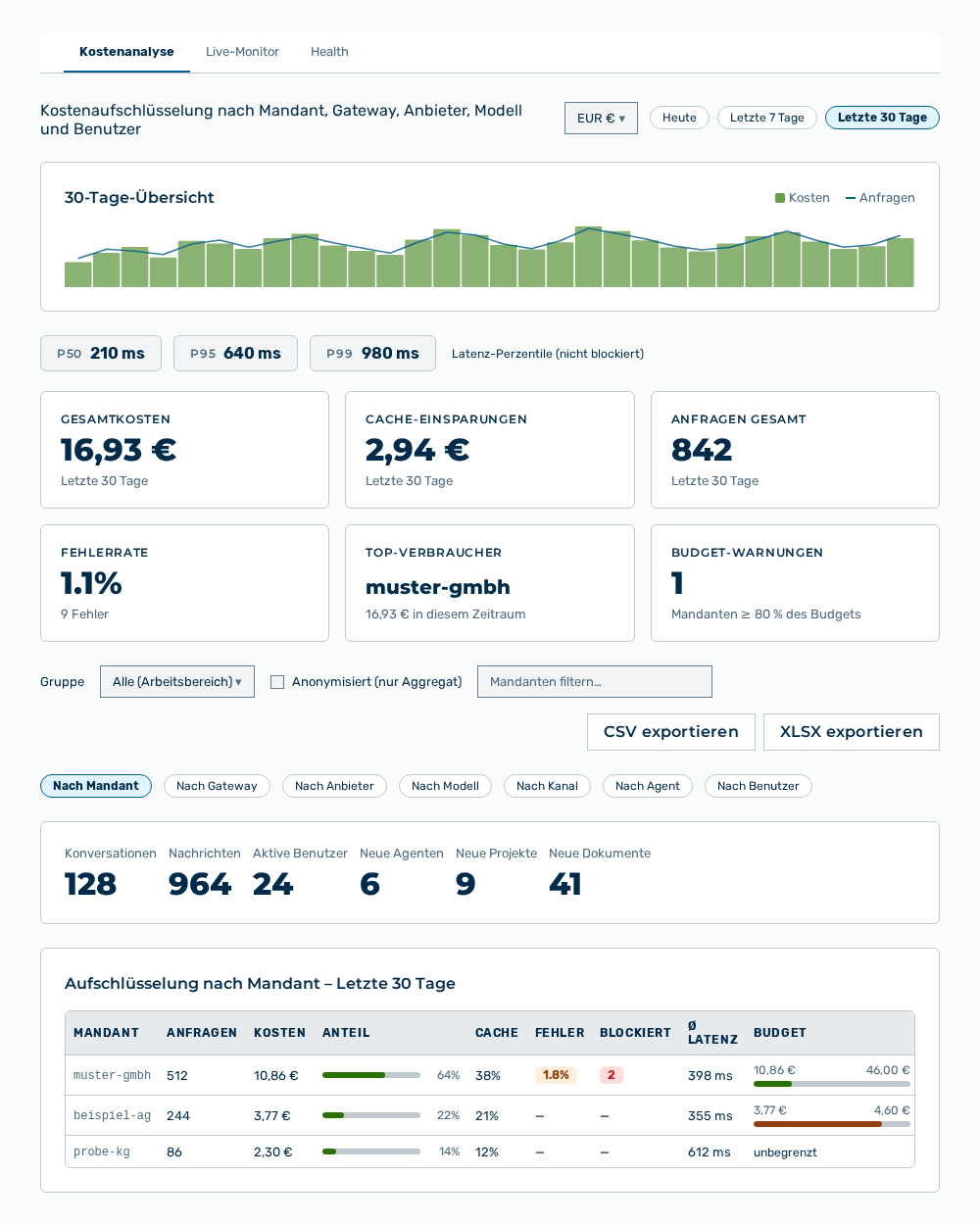
Reiter Kostenanalyse
Der Reiter Kostenanalyse schlüsselt die Kosten nach Mandant, Gateway, Anbieter, Modell, Kanal, Agent und Benutzer auf. Die Kopfzeile führt die Auswahlliste der Währung sowie die Reiter des Zeitraums.
Die folgenden Kennzahlbereichen sind verfügbar:
| Kennzahl | Beschreibung |
|---|---|
| Gesamtkosten | Kosten aller Anfragen des gewählten Zeitraums. |
| Cache-Einsparungen | Betrag, den die Treffer im Prompt-Cache eingespart haben. |
| Anfragen gesamt | Anzahl der Anfragen des gewählten Zeitraums. |
| Fehlerrate | Anteil der fehlgeschlagenen Anfragen. Die Unterzeile nennt die Anzahl als |
| Top-Verbraucher | Mandant mit den höchsten Kosten. Die Unterzeile nennt dessen Kosten mit dem Zusatz in diesem Zeitraum. Wenn keine Daten vorliegen, dann zeigt der Bereich Keine Daten an. |
| Budget-Warnungen | Anzahl der Mandanten, die 80 % ihres Budgets erreicht haben. Die Unterzeile lautet Mandanten ≥ 80 % des Budgets. |
Unterhalb der Kennzahlbereiche zeigt der Reiter das Diagramm 30-Tage-Übersicht mit den Kosten und den Anfragen je Tag sowie die Latenz-Perzentile p50, p95 und p99 mit der Bezeichnung Latenz-Perzentile (nicht blockiert) an.
Die folgenden Aktivitätszähler sind verfügbar:
| Zähler | Beschreibung |
|---|---|
| Konversationen | Anzahl der Chat-Sitzungen des Zeitraums. |
| Nachrichten | Anzahl der gesendeten Nachrichten. |
| Aktive Benutzer | Anzahl der Personen mit mindestens einer Anfrage. |
| Neue Agenten | Anzahl der neu angelegten Agenten. |
| Neue Projekte | Anzahl der neu angelegten Projekte. |
| Neue Dokumente | Anzahl der neu angelegten Dokumente. |
Die folgenden Optionen sind verfügbar:
| Option | Beschreibung |
|---|---|
| Auswahlliste Währung | Währung, in der die Ansicht die Beträge ausweist. |
| Reiter Heute, Letzte 7 Tage und Letzte 30 Tage | Zeitraum der Auswertung. Der Zeitraum wirkt sich auf die Kennzahlbereiche, die Aktivitätszähler und alle Aufschlüsselungen aus. |
| Auswahlliste Gruppe | Beschränkt die Auswertung auf eine Gruppe. Der Eintrag Alle (Arbeitsbereich) hebt die Beschränkung auf. |
| Kontrollkästchen Anonymisiert (nur Aggregat) | Wenn das Kontrollkästchen gesetzt ist, dann zeigt die Aufschlüsselung nach Benutzer keine E-Mail-Adressen an, und der Export enthält keine personenbezogenen Zeilen. Das Kontrollkästchen ist standardmäßig gesetzt. |
| Eingabefeld Zeilen filtern | Beschränkt die Zeilen der gewählten Aufschlüsselung auf einen Suchbegriff. Die Anzeige |
| Schaltfläche CSV exportieren | Lädt die Zeilen der gewählten Aufschlüsselung als CSV-Datei herunter. |
| Schaltfläche XLSX exportieren | Lädt die Zeilen der gewählten Aufschlüsselung als Excel-Datei herunter. |