Dialog Modell auswählen
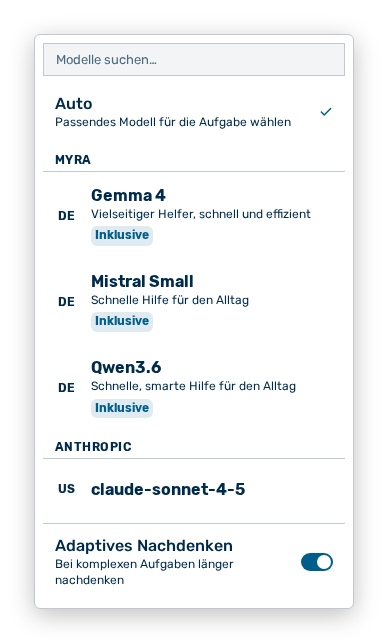
Dialog Modell auswählen
Der Dialog führt die Modelle auf, die auf Ihrem Gateway zur Verfügung stehen, gruppiert nach Anbieter.
Die folgenden Informationen sind je Modell verfügbar:
| Information | Beschreibung |
|---|---|
| Anbieter | Überschrift der Gruppe, zum Beispiel Myra, Anthropic, OpenAI oder Sonstige. |
| Name | Name des Modells und darunter eine kurze Beschreibung seiner Stärken. |
| Verarbeitungsort | Symbol vor dem Namen mit dem Hinweis Gehostet von Myra (Deutschland), Daten werden in der EU verarbeitet, Daten werden in den USA verarbeitet, Daten werden in China verarbeitet oder Verarbeitungsregion variiert. |
| Inklusive | Kennzeichnung für ein von Myra bereitgestelltes Modell mit dem Hinweis Von Myra bereitgestellt — die Nutzung wird über Ihr Myra-Budget abgerechnet (kein eigener API-Schlüssel nötig). |
Die folgenden Optionen sind verfügbar:
| Option | Beschreibung |
|---|---|
| Eingabefeld Modelle suchen… | Filtert die Liste nach dem Namen des Modells. Wenn kein Modell passt, dann meldet der Dialog Keine Treffer für " |
| Eintrag Auto | Überlässt dem Myra AI Workspace die Wahl und trägt die Beschreibung Passendes Modell für die Aufgabe wählen. Dies ist der Standardwert. |
| Eintrag |
Bindet die Unterhaltung an dieses Modell. Das gewählte Modell trägt einen Haken. |
| Schalter Adaptives Nachdenken | Lässt das Modell bei komplexen Aufgaben länger nachdenken und trägt die Beschreibung Bei komplexen Aufgaben länger nachdenken. |
Hinweis
Während des Ladens meldet der Dialog Modelle werden geladen…, bei einem Fehler Modelle konnten nicht geladen werden und ohne verfügbares Modell Keine Modelle verfügbar.
Hinweis
Wenn ein Modell das adaptive Nachdenken nicht unterstützt, dann trägt der Schalter den Hinweis Dieses Modell unterstützt kein adaptives Nachdenken. Wenn ein Modell immer nachdenkt, dann trägt es den Hinweis Dieses Modell denkt immer nach und lässt sich nicht abschalten.
Hinweis
Sobald die erste Nachricht gesendet ist, ist das Modell für diese Unterhaltung gesperrt. Die Schaltfläche trägt dann den Hinweis Modell für diesen Chat gesperrt (Datensicherheit). Über die Zeilenaktion Neuer Chat ab hier an einer Antwort wechseln Sie das Modell. Wenn ein Projekt ein Modell vorgibt, dann trägt sie den Hinweis
Hinweis
Auf einem Gateway mit der Vorgabe EU-only zeigt der Dialog den Hinweis EU-only-Gateway — nur EU-gehostete, freigegebene Anbieter werden angezeigt. an und führt ausschließlich Modelle EU-gehosteter Anbieter auf.