Modellpreise verwalten
Ein Modellpreis ordnet einem Modell eines Anbieters seine Kosten zu. Der Myra AI Workspace verwendet ihn für die Kostenzuordnung.
Modellpreis anlegen
Die folgenden Voraussetzungen sind erfüllt:
- ☑ Ihr Benutzerkonto besitzt die Berechtigung Manage model prices and deprecations.
Um einen Modellpreis anzulegen, gehen Sie wie folgt vor:
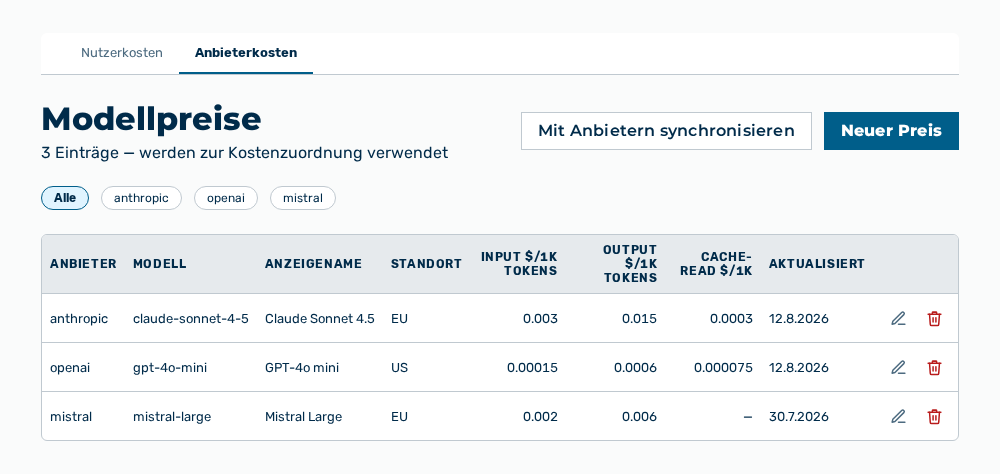
Ansicht Modellpreise
-
► Öffnen Sie im Bereich Einstellungen die Gruppe Kosten.
- ▷ Klicken Sie auf der Startseite am unteren Rand der Navigationsleiste auf Ihren Namen.
- ↳ Das Benutzermenü öffnet sich.
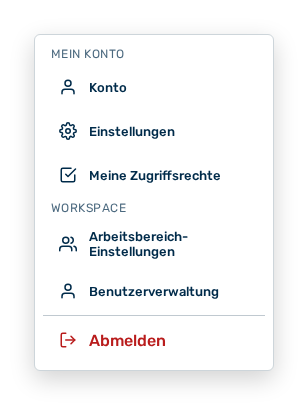
Benutzermenü
- ▷ Klicken Sie in der Gruppe Mein Konto auf den Eintrag Einstellungen.
- ↳ Die Navigationsleiste zeigt den Bereich Einstellungen an.
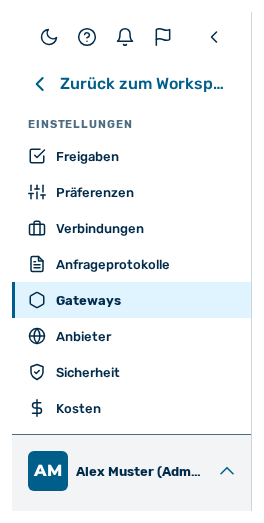
Navigationsleiste im Bereich Einstellungen
- ▷ Klicken Sie in der Navigationsleiste auf die Gruppe Kosten.
- ► Öffnen Sie den Reiter Anbieterkosten.
- ► Klicken Sie auf die Schaltfläche Neuer Preis.
- ↳ Der Dialog Neuer Modellpreis öffnet sich.
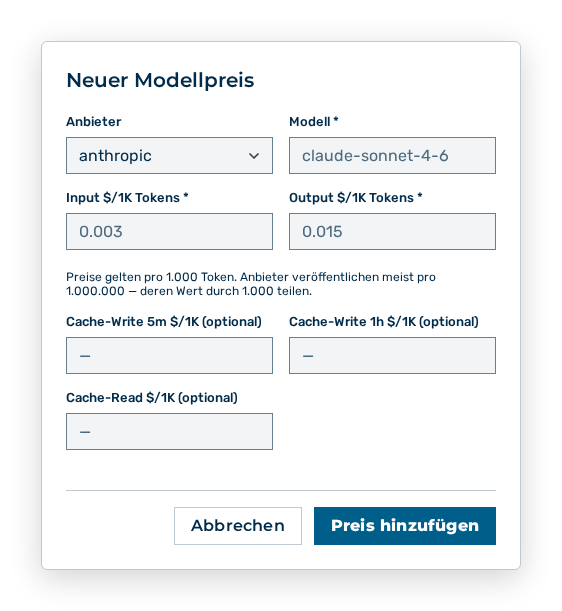
Dialog Neuer Modellpreis
- ► Wählen Sie unter Anbieter den Anbieter.
- ► Geben Sie unter Modell die Kennung des Modells ein.
- ► Geben Sie die Preise ein.
- ■ Die Preise gelten je 1.000 Token.
- ■ Anbieter veröffentlichen die Preise meist je 1.000.000 Token.
- ► Klicken Sie auf die Schaltfläche Preis hinzufügen.
- ➔ Der Myra AI Workspace legt den Eintrag an und verwendet ihn für die folgende Kostenzuordnung.
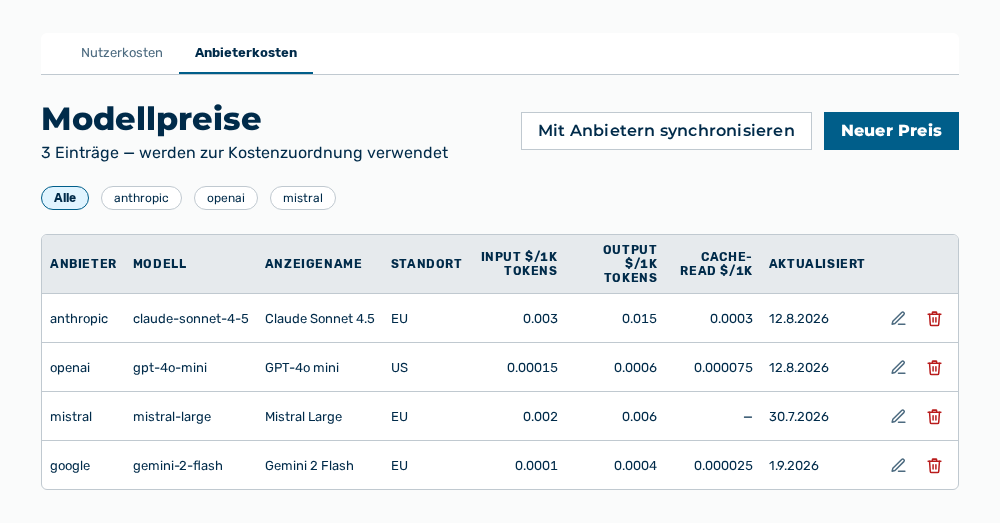
Ansicht Modellpreise mit dem neuen Eintrag
Auswirkungen des neuen Modellpreises
Die folgenden Auswirkungen hat der neue Modellpreis:
| Objekt | Auswirkung |
|---|---|
| Kostenzuordnung | Der Myra AI Workspace bewertet die folgenden Anfragen an dieses Modell mit den eingegebenen Preisen. Bereits erfasste Kosten ändern sich nicht. |
| Ansicht Kosten | Die Ansicht weist die Kosten dieses Modells je Mandant, Benutzerkonto und Gateway aus. |
| Reiter Anbieterkosten | Der Eintrag erscheint in der Liste. Die Unterzeile nennt die um den Eintrag erhöhte Anzahl. |
Hinweis
Die Preise gelten je 1.000 Token. Anbieter veröffentlichen ihre Preise meist je 1.000.000 Token. Teilen Sie den Preis des Anbieters durch 1.000. Für die Zeile linkup/web_search gilt der Preis je Anfrage. Das Feld Input $/1K Tokens trägt den Preis je 1.000 Anfragen, und das Feld Output $/1K Tokens bleibt auf 0.
Modellpreis bearbeiten
Um einen Modellpreis zu bearbeiten, gehen Sie wie folgt vor:
Ansicht Modellpreise
-
► Öffnen Sie im Bereich Einstellungen die Gruppe Kosten.
- ▷ Klicken Sie auf der Startseite am unteren Rand der Navigationsleiste auf Ihren Namen.
- ↳ Das Benutzermenü öffnet sich.
Benutzermenü
- ▷ Klicken Sie in der Gruppe Mein Konto auf den Eintrag Einstellungen.
- ↳ Die Navigationsleiste zeigt den Bereich Einstellungen an.
Navigationsleiste im Bereich Einstellungen
- ▷ Klicken Sie in der Navigationsleiste auf die Gruppe Kosten.
- ► Öffnen Sie den Reiter Anbieterkosten.
- ► Wählen Sie in der Zeile des Eintrags Bearbeiten.
- ↳ Der Dialog Bearbeiten:
/ öffnet sich.
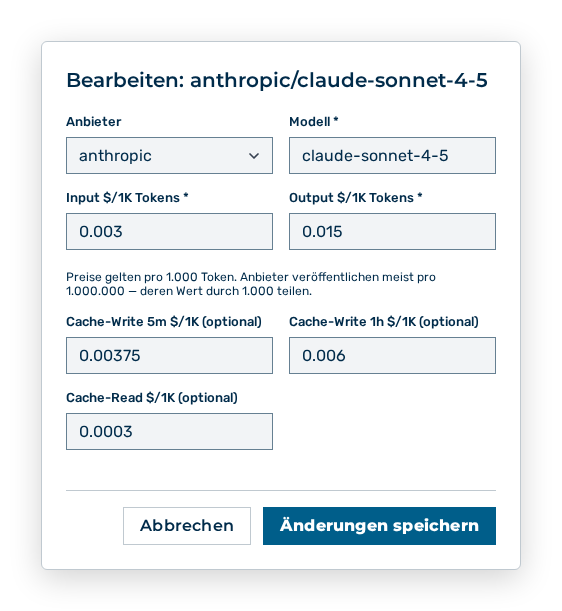
Dialog Bearbeiten
- ► Ändern Sie die Preise.
- ► Klicken Sie auf die Schaltfläche Änderungen speichern.
- ➔ Der Myra AI Workspace verwendet die neuen Preise für die folgende Kostenzuordnung.
Ansicht Modellpreise
Auswirkungen der geänderten Preise
Die folgenden Auswirkungen hat die Änderung:
| Objekt | Auswirkung |
|---|---|
| Kostenzuordnung | Der Myra AI Workspace bewertet die folgenden Anfragen mit den neuen Preisen. Bereits erfasste Kosten behalten die Preise, die zum Zeitpunkt der Anfrage galten. |
| Spalte Aktualisiert | Die Spalte trägt den Zeitpunkt der Änderung. |
| Budget und Limits | Ein höherer Preis lässt das Budget eines Mandanten schneller aufbrauchen, ein niedrigerer Preis langsamer. |
Hinweis
Die Angaben Anbieter und Modell sind im Dialog Bearbeiten gesperrt. Um einen Eintrag einem anderen Modell zuzuordnen, löschen Sie ihn und legen Sie ihn neu an.
Modellpreis löschen
Um einen Modellpreis zu löschen, gehen Sie wie folgt vor:
Ansicht Modellpreise
-
► Öffnen Sie im Bereich Einstellungen die Gruppe Kosten.
- ▷ Klicken Sie auf der Startseite am unteren Rand der Navigationsleiste auf Ihren Namen.
- ↳ Das Benutzermenü öffnet sich.
Benutzermenü
- ▷ Klicken Sie in der Gruppe Mein Konto auf den Eintrag Einstellungen.
- ↳ Die Navigationsleiste zeigt den Bereich Einstellungen an.
Navigationsleiste im Bereich Einstellungen
- ▷ Klicken Sie in der Navigationsleiste auf die Gruppe Kosten.
- ► Öffnen Sie den Reiter Anbieterkosten.
- ► Wählen Sie in der Zeile des Eintrags Löschen.
- ↳ Die Rückfrage Preise für
/ öffnet sich.löschen?
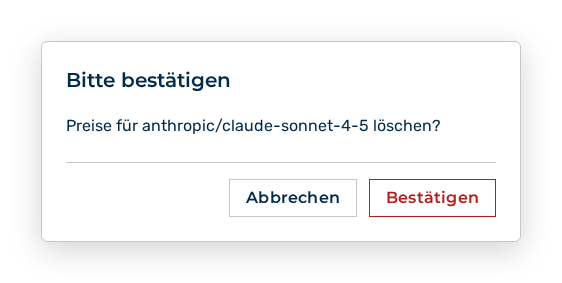
Rückfrage Preise löschen
- ► Bestätigen Sie die Rückfrage.
- ➔ Der Myra AI Workspace entfernt den Eintrag.
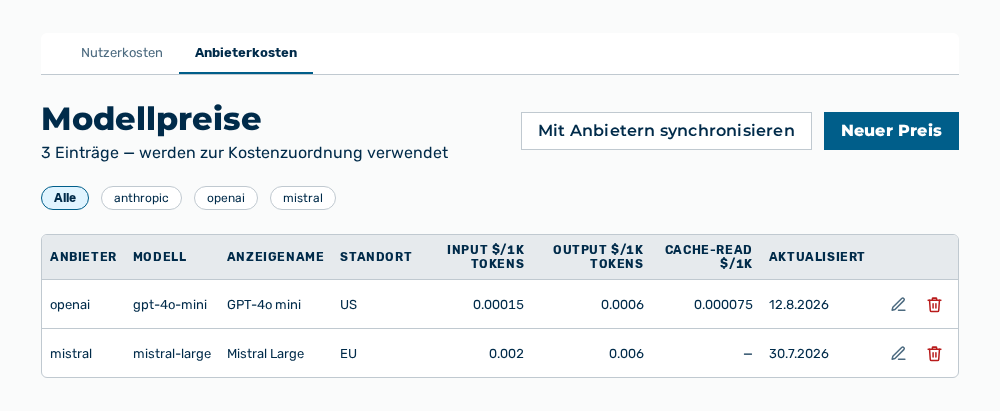
Ansicht Modellpreise ohne den Eintrag
Auswirkungen des Löschens eines Modellpreises
Die folgenden Auswirkungen hat das Löschen:
| Objekt | Auswirkung |
|---|---|
| Modellpreis | Der Myra AI Workspace entfernt den Eintrag aus dem Reiter Anbieterkosten. Für dieses Modell liegt danach kein Preis mehr vor. |
| Kostenzuordnung | Die folgenden Anfragen an dieses Modell erhalten keine Kosten mehr zugeordnet. Bereits erfasste Kosten bleiben erhalten. |
| Modell | Das Modell selbst bleibt nutzbar. Der Modellpreis steuert ausschließlich die Kostenzuordnung. |
Hinweis
Die Schaltfläche Mit Anbietern synchronisieren legt einen gelöschten Eintrag wieder an, sobald der Anbieter das Modell weiterhin führt.
Hinweis
Diese Handgriffe setzen die Berechtigung Manage model prices and deprecations des Moduls Plattform voraus. Die Berechtigung bleibt der Rolle Administrator vorbehalten. Eine eigene Rolle nimmt die Berechtigung nicht auf.