Letzte Chats
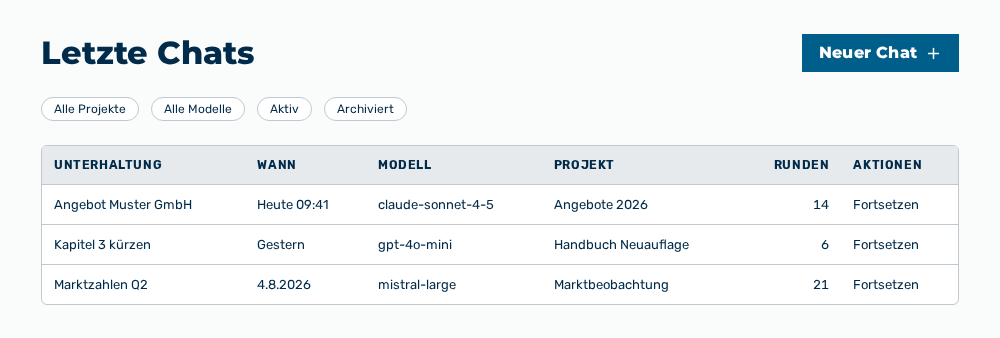
Ansicht Letzte Chats
Die Ansicht Letzte Chats zeigt alle bisherigen Unterhaltungen an, die neueste zuerst. Sie setzen eine Unterhaltung fort oder öffnen das zugehörige Projekt.
Die folgenden Informationen sind verfügbar:
| Spalte | Beschreibung |
|---|---|
| Unterhaltung | Titel der Unterhaltung als Link. Ein Klick auf den Link öffnet die Unterhaltung. Wenn die Unterhaltung noch keinen Titel trägt, dann steht dort Unbenannter Chat. |
| Wann | Zeitpunkt der letzten Änderung. Am selben Tag steht dort Heute |
| Modell | Modell, mit dem die Unterhaltung zuletzt geführt wurde. Wenn kein Modell hinterlegt ist, dann steht dort —. |
| Projekt | Projekt, zu dem die Unterhaltung gehört. Wenn die Unterhaltung zu keinem Projekt gehört oder der Name des Projekts nicht ermittelbar ist, dann steht dort —. |
| Runden | Anzahl der Wortwechsel in der Unterhaltung. Solange die Liste die Anzahl nicht mitliefert, steht dort —. |
| Aktionen | Zeilenaktionen der Unterhaltung. Die folgende Tabelle führt sie auf. |
Die folgenden Optionen sind verfügbar:
| Option | Beschreibung |
|---|---|
| Schaltfläche Neuer Chat | Öffnet eine neue Unterhaltung. Wenn Sie die Ansicht aus einem Projekt heraus geöffnet haben, dann trägt die Schaltfläche die Beschriftung Neuer Projekt-Chat und die neue Unterhaltung gehört zu diesem Projekt. |
| Eingabefeld Unterhaltungen durchsuchen… | Durchsucht die Unterhaltungen. In der Ansicht Aktiv sucht der Myra AI Workspace ab zwei Zeichen auf dem Server und damit auch in den Inhalten der Unterhaltungen. In der Ansicht Archiviert filtert die Suche die bereits geladenen Zeilen nach Titel, Modell und Projekt. |
| Auswahlliste Alle Projekte | Zeigt nur die Unterhaltungen des gewählten Projekts an. Die Auswahlliste führt die Projekte der geladenen Unterhaltungen. |
| Auswahlliste Alle Modelle | Zeigt nur die Unterhaltungen des gewählten Modells an. Die Auswahlliste führt die Modelle der geladenen Unterhaltungen. |
| Auswahlliste Status | Wechselt zwischen Aktiv und Archiviert. Die Ansicht Archiviert führt eine eigene Liste mit eigener Nachladung. Die Zeilenaktion Archivieren ist dort durch Wiederherstellen ersetzt. |
| Zeilenaktion Fortsetzen | Öffnet die Unterhaltung und setzt sie fort. |
| Zeilenaktion Im Projekt-Feed teilen | Macht die Unterhaltung im Feed ihres Projekts sichtbar. Der Myra AI Workspace meldet Im Projekt-Feed geteilt. Die Zeilenaktion erscheint nur bei einer Unterhaltung, die zu einem Projekt gehört, und nicht in der Ansicht Archiviert. |
| Zeilenaktion Aus Projekt-Feed entfernen | Nimmt die Unterhaltung aus dem Feed ihres Projekts zurück. Der Myra AI Workspace meldet Aus Projekt-Feed entfernt. Die Zeilenaktion tritt an die Stelle von Im Projekt-Feed teilen, sobald die Unterhaltung geteilt ist. |
| Zeilenaktion Umbenennen | Ersetzt den Titel in der Zeile durch ein Eingabefeld. Der Titel fasst höchstens 255 Zeichen. Die Eingabetaste übernimmt den Titel, die Taste Esc verwirft die Änderung. |
| Zeilenaktion Archivieren | Nimmt die Unterhaltung aus der Ansicht Aktiv heraus. Die Unterhaltung steht danach in der Ansicht Archiviert. |
| Zeilenaktion Wiederherstellen | Holt die archivierte Unterhaltung zurück in die Ansicht Aktiv. Die Zeilenaktion erscheint nur in der Ansicht Archiviert. |
| Zeilenaktion Löschen | Öffnet die Rückfrage Diese Unterhaltung wirklich löschen? Das kann nicht rückgängig gemacht werden. Nach der Bestätigung entfernt der Myra AI Workspace die Unterhaltung aus jeder Liste. |
| Schaltfläche Mehr laden | Lädt die nächste Seite der Liste nach. Die Schaltfläche erscheint nur, solange weitere Unterhaltungen vorliegen. Während des Ladens trägt sie die Beschriftung Wird geladen…. |
Hinweis
Ein Punkt hinter dem Titel kennzeichnet ein neues geplantes Ergebnis, das Sie noch nicht geöffnet haben. Der Punkt trägt den Hinweis Neues geplantes Ergebnis und verschwindet, sobald Sie die Unterhaltung öffnen.
Hinweis
Wenn noch keine Unterhaltung besteht, dann meldet die Ansicht Noch keine Unterhaltungen. In der Ansicht Archiviert meldet sie Keine archivierten Unterhaltungen. Wenn eine Suche oder ein Filter kein Ergebnis liefert, dann meldet die Ansicht Keine Treffer.
Hinweis
Wenn die Liste sich nicht laden lässt, dann meldet die Ansicht Deine Chats konnten nicht geladen werden. und bietet die Schaltfläche Erneut versuchen an. Wenn die Suche fehlschlägt, dann meldet die Ansicht Suche fehlgeschlagen. Bitte erneut versuchen. ebenfalls mit der Schaltfläche Erneut versuchen. Wenn das Nachladen fehlschlägt, dann trägt die Schaltfläche die Beschriftung Laden fehlgeschlagen – erneut versuchen.