Editor eines Workflows
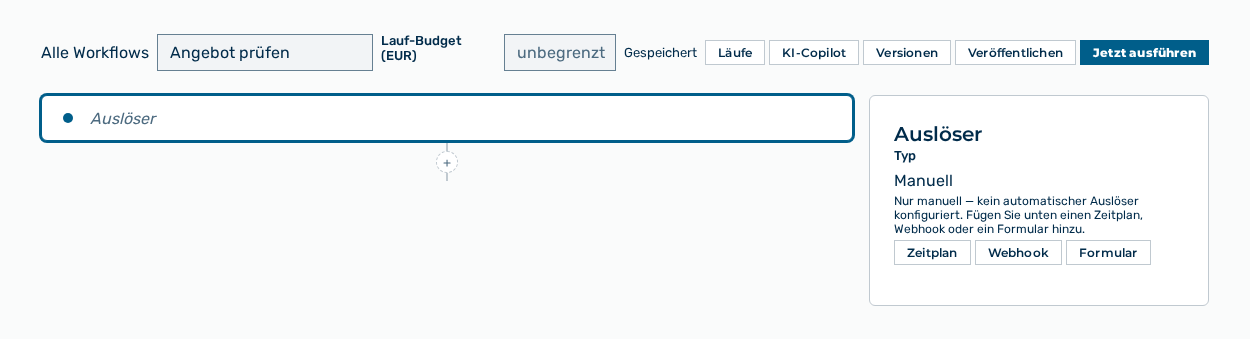
Editor eines Workflows
Der Editor setzt den Ablauf aus Schritten zusammen. Links steht die Kette der Schritte, rechts stehen die Einstellungen des gewählten Schritts.
Die folgenden Optionen sind in der Werkzeugleiste verfügbar:
| Option | Beschreibung |
|---|---|
| Link Alle Workflows | Führt zurück zur Ansicht Workflows. |
| Eingabefeld Name | Benennt den Workflow um. |
| Eingabefeld Lauf-Budget (EUR) | Begrenzt die Kosten eines einzelnen Laufs. Wenn das Feld leer bleibt, dann gilt kein Limit. Das Feld zeigt dann unbegrenzt. |
| Kennzeichnung des Speicherstands | Zeigt Gespeichert, Speichern…, Nicht gespeichert, In einem anderen Tab geändert mit der Schaltfläche Neu laden oder Speichern fehlgeschlagen mit der Schaltfläche Erneut versuchen. |
| Schaltfläche Läufe | Öffnet die Ansicht Läufe des Workflows. |
| Schaltfläche KI-Copilot | Öffnet den Dialog Workflow-Copilot. |
| Schaltfläche Versionen | Öffnet den Dialog Versionen. |
| Schaltfläche Veröffentlichen | Veröffentlicht den Entwurf als neue Version. Während des Veröffentlichens trägt die Schaltfläche die Beschriftung Wird veröffentlicht…. |
| Schaltfläche Jetzt ausführen | Startet einen Lauf. Die Schaltfläche ist gesperrt, solange der Workflow nicht veröffentlicht ist. |
| Kennzeichnung Nicht veröffentlichte Änderungen | Erscheint, wenn der Entwurf von der veröffentlichten Version abweicht. Der Lauf nutzt weiterhin die zuletzt veröffentlichte Version. |
Die folgenden Schritte fügt die Schaltfläche Schritt hinzufügen ein:
| Schritt | Beschreibung |
|---|---|
| Auslöser | Startet den Workflow: manuell, nach Zeitplan, per Webhook oder über ein Formular. Der Auslöser ist der erste Schritt der Kette. |
| Agenten-Schritt | Führt einen Ihrer Agenten mit einer Eingabe aus. |
| Verzweigung | Vergleicht einen Wert und führt den Zweig Wenn zutreffend oder den Zweig Sonst aus. |
| Schleife | Führt den Zweig Für jedes Element je Element der gewählten Liste aus, höchstens zehn Elemente je Lauf. |
| Freigabe | Hält den Lauf an, bis der benannte Freigeber in der Ansicht Meine Freigaben entscheidet. |
| Zustellung | Stellt das Ergebnis über Mattermost, einen Webhook oder per E-Mail zu. |
Die folgenden Optionen sind an einem Schritt verfügbar:
| Option | Beschreibung |
|---|---|
| Schaltfläche Schritt hinzufügen | Öffnet die Auswahl Schritttyp wählen und fügt den gewählten Schritt an dieser Stelle ein. |
| Schaltfläche Schritt löschen | Entfernt den Schritt. Die Meldung Schritt gelöscht bietet die Schaltfläche Rückgängig an. |
| Schaltfläche Wert einfügen | Öffnet die Auswahl Wert aus einem früheren Schritt einfügen. Wenn noch kein früherer Schritt einen Wert liefert, dann meldet die Auswahl Noch kein früherer Schritt liefert einen Wert. |
| Schaltfläche Diesen Schritt testen | Führt einen Agenten-Schritt allein mit Beispiel-Eingaben aus. Der Testlauf wird nicht gespeichert und erscheint nicht im Ausführungsverlauf. |
Hinweis
Wenn ein Schritt unvollständig ist, dann führt der Editor über der Kette die Meldung Beheben Sie