Rollen verwalten
Eine eigene Rolle stellt einen Satz Berechtigungen für den Mandanten zusammen.
Rolle anlegen
Die folgenden Voraussetzungen sind erfüllt:
- ☑ Ihr Benutzerkonto besitzt die Berechtigung Manage roles within the tenant.
- ☑ Ihr Benutzerkonto besitzt jede Berechtigung, die die neue Rolle erhalten soll.
Um eine Rolle anzulegen, gehen Sie wie folgt vor:
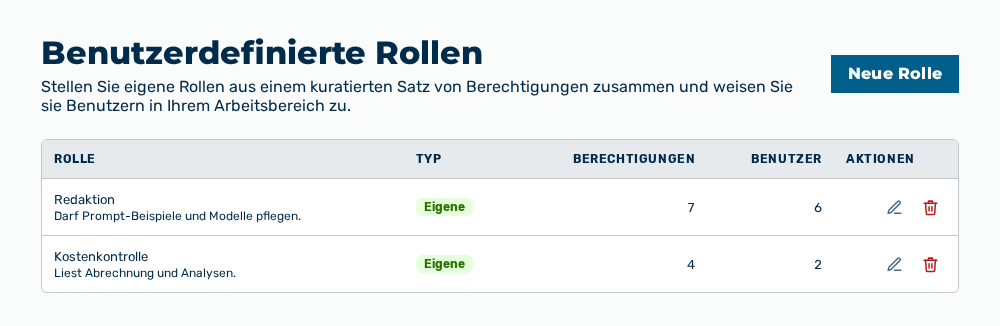
Ansicht Benutzerdefinierte Rollen
-
► Öffnen Sie im Bereich Benutzerverwaltung den Reiter Benutzerdefinierte Rollen.
- ▷ Klicken Sie auf der Startseite am unteren Rand der Navigationsleiste auf Ihren Namen.
- ↳ Das Benutzermenü öffnet sich.
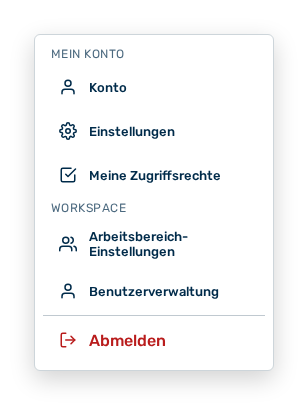
Benutzermenü
- ▷ Klicken Sie in der Gruppe Workspace auf den Eintrag Benutzerverwaltung.
- ↳ Die Navigationsleiste zeigt den Bereich Benutzerverwaltung an. Der Reiter Mitglieder ist geöffnet.
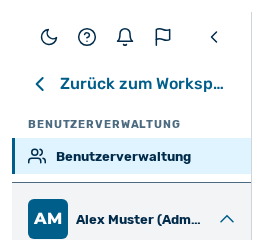
Navigationsleiste im Bereich Benutzerverwaltung
- ▷ Öffnen Sie den Reiter Benutzerdefinierte Rollen.
- ► Klicken Sie auf die Schaltfläche Neue Rolle.
- ↳ Der Dialog Neue Rolle öffnet sich.
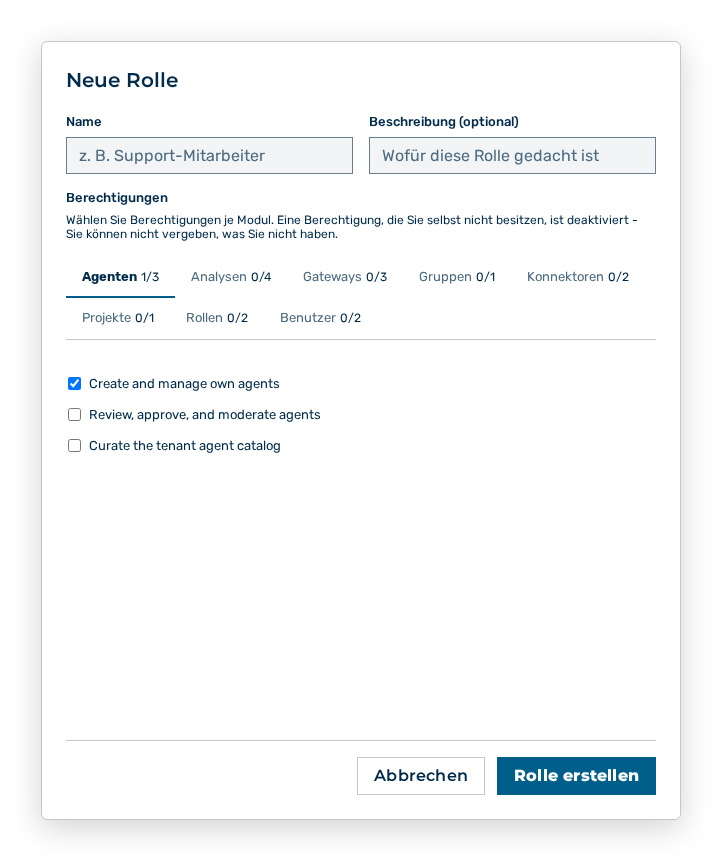
Dialog Neue Rolle
- ► Geben Sie den Namen der Rolle ein.
- ► Wählen Sie in den Modulen die Berechtigungen aus.
- ► Klicken Sie auf die Schaltfläche Rolle erstellen.
- ➔ Der Myra AI Workspace legt die Rolle an. Die Rolle steht in der Ansicht Mitglieder zur Auswahl.
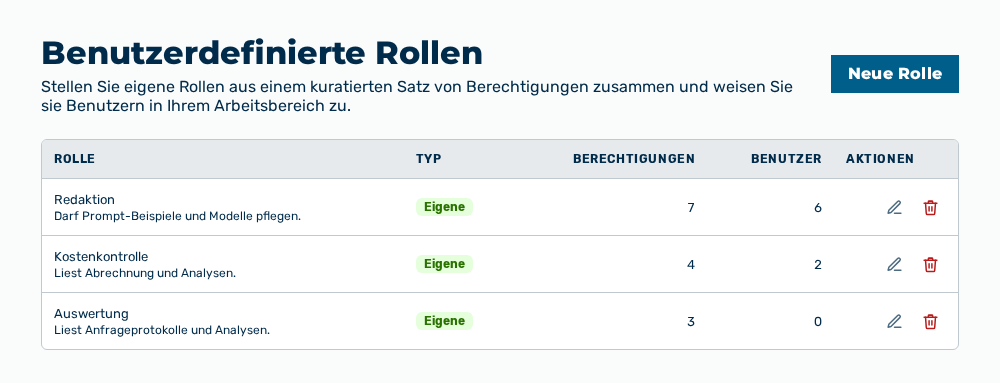
Ansicht Benutzerdefinierte Rollen mit der neuen Rolle
Hinweis
Eine Berechtigung, die Ihr eigenes Benutzerkonto nicht besitzt, vergeben Sie nicht. Der Editor zeigt sie als nicht vergebbar an.
Angaben im Dialog Neue Rolle
Dialog Neue Rolle
Die folgenden Angaben legen Sie beim Anlegen fest:
| Angabe | Beschreibung |
|---|---|
| Name | Name der Rolle, zum Beispiel Support-Mitarbeiter. Der Name erscheint in der Spalte Rolle der Liste. Die Angabe ist erforderlich. |
| Beschreibung (optional) | Beschreibt, wofür die Rolle gedacht ist. Die Beschreibung erscheint unter dem Namen in der Liste. |
| Berechtigungen | Berechtigungen der Rolle. Der Editor führt sie je Modul auf. Ein Reiter je Modul öffnet dessen Berechtigungen. |
Die folgenden Optionen sind im Dialog verfügbar:
| Option | Beschreibung |
|---|---|
| Schaltfläche Rolle erstellen | Legt die Rolle an. Während des Anlegens trägt die Schaltfläche die Beschriftung Wird gespeichert.... |
| Schaltfläche Abbrechen | Schließt den Dialog, ohne die Rolle anzulegen. |
Hinweis
Wenn das Namensfeld leer bleibt, dann meldet der Dialog Ein Rollenname ist erforderlich. Wenn der Name bereits vergeben ist, dann meldet der Dialog Eine Rolle mit diesem Namen existiert bereits. Wenn Sie eine Berechtigung vergeben, die Sie selbst nicht besitzen, dann meldet der Dialog Sie können keine Berechtigung vergeben, die Sie selbst nicht besitzen.
Rolle bearbeiten
Um eine Rolle zu bearbeiten, gehen Sie wie folgt vor:
Ansicht Benutzerdefinierte Rollen
-
► Öffnen Sie im Bereich Benutzerverwaltung den Reiter Benutzerdefinierte Rollen.
- ▷ Klicken Sie auf der Startseite am unteren Rand der Navigationsleiste auf Ihren Namen.
- ↳ Das Benutzermenü öffnet sich.
Benutzermenü
- ▷ Klicken Sie in der Gruppe Workspace auf den Eintrag Benutzerverwaltung.
- ↳ Die Navigationsleiste zeigt den Bereich Benutzerverwaltung an. Der Reiter Mitglieder ist geöffnet.
Navigationsleiste im Bereich Benutzerverwaltung
- ▷ Öffnen Sie den Reiter Benutzerdefinierte Rollen.
- ► Öffnen Sie die Rolle.
- ↳ Der Dialog
bearbeiten öffnet sich.
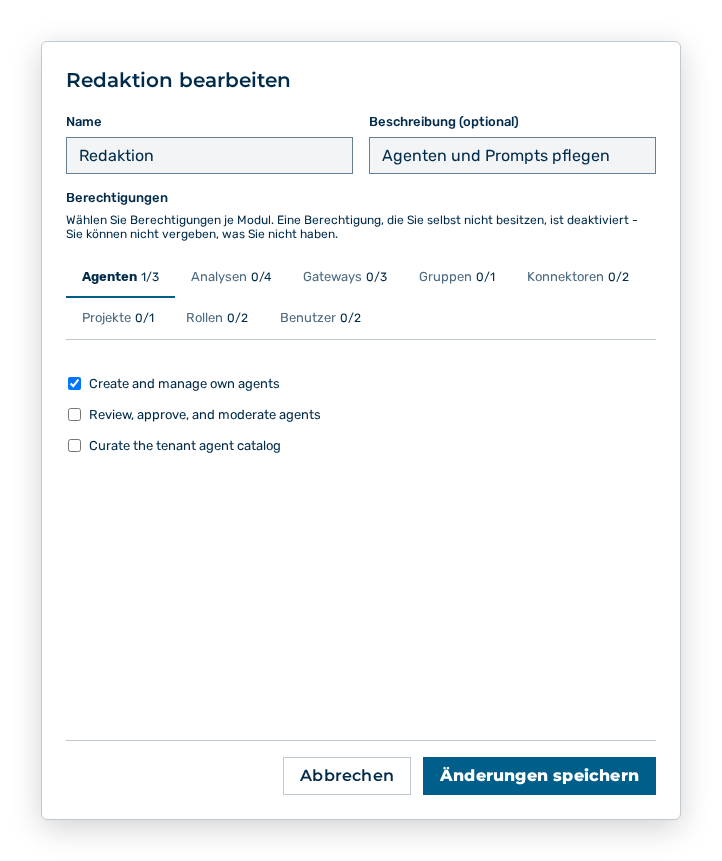
Dialog Rolle bearbeiten
- ► Ändern Sie die Auswahl der Berechtigungen.
- ► Klicken Sie auf die Schaltfläche Änderungen speichern.
- ➔ Der Myra AI Workspace übernimmt die Änderung für jedes Benutzerkonto mit dieser Rolle.
Ansicht Benutzerdefinierte Rollen
Angaben im Dialog NAME bearbeiten
Dialog Rolle bearbeiten
Die folgenden Angaben ändern Sie im Dialog:
| Angabe | Auswirkung der Änderung |
|---|---|
| Name | Ändert den Namen der Rolle in der Liste und in der Zuweisung am Benutzerkonto. |
| Beschreibung (optional) | Ändert die Beschreibung unter dem Namen. |
| Berechtigungen | Ändert die Berechtigungen der Rolle. Die Änderung wirkt sich auf jedes Benutzerkonto aus, dem die Rolle zugewiesen ist. Die effektiven Berechtigungen sind die Vereinigung aus der Plattformrolle des Kontos und jeder zugewiesenen Rolle. |
Die folgenden Optionen sind im Dialog verfügbar:
| Option | Beschreibung |
|---|---|
| Schaltfläche Änderungen speichern | Übernimmt die Änderungen. Während des Speicherns trägt die Schaltfläche die Beschriftung Wird gespeichert.... |
| Schaltfläche Abbrechen | Schließt den Dialog, ohne die Änderungen zu übernehmen. |
Hinweis
Wenn die Rolle Berechtigungen enthält, die Sie selbst nicht besitzen, dann meldet der Dialog Diese Rolle enthält ANZAHL Berechtigung(en), die Sie selbst nicht besitzen. Sie können sie umbenennen, aber das Ändern ihrer Berechtigungen erfordert einen Administrator, der sie besitzt.
Rolle löschen
Um eine Rolle zu löschen, gehen Sie wie folgt vor:
Ansicht Benutzerdefinierte Rollen
-
► Öffnen Sie im Bereich Benutzerverwaltung den Reiter Benutzerdefinierte Rollen.
- ▷ Klicken Sie auf der Startseite am unteren Rand der Navigationsleiste auf Ihren Namen.
- ↳ Das Benutzermenü öffnet sich.
Benutzermenü
- ▷ Klicken Sie in der Gruppe Workspace auf den Eintrag Benutzerverwaltung.
- ↳ Die Navigationsleiste zeigt den Bereich Benutzerverwaltung an. Der Reiter Mitglieder ist geöffnet.
Navigationsleiste im Bereich Benutzerverwaltung
- ▷ Öffnen Sie den Reiter Benutzerdefinierte Rollen.
- ► Löschen Sie die Rolle.
- ↳ Die Rückfrage Rolle
löschen? Ihre Berechtigungen und alle Benutzerzuweisungen werden mit entfernt. öffnet sich.
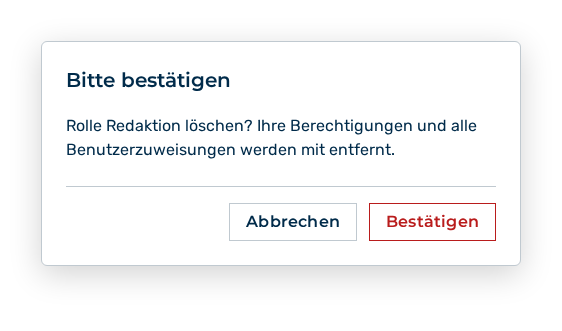
Rückfrage Rolle löschen
- ► Bestätigen Sie die Rückfrage.
- ➔ Der Myra AI Workspace löscht die Rolle. Wenn der Schritt fehlschlägt, dann meldet die Ansicht Die Rolle konnte nicht gelöscht werden.
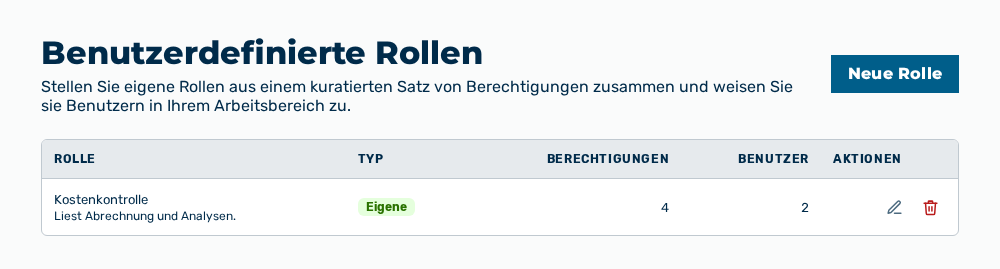
Ansicht Benutzerdefinierte Rollen ohne die Rolle
Auswirkungen des Löschens
Die folgenden Auswirkungen hat das Löschen:
| Objekt | Auswirkung |
|---|---|
| Rolle | Der Myra AI Workspace entfernt die Rolle aus der Liste. |
| Berechtigungen | Der Myra AI Workspace entfernt die Berechtigungen der Rolle. |
| Benutzerzuweisungen | Der Myra AI Workspace entfernt jede Zuweisung der Rolle. Die betroffenen Benutzerkonten behalten ausschließlich die Berechtigungen ihrer Plattformrolle und ihrer übrigen Rollen. |
Hinweis
Wenn die Rolle nicht gelöscht werden kann, dann meldet die Ansicht Die Rolle konnte nicht gelöscht werden.
Hinweis
Die Berechtigungen des Moduls Plattform sowie die Berechtigungen Manage system (Myra-curated) roles, Manage users across all tenants, View cross-tenant cost, Create tenants und Purge tenants stehen im Editor nicht zur Auswahl. Diese Berechtigungen bleiben der Rolle Administrator vorbehalten.