Schritt 1: Mandanten anlegen
Ein Mandant trennt die Daten, die Nutzenden und die Abrechnung einer Organisation von allen anderen. Jedes Gateway gehört genau einem Mandanten.
Um einen Mandanten anzulegen, gehen Sie wie folgt vor:
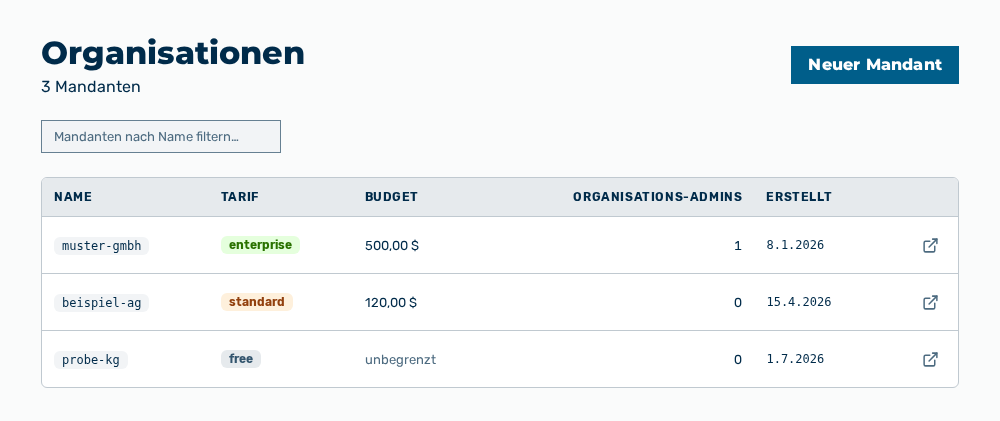
Ansicht Organisationen
-
► Öffnen Sie im Bereich Benutzerverwaltung den Reiter Organisationen.
- ▷ Klicken Sie auf der Startseite am unteren Rand der Navigationsleiste auf Ihren Namen.
- ↳ Das Benutzermenü öffnet sich.
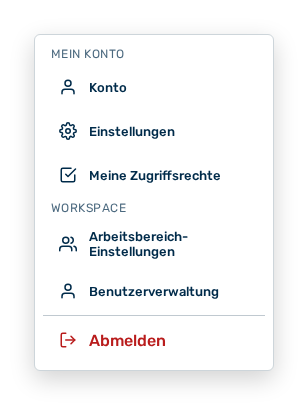
Benutzermenü
- ▷ Klicken Sie in der Gruppe Workspace auf den Eintrag Benutzerverwaltung.
- ↳ Die Navigationsleiste zeigt den Bereich Benutzerverwaltung an. Der Reiter Mitglieder ist geöffnet.
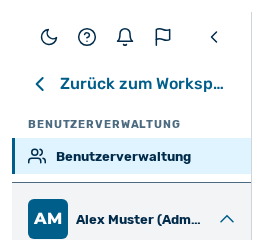
Navigationsleiste im Bereich Benutzerverwaltung
- ▷ Öffnen Sie den Reiter Organisationen.
- ► Klicken Sie auf die Schaltfläche Neuer Mandant.
- ↳ Der Dialog Neuer Mandant öffnet sich.
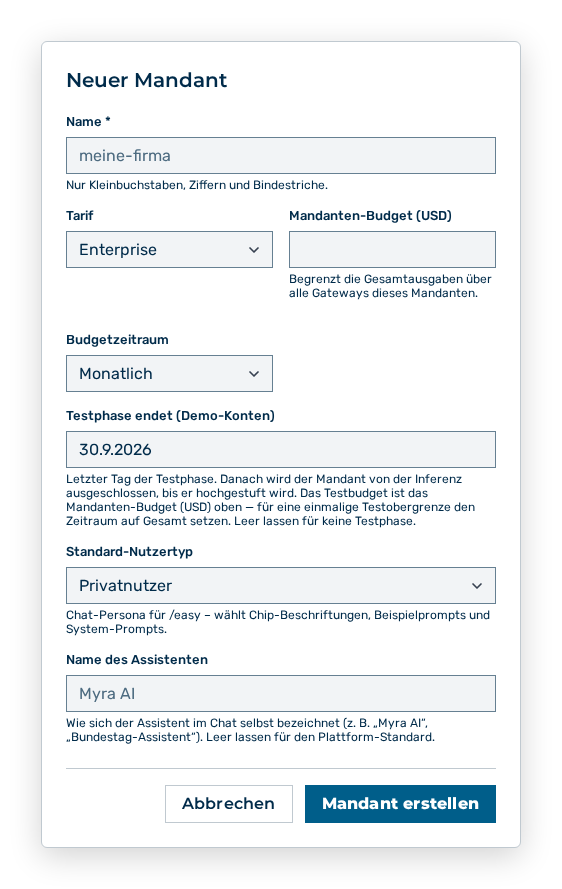
Dialog Neuer Mandant
- ► Geben Sie den Namen ein, wählen Sie den Tarif.
- ► Legen Sie das Budget des Mandanten fest.
- ► Klicken Sie auf die Schaltfläche Mandant erstellen.
- ➔ Der Mandant erscheint in der Liste.
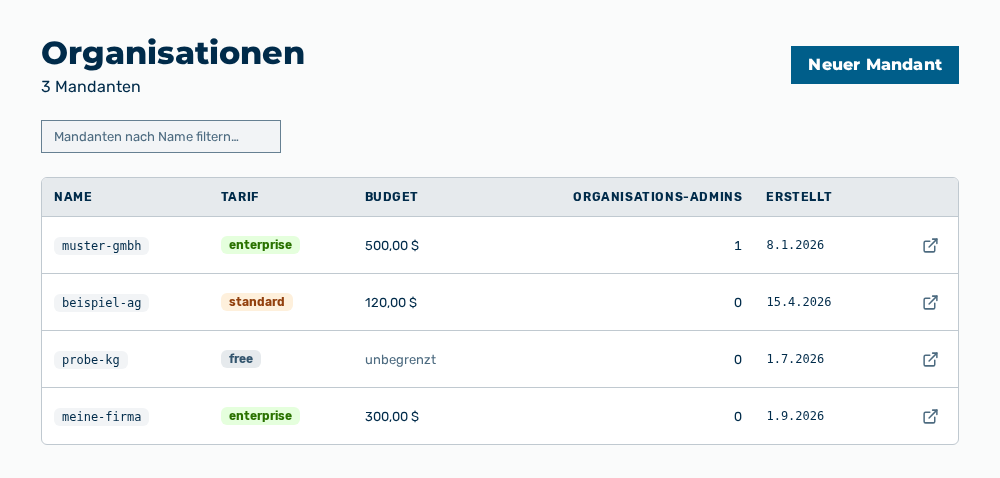
Ansicht Organisationen mit dem neuen Mandanten
Welche Angaben der Dialog erwartet und wie sie wirken, beschreibt der Abschnitt Mandant anlegen.