Mitglieder
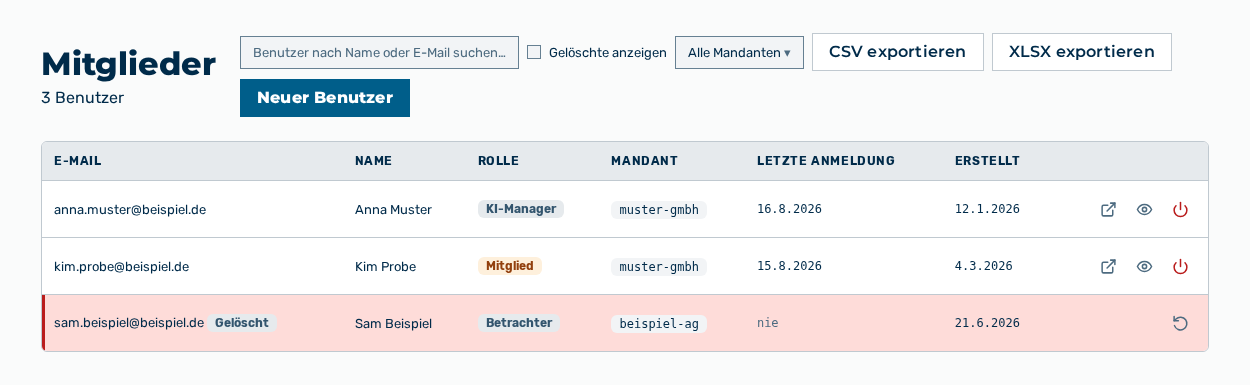
Ansicht Mitglieder
Die Ansicht Mitglieder verwaltet die Benutzerkonten des Mandanten und deren Rollen. Der Untertitel der Ansicht nennt die Anzahl der Benutzerkonten.
Die folgenden Informationen sind verfügbar:
| Spalte | Beschreibung |
|---|---|
| E-Mail-Adresse des Benutzerkontos. Ein gelöschtes Konto trägt das Kennzeichen Gelöscht, ein deaktiviertes Konto das Kennzeichen Deaktiviert. | |
| Name | Name der Nutzenden. |
| Rolle | Rolle des Benutzerkontos, zum Beispiel Mitglied oder KI-Manager. |
| Mandant | Mandant, dem das Benutzerkonto zugeordnet ist. |
| Letzte Anmeldung | Zeitpunkt der letzten Anmeldung. Wenn sich das Konto noch nie angemeldet hat, dann erscheint der Eintrag nie. |
| Erstellt | Zeitpunkt, zu dem das Benutzerkonto angelegt wurde. |
Die folgenden Optionen sind verfügbar:
| Option | Beschreibung |
|---|---|
| Eingabefeld Benutzer nach Name oder E-Mail suchen… | Schränkt die Liste auf die Benutzerkonten ein, deren Name oder E-Mail-Adresse den eingegebenen Text enthält. Das Eingabefeld erscheint, sobald die Liste mindestens ein Benutzerkonto führt. |
| Kontrollkästchen Gelöschte anzeigen | Blendet die gelöschten Benutzerkonten mit dem Kennzeichen Gelöscht ein. |
| Auswahlliste Alle Mandanten | Schränkt die Liste auf einen Mandanten ein. |
| Schaltfläche CSV exportieren | Lädt die Liste als CSV-Datei mit den Spalten E-Mail, Name, Rolle, Mandant, Letzte Anmeldung, Erstellt und Status herunter. |
| Schaltfläche XLSX exportieren | Lädt dieselben Daten als XLSX-Datei herunter. |
| Schaltfläche Neuer Benutzer | Öffnet den Dialog Neuer Benutzer. Siehe den Abschnitt Benutzerkonto anlegen. |
| Spaltenüberschrift | Sortiert die Liste nach der Spalte. Ein weiterer Klick kehrt die Sortierrichtung um. |
| Auswahlliste Pro Seite | Legt die Anzahl der Zeilen je Seite fest: 10, 25 oder 50. Voreingestellt sind 10 Zeilen. |
| Schaltflächen Zurück und Weiter | Blättern in der Liste. Dazwischen steht die Anzeige Seite |
| Zeilenaktion Öffnen → | Öffnet die Detailansicht des Benutzerkontos. |
| Zeilenaktion Als Benutzer ansehen | Zeigt den Arbeitsbereich in der Sicht dieses Benutzerkontos an. |
| Zeilenaktion Deaktivieren | Sperrt das Benutzerkonto. Das Konto trägt danach das Kennzeichen Deaktiviert. |
| Zeilenaktion Aktivieren | Hebt die Sperre eines deaktivierten Benutzerkontos auf. |
| Zeilenaktion Wiederherstellen | Stellt ein gelöschtes Benutzerkonto wieder her. |
Hinweis
Die Auswahlliste Alle Mandanten erscheint ausschließlich für die Rolle Administrator. Wenn noch kein Benutzerkonto besteht, dann meldet die Ansicht Noch keine Benutzer vorhanden. Legen Sie den ersten Benutzer an, um zu beginnen. Wenn die Suche kein Benutzerkonto findet, dann meldet die Ansicht Keine Benutzer stimmen mit "<Suchtext>" überein.
Hinweis
Die Liste führt die Rollen Administrator und Mandanten-Administrator nicht auf. Diese Benutzerkonten führt die Ansicht Plattform-Admins.
Hinweis
Der Myra AI Workspace merkt sich den Suchtext und die gewählte Anzahl der Zeilen je Seite. Beim nächsten Öffnen der Ansicht gelten sie erneut. Ein Wechsel der Sortierung oder des Filters setzt die Liste auf die erste Seite zurück.
Die folgenden Abschnitte beschreiben die Ansicht im Einzelnen: