Workflows verwalten
Ein Workflow verkettet Ihre Agenten zu einem mehrstufigen Ablauf mit Verzweigungen, Freigaben und Zustellung.
Workflow anlegen
Die folgenden Voraussetzungen sind erfüllt:
- ☑ Ihr Benutzerkonto besitzt die Berechtigung Create and run own workflows.
- ☑ Ihre Administration hat die Workflows für den Arbeitsbereich aktiviert.
Um einen Workflow anzulegen, gehen Sie wie folgt vor:
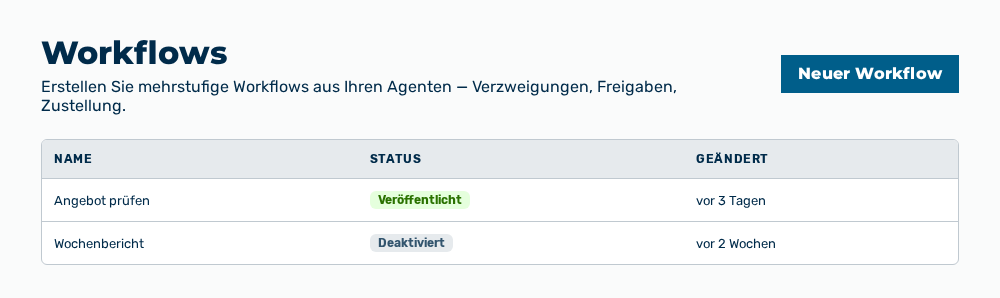
Ansicht Workflows
- ► Öffnen Sie auf der Startseite im Arbeitsbereich Workspace die Ansicht Workflows.
- ► Klicken Sie auf die Schaltfläche Neuer Workflow.
- ↳ Der Dialog Neuer Workflow öffnet sich.
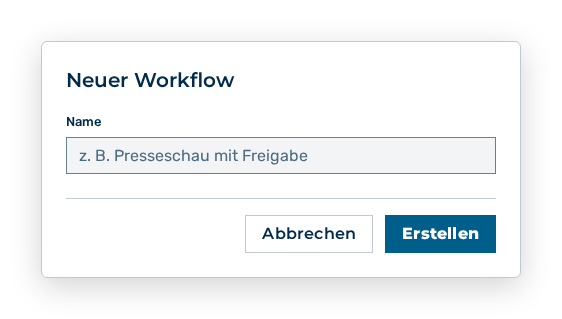
Dialog Neuer Workflow
- ► Geben Sie im Eingabefeld Name den Namen ein.
- ► Klicken Sie auf die Schaltfläche Erstellen.
- ➔ Der Myra AI Workspace legt den Workflow an und öffnet den Editor.
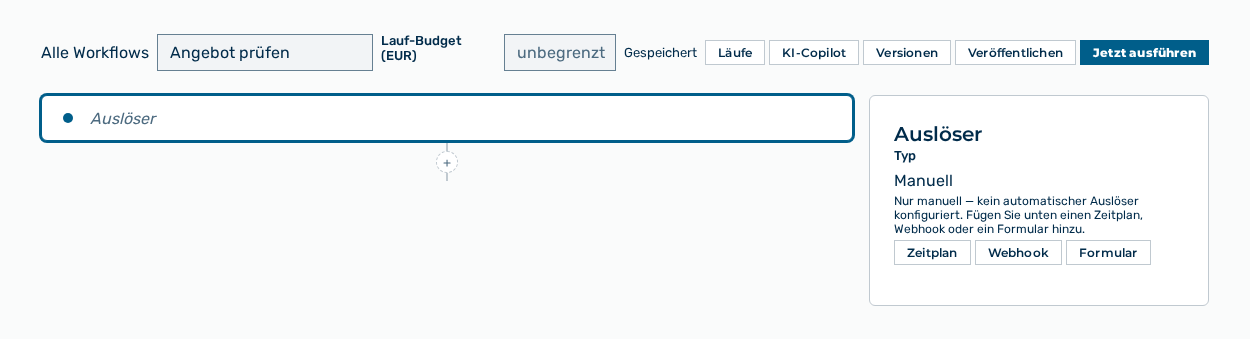
Editor eines Workflows
Angaben im Dialog Neuer Workflow
Dialog Neuer Workflow
Die folgenden Angaben legen Sie beim Anlegen fest:
| Angabe | Beschreibung |
|---|---|
| Name * | Name des Workflows in der Liste der Workflows, zum Beispiel Presseschau mit Freigabe. Die Angabe ist erforderlich. |
Die folgenden Optionen sind im Dialog verfügbar:
| Option | Beschreibung |
|---|---|
| Schaltfläche Erstellen | Legt den Workflow an und öffnet dessen Editor. Die Schaltfläche ist gesperrt, solange das Eingabefeld Name leer ist. |
| Schaltfläche Abbrechen | Schließt den Dialog, ohne den Workflow anzulegen. |
Hinweis
Der Myra AI Workspace legt den Workflow auf der Zugriffsstufe an, die in der Ansicht Workflows gewählt ist. Ein Agenten-Schritt nutzt nur Agenten derselben Zugriffsstufe. Wenn das Anlegen fehlschlägt, dann meldet der Dialog Der Workflow konnte nicht erstellt werden.
Hinweis
Ein neuer Workflow trägt den Status Entwurf und läuft noch nicht. Erst die Schaltfläche Veröffentlichen im Editor macht ihn ausführbar.
Workflow bearbeiten
Um einen Workflow zu bearbeiten, gehen Sie wie folgt vor:
Ansicht Workflows
- ► Öffnen Sie auf der Startseite im Arbeitsbereich Workspace die Ansicht Workflows.
- ► Öffnen Sie den Workflow.
- ↳ Der Editor des Workflows öffnet sich.
Editor eines Workflows
- ► Klicken Sie auf die Schaltfläche Schritt hinzufügen.
- ► Wählen Sie den Schritttyp.
- ► Verbinden Sie die Schritte.
- ► Legen Sie die Einstellungen der Schritte fest.
- ➔ Der Editor zeigt den Speicherstand als Gespeichert an.
Editor eines Workflows
Hinweis
Wenn der Editor In einem anderen Tab geändert anzeigt, dann klicken Sie auf die Schaltfläche Neu laden. Sonst überschreibt das Speichern die Änderung des anderen Tabs.
Angaben zum Workflow
Die folgenden Angaben ändern Sie in der Werkzeugleiste des Editors:
| Angabe | Auswirkung der Änderung |
|---|---|
| Name | Ändert den Namen in der Liste der Workflows. Der Editor speichert die Änderung selbsttätig. |
| Lauf-Budget (EUR) | Begrenzt die Kosten eines einzelnen Laufs. Wenn der Lauf das Budget überschreitet, dann bricht der Myra AI Workspace ihn ab. Wenn das Feld leer bleibt, dann gilt kein Limit. |
Angaben je Schritttyp
Die folgenden Angaben legen Sie am gewählten Schritt fest:
| Schritt | Angaben |
|---|---|
| Auslöser | Typ: Manuell, Zeitplan, Webhook oder Formular. Formularfelder: Bezeichnung, Key, Typ (Text, Zahl, Auswahl, Datei-Upload) und Pflichtfeld je Feld. Bei einem Datei-Feld zusätzlich Erlaubte Dateitypen (PDF, PNG, JPEG, WebP, Text, Word (DOCX), Excel (XLSX)) und Maximale Größe pro Datei (MB, 0 = Standard 10 MB). Je Formular sind höchstens fünf Datei-Felder erlaubt. |
| Agenten-Schritt | Agent: der Agent, der den Schritt ausführt. Eingabe für diesen Schritt: die Aufgabe, die der Agent erhält. Sie darf sich auf frühere Schritte beziehen. Der System-Prompt des Agenten wird am Agenten festgelegt, nicht hier. |
| Verzweigung | Wert, Vergleich (gleich, ungleich, enthält, größer als, kleiner als, ist leer) und Vergleichen mit. Das Ergebnis führt in den Zweig Wenn zutreffend oder in den Zweig Sonst. |
| Schleife | Iterieren über: die Liste, deren Elemente den Zweig Für jedes Element je einmal durchlaufen, höchstens zehn Elemente je Lauf. |
| Freigabe | Freigeber: das Benutzerkonto, das entscheidet. Der Freigeber findet die Anfrage in der Ansicht Meine Freigaben. Wenn nicht rechtzeitig entschieden: Lauf beenden (nichts wird zugestellt) oder Automatisch fortfahren (Auto-Freigabe). Frist (Stunden): Zeitraum bis zur Entscheidung. |
| Zustellung | Kanal: Mattermost mit der Mattermost-Kanal-ID (26 Stellen), Webhook mit der Webhook-URL (https) oder E-Mail mit Betreff. Die E-Mail geht an den im Arbeitsbereich hinterlegten Empfänger. Nachricht: der zuzustellende Text. Eine leere Nachricht stellt nichts zu. |
Fehlerbehandlung eines Schritts
Editor eines Workflows
Die folgenden Angaben legen Sie im Bereich Fehlerbehandlung fest:
| Angabe | Auswirkung der Änderung |
|---|---|
| Wenn dieser Schritt fehlschlägt | Lauf abbrechen (Standard) beendet den Lauf. Ohne Ergebnis dieses Schritts fortfahren setzt den Lauf ohne das Ergebnis fort. Fehlerzweig ausführen führt die Schritte im Zweig Bei Fehler aus. |
| Versuche (1–5) | Zahl der Versuche, bevor der Schritt als fehlgeschlagen gilt. |
| Sekunden zwischen den Versuchen (0–30) | Wartezeit zwischen zwei Versuchen. |
Angaben im Dialog Zeitplan
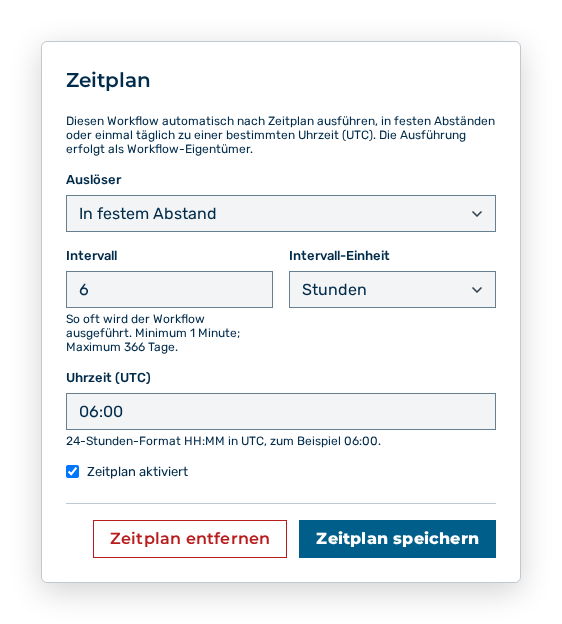
Dialog Zeitplan
Die folgenden Angaben legen Sie im Dialog fest:
| Angabe | Auswirkung der Änderung |
|---|---|
| Auslöser | In festem Abstand führt den Workflow im gewählten Intervall aus. Einmal täglich (UTC) führt ihn zu einer festen Uhrzeit aus. |
| Intervall und Intervall-Einheit | Abstand zwischen zwei Ausführungen. Der Wert liegt zwischen einer Minute und 366 Tagen. |
| Uhrzeit (UTC) | Uhrzeit der täglichen Ausführung im Format HH:MM in UTC. Der Dialog zeigt darunter die entsprechende lokale Uhrzeit. |
| Zeitplan aktiviert | Schaltet die automatische Ausführung ein und aus. Ein ausgeschalteter Zeitplan startet keinen Lauf. Die manuelle Ausführung bleibt möglich. |
Die folgenden Optionen sind im Dialog verfügbar:
| Option | Beschreibung |
|---|---|
| Schaltfläche Zeitplan speichern | Übernimmt den Zeitplan. Während des Speicherns trägt die Schaltfläche die Beschriftung Wird gespeichert…. |
| Schaltfläche Zeitplan entfernen | Löscht den Zeitplan. Der Workflow läuft danach nur noch manuell oder über einen anderen Auslöser. |
Hinweis
Wenn mehrere geplante Ausführungen in Folge fehlschlagen, dann deaktiviert der Myra AI Workspace den Zeitplan und meldet Dieser Zeitplan wurde automatisch deaktiviert. Beheben Sie die Ursache, schalten Sie den Zeitplan wieder ein und speichern Sie. Erst das Speichern setzt die automatischen Ausführungen fort.
Angaben im Dialog Webhook
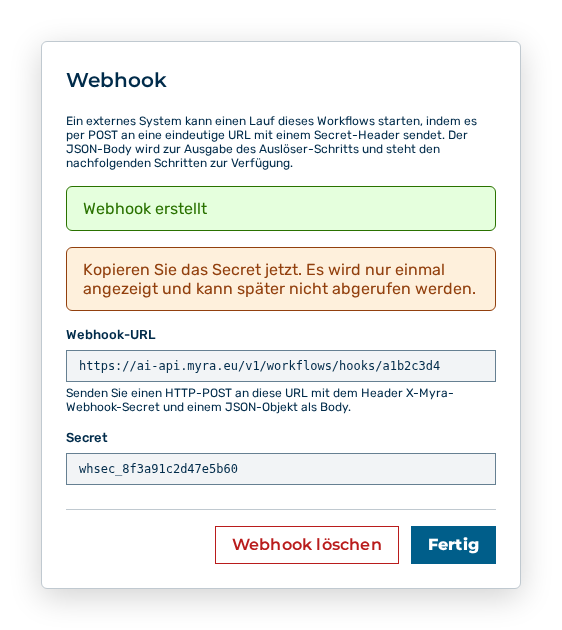
Dialog Webhook
Die folgenden Optionen sind im Dialog verfügbar:
| Option | Beschreibung |
|---|---|
| Schaltfläche Webhook erstellen | Legt den Webhook an. Der Dialog zeigt danach die Webhook-URL und das Secret. |
| Angabe Secret | Wird nur einmal angezeigt und kann später nicht abgerufen werden. Kopieren Sie das Secret sofort. |
| Schaltfläche Webhook löschen | Löscht den Webhook. Aufrufe der Adresse starten danach keinen Lauf mehr. |
Hinweis
Ein externes System startet einen Lauf, indem es per POST an die Webhook-URL mit dem Secret-Header sendet. Der JSON-Body wird zur Ausgabe des Auslöser-Schritts und steht den nachfolgenden Schritten zur Verfügung.
Angaben im Dialog Formular
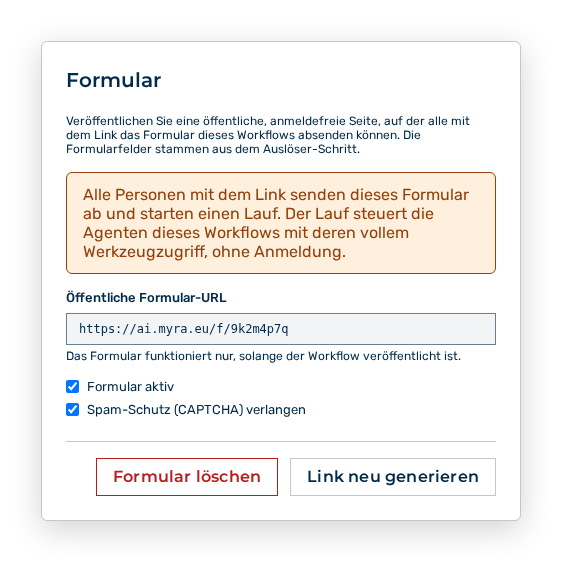
Dialog Formular
Die folgenden Angaben legen Sie im Dialog fest:
| Angabe | Auswirkung der Änderung |
|---|---|
| Formular aktiv | Schaltet die öffentliche Formularseite ein und aus. Das Formular funktioniert nur, solange der Workflow veröffentlicht ist. |
| Spam-Schutz (CAPTCHA) verlangen | Verlangt vor dem Absenden eine Prüfung gegen automatisierte Eingaben. |
Die folgenden Optionen sind im Dialog verfügbar:
| Option | Beschreibung |
|---|---|
| Schaltfläche Formular erstellen | Legt die öffentliche Formularseite an und zeigt die Öffentliche Formular-URL. |
| Schaltfläche Link neu generieren | Vergibt eine neue Adresse. Die bisherige Adresse führt danach ins Leere. |
| Schaltfläche Formular löschen | Löscht die öffentliche Formularseite. |
Hinweis
Alle Personen mit dem Link senden das Formular ohne Anmeldung ab und starten damit einen Lauf, der die Agenten dieses Workflows mit deren vollem Werkzeugzugriff steuert. Aktivieren Sie das Formular nur für einen Workflow, dem Sie anonyme Eingaben anvertrauen.
Workflow löschen
Um einen Workflow zu löschen, gehen Sie wie folgt vor:
Ansicht Workflows
- ► Öffnen Sie auf der Startseite im Arbeitsbereich Workspace die Ansicht Workflows.
- ► Klicken Sie beim Workflow auf die Schaltfläche Löschen.
- ↳ Die Rückfrage Diesen Workflow und alle seine Läufe löschen? öffnet sich.
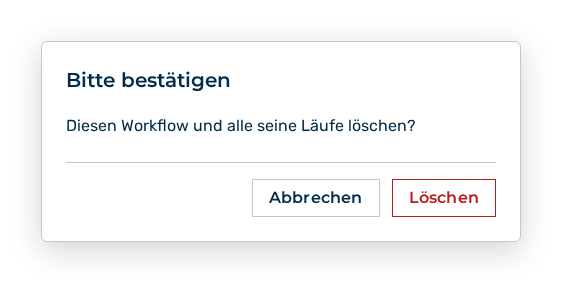
Rückfrage Workflow löschen
- ► Bestätigen Sie die Rückfrage.
- ➔ Der Myra AI Workspace löscht den Workflow mit allen seinen Läufen.
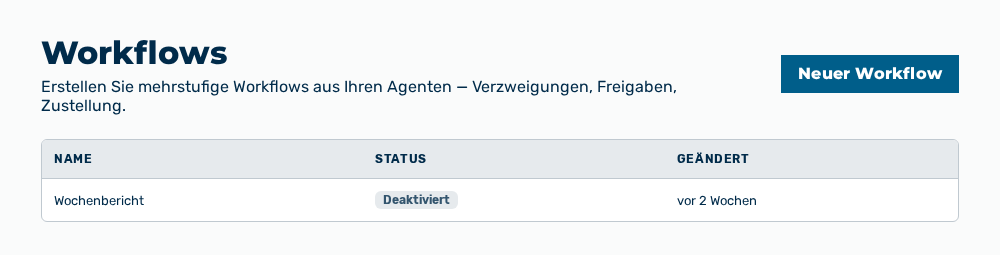
Ansicht Workflows ohne den Workflow
Auswirkungen des Löschens
Die folgenden Auswirkungen hat das Löschen:
| Objekt | Auswirkung |
|---|---|
| Workflow | Der Myra AI Workspace entfernt den Workflow aus der Liste der Workflows. Der Editor ist nicht mehr erreichbar. |
| Läufe | Der Myra AI Workspace löscht alle Läufe des Workflows mit ihrem Verlauf und ihren Kosten. |
| Versionen | Die veröffentlichten Versionen entfallen. Ein Zurücksetzen auf eine frühere Version ist nicht mehr möglich. |
| Auslöser | Zeitplan, Webhook und öffentliches Formular entfallen. Aufrufe der Webhook-Adresse und der Formular-Adresse starten keinen Lauf mehr. |
| Offene Freigaben | Freigaben, die auf eine Entscheidung warten, entfallen. Diese Freigaben erscheinen nicht mehr in der Ansicht Meine Freigaben. |
| Agenten | Die Agenten der Schritte bleiben bestehen. Das Löschen des Workflows löscht keinen Agenten. |
Hinweis
Wenn das Löschen fehlschlägt, dann meldet die Ansicht Der Workflow konnte nicht gelöscht werden.