Schritt 8: Gruppen anlegen
Eine Gruppe fasst Benutzerkonten zusammen. Über eine Gruppe erteilen Sie den Zugriff auf Agenten, Projekte und Konnektoren gemeinsam, statt ihn je Person zu vergeben.
Die folgenden Voraussetzungen sind erfüllt:
- ☑ Schritt 7 ist abgeschlossen, siehe Benutzerkonten anlegen.
Um eine Gruppe anzulegen, gehen Sie wie folgt vor:
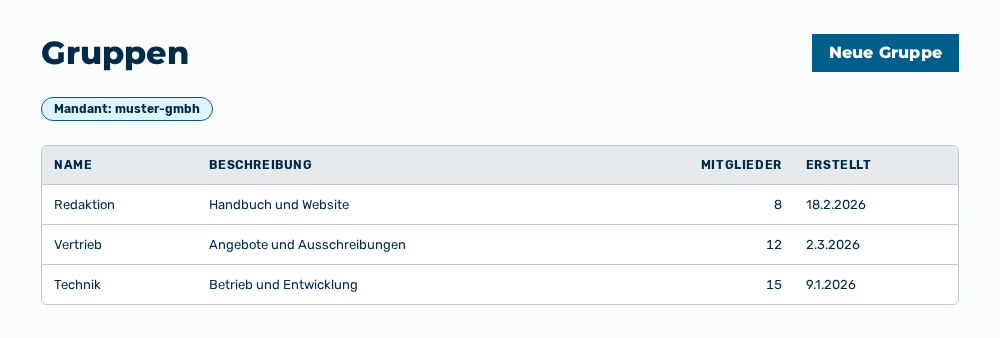
Ansicht Gruppen
-
► Öffnen Sie im Bereich Benutzerverwaltung den Reiter Gruppen.
- ▷ Klicken Sie auf der Startseite am unteren Rand der Navigationsleiste auf Ihren Namen.
- ↳ Das Benutzermenü öffnet sich.
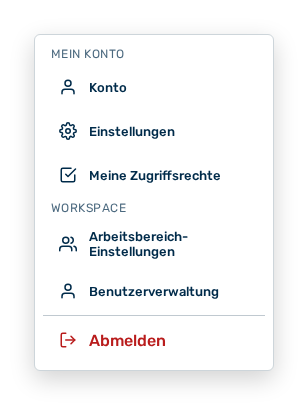
Benutzermenü
- ▷ Klicken Sie in der Gruppe Workspace auf den Eintrag Benutzerverwaltung.
- ↳ Die Navigationsleiste zeigt den Bereich Benutzerverwaltung an. Der Reiter Mitglieder ist geöffnet.
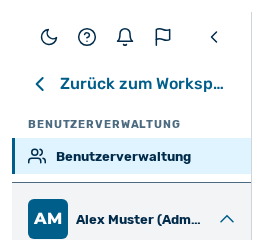
Navigationsleiste im Bereich Benutzerverwaltung
- ▷ Öffnen Sie den Reiter Gruppen.
- ► Klicken Sie auf die Schaltfläche Neue Gruppe.
- ↳ Der Dialog Neue Gruppe öffnet sich.
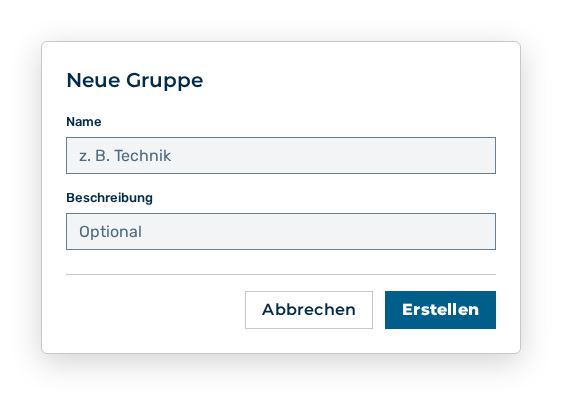
Dialog Neue Gruppe
- ► Geben Sie den Namen ein und klicken Sie auf die Schaltfläche Erstellen.
- ► Fügen Sie der Gruppe die Benutzerkonten aus Schritt 7 hinzu.
- ➔ Die Gruppe steht bei der Freigabe von Agenten, Projekten und Konnektoren zur Auswahl.
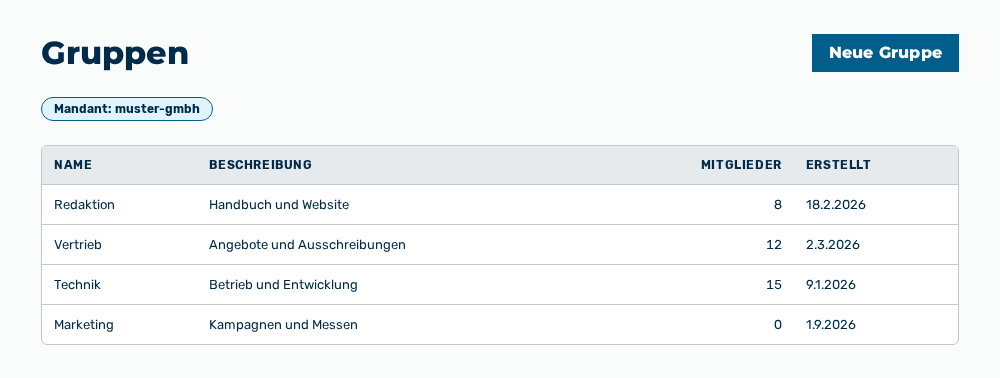
Ansicht Gruppen mit der neuen Gruppe
Welche Angaben der Dialog erwartet, beschreibt der Abschnitt Gruppe anlegen.