Prompts der Bibliothek verwalten
Ein Prompt der Bibliothek steht der ganzen Organisation im Chat zur Verfügung.
Prompt der Bibliothek anlegen
Die folgenden Voraussetzungen sind erfüllt:
- ☑ Ihr Benutzerkonto besitzt die Berechtigung Manage governance rules, prompts, and approvals.
Um einen Prompt anzulegen, gehen Sie wie folgt vor:
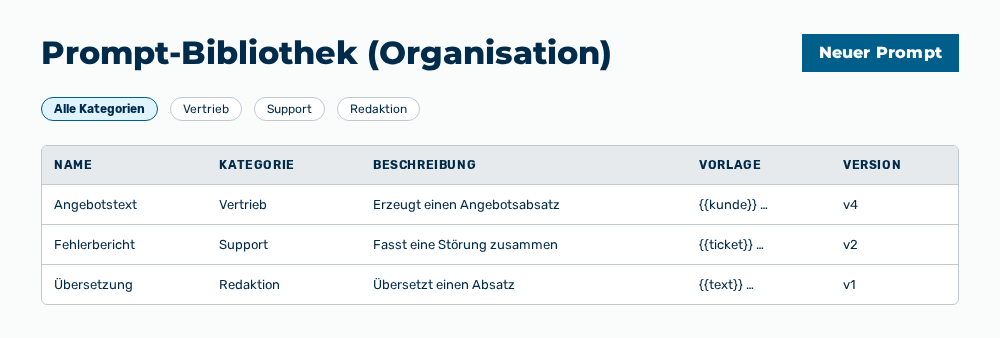
Ansicht Bibliothek
- ► Öffnen Sie auf der Startseite im Arbeitsbereich Workspace die Ansicht Bibliothek.
- ► Klicken Sie auf die Schaltfläche Neuer Prompt.
- ↳ Der Dialog Neuer Prompt öffnet sich.
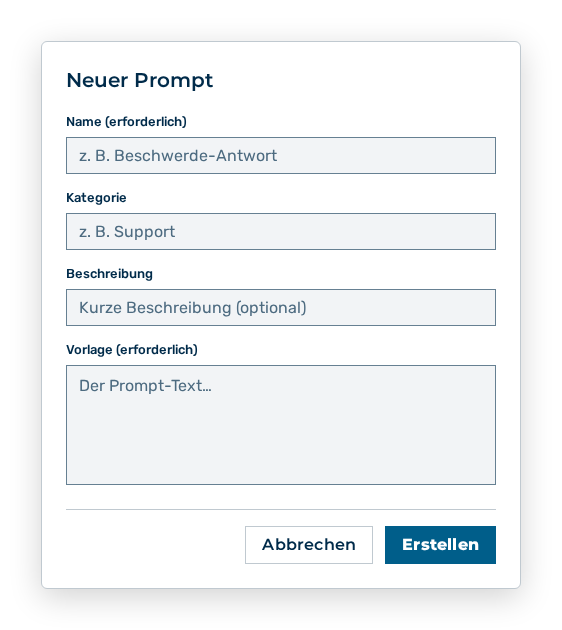
Dialog Neuer Prompt
- ► Geben Sie Name, Kategorie und Prompt-Text ein.
- ► Speichern Sie den Prompt.
- ➔ Der Myra AI Workspace legt den Prompt an und stellt ihn zur Freigabe ein.
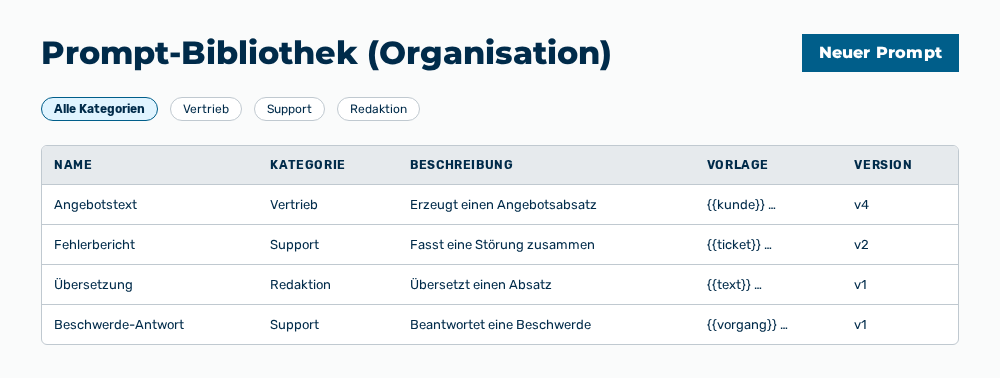
Ansicht Prompt-Bibliothek mit dem neuen Prompt
Angaben im Dialog Neuer Prompt
Dialog Neuer Prompt
Die folgenden Angaben legen Sie beim Anlegen fest:
| Angabe | Beschreibung |
|---|---|
| Name (erforderlich) | Name der Vorlage in der Liste der Bibliothek, zum Beispiel Beschwerde-Antwort. Der Name fasst höchstens 255 Zeichen. |
| Kategorie | Kategorie der Vorlage, zum Beispiel Support. Die Kategorie fasst höchstens 64 Zeichen und dient der Auswahlliste Nach Kategorie filtern. Die Angabe ist optional. |
| Beschreibung | Kurze Beschreibung der Vorlage. Die Beschreibung steht in der Liste der Bibliothek. Die Angabe ist optional. |
| Vorlage (erforderlich) | Prompt-Text, den die Nutzenden über die Zeilenaktion Im Chat verwenden in den Chat übernehmen. |
Die folgenden Optionen sind im Dialog verfügbar:
| Option | Beschreibung |
|---|---|
| Schaltfläche Erstellen | Legt die Vorlage an. Während des Speicherns trägt die Schaltfläche die Beschriftung Wird gespeichert…. |
| Schaltfläche Abbrechen | Schließt den Dialog, ohne die Vorlage anzulegen. |
Hinweis
Wenn eine erforderliche Angabe fehlt, dann meldet der Dialog Name ist erforderlich. oder Vorlage ist erforderlich.
Prompt der Bibliothek bearbeiten
Um einen Prompt zu bearbeiten, gehen Sie wie folgt vor:
Ansicht Bibliothek
- ► Öffnen Sie auf der Startseite im Arbeitsbereich Workspace die Ansicht Bibliothek.
- ► Öffnen Sie den Prompt.
- ↳ Der Dialog Prompt bearbeiten öffnet sich.
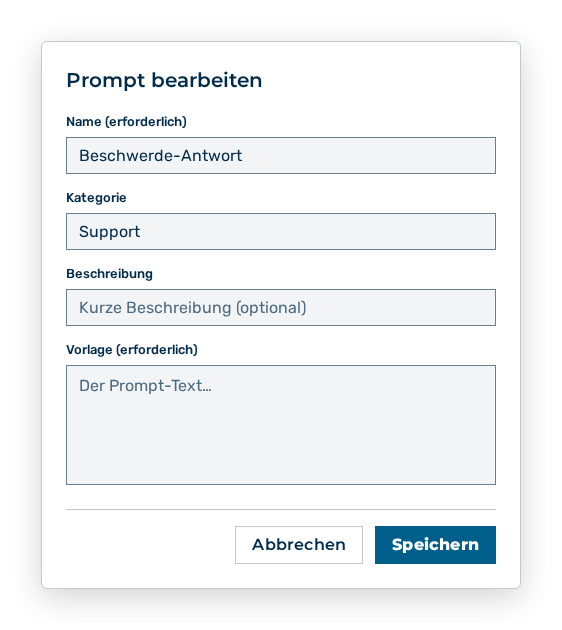
Dialog Prompt bearbeiten
- ► Ändern Sie die Angaben.
- ► Speichern Sie den Prompt.
- ➔ Der Myra AI Workspace legt eine neue Version an und stellt sie zur Freigabe ein.
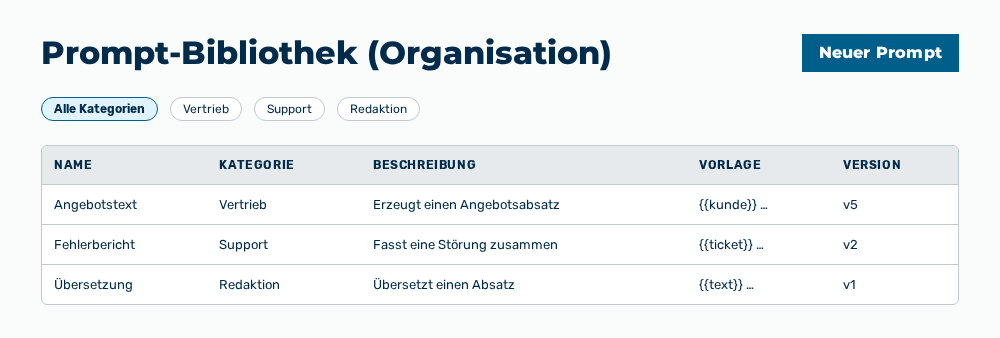
Ansicht Prompt-Bibliothek mit der neuen Version
Hinweis
Eine Änderung an der Prompt-Bibliothek wird erst nach der Freigabe einer zweiten Person wirksam. Die anfragende Person gibt ihre eigene Änderung nie selbst frei. Die offenen Änderungen stehen im Bereich Einstellungen in der Gruppe Freigaben im Reiter Konfigurationen.
Angaben im Dialog Prompt bearbeiten
Dialog Prompt bearbeiten
Die folgenden Angaben ändern Sie im Dialog:
| Angabe | Auswirkung der Änderung |
|---|---|
| Name (erforderlich) | Ändert den Namen in der Liste der Bibliothek und im Dialog Versionen. |
| Kategorie | Ordnet die Vorlage einer anderen Kategorie zu. Wenn Sie das Feld leeren, dann trägt die Spalte Kategorie danach — und die Vorlage erscheint nur noch unter Alle Kategorien. |
| Beschreibung | Ändert die Beschreibung in der Liste. Wenn Sie das Feld leeren, dann trägt die Spalte Beschreibung danach —. |
| Vorlage (erforderlich) | Ändert den Prompt-Text. Jedes Speichern legt eine neue Version an. Die Spalte Version zählt hoch. Bereits im Chat verwendete Texte bleiben unverändert. |
Die folgenden Optionen sind im Dialog verfügbar:
| Option | Beschreibung |
|---|---|
| Schaltfläche Speichern | Übernimmt die Änderungen als neue Version. Während des Speicherns trägt die Schaltfläche die Beschriftung Wird gespeichert…. |
| Schaltfläche Abbrechen | Schließt den Dialog, ohne die Änderungen zu übernehmen. |
Hinweis
Die Zeilenaktion Wiederherstellen im Dialog Versionen setzt eine frühere Fassung wieder ein. Der Myra AI Workspace legt dabei eine neue Version mit dem wiederhergestellten Inhalt an. Die dazwischenliegenden Versionen bleiben erhalten. Auch eine Wiederherstellung erfordert die Freigabe einer zweiten Person.
Prompt der Bibliothek löschen
Um einen Prompt zu löschen, gehen Sie wie folgt vor:
Ansicht Bibliothek
- ► Öffnen Sie auf der Startseite im Arbeitsbereich Workspace die Ansicht Bibliothek.
- ► Löschen Sie den Prompt.
- ↳ Die Rückfrage Prompt "
" wirklich löschen? öffnet sich.
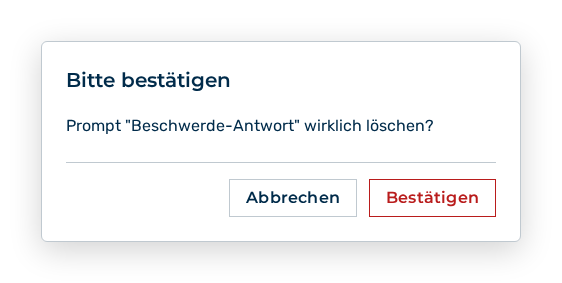
Rückfrage Prompt löschen
- ► Bestätigen Sie die Rückfrage.
- ➔ Der Myra AI Workspace meldet Prompt gelöscht.
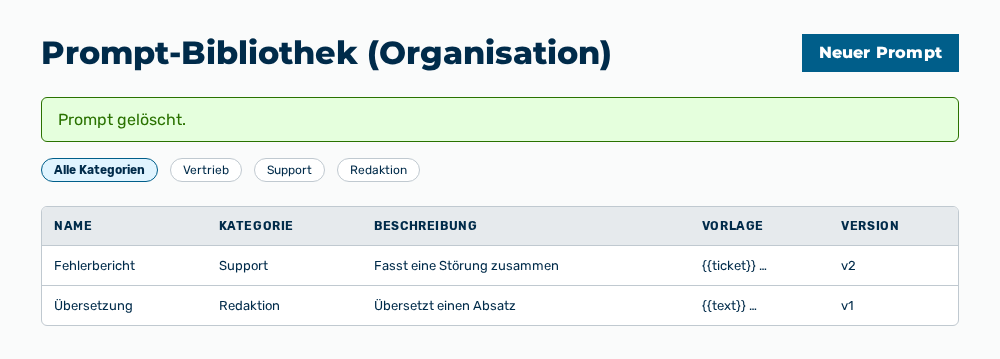
Ansicht Prompt-Bibliothek mit der Meldung
Auswirkungen des Löschens
Die folgenden Auswirkungen hat das Löschen:
| Objekt | Auswirkung |
|---|---|
| Vorlage | Der Myra AI Workspace entfernt die Vorlage aus der Bibliothek. Die Nutzenden finden sie im Chat nicht mehr. |
| Versionen | Der Myra AI Workspace entfernt alle Versionen der Vorlage. Eine Wiederherstellung über den Dialog Versionen ist danach nicht mehr möglich. |
| Unterhaltungen | Die bereits gesendeten Prompts bleiben in den Unterhaltungen erhalten. |
Hinweis
Auch das Löschen erfordert die Freigabe einer zweiten Person. Bis zur Freigabe meldet die Ansicht Änderung zur Freigabe eingereicht. und die Vorlage bleibt in der Liste stehen.