Gutscheine verwalten
Ein Gutschein gewährt einer neuen Registrierung ein einmaliges Testguthaben.
Gutschein anlegen
Die folgenden Voraussetzungen sind erfüllt:
- ☑ Ihr Benutzerkonto besitzt die Berechtigung Manage vouchers.
Um einen Gutschein anzulegen, gehen Sie wie folgt vor:
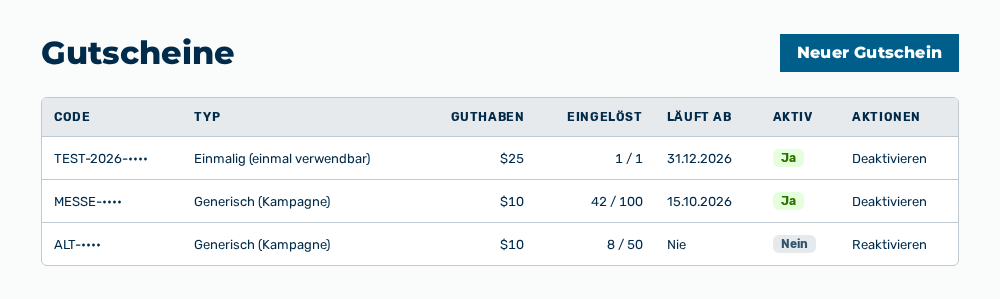
Ansicht Gutscheine
-
► Öffnen Sie im Bereich Konto den Reiter Gutscheine.
- ▷ Klicken Sie auf der Startseite am unteren Rand der Navigationsleiste auf Ihren Namen.
- ↳ Das Benutzermenü öffnet sich.
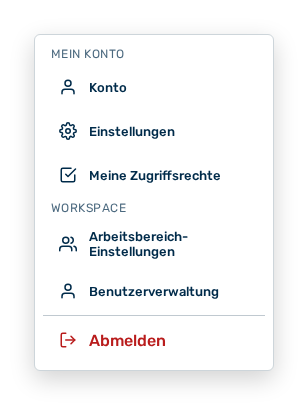
Benutzermenü
- ▷ Klicken Sie in der Gruppe Mein Konto auf den Eintrag Konto.
- ↳ Die Navigationsleiste zeigt den Bereich Konto an. Der Reiter Profil ist geöffnet.
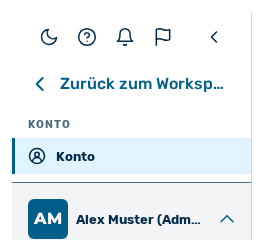
Navigationsleiste im Bereich Konto
- ▷ Öffnen Sie den Reiter Gutscheine.
- ► Klicken Sie auf die Schaltfläche Neuer Gutschein.
- ↳ Der Dialog Neuer Gutschein öffnet sich.
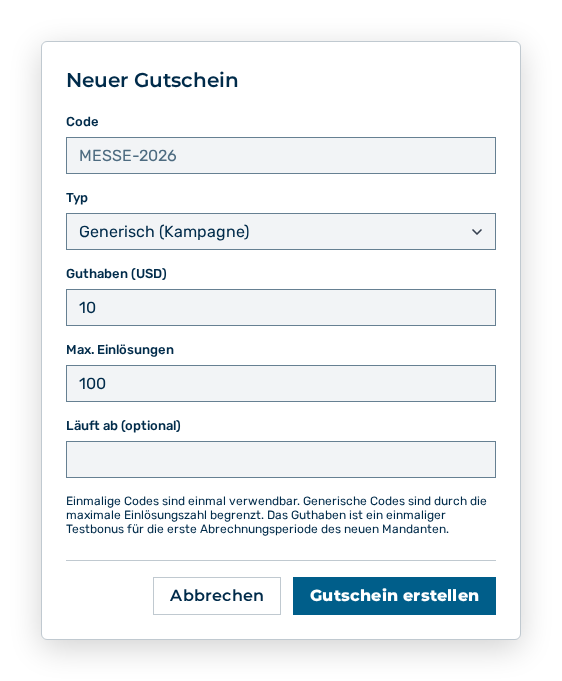
Dialog Neuer Gutschein
- ► Geben Sie unter Code den Code ein.
- ► Wählen Sie unter Typ den Typ.
- ► Geben Sie unter Guthaben (USD) das Guthaben ein.
- ► Legen Sie bei Bedarf ein Ablaufdatum fest.
- ► Klicken Sie auf die Schaltfläche Gutschein erstellen.
- ➔ Der Myra AI Workspace legt den Gutschein an. Das Guthaben gilt einmalig für die erste Abrechnungsperiode des neuen Mandanten.
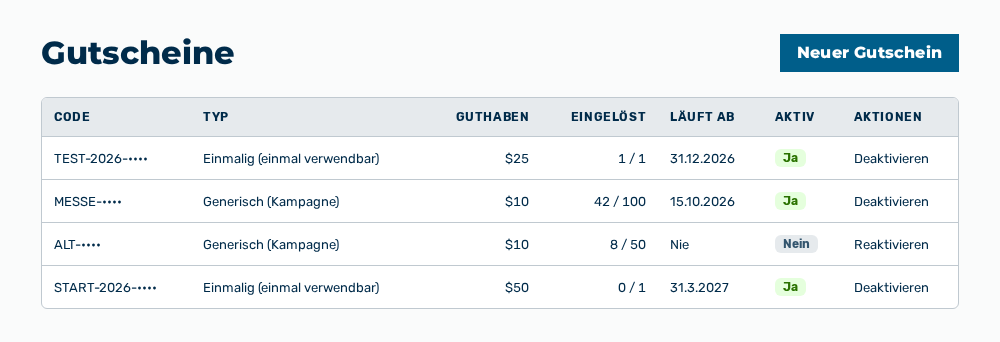
Ansicht Gutscheine mit dem neuen Gutschein
Auswirkungen des neuen Gutscheins
Die folgenden Auswirkungen hat der neue Gutschein:
| Objekt | Auswirkung |
|---|---|
| Selbstregistrierung | Eine neue Registrierung löst den Code ein und erhält das Guthaben. Ein einmaliger Code ist einmal einlösbar, ein generischer Code bis zur Zahl unter Max. Einlösungen. |
| Abrechnung | Der Myra AI Workspace rechnet das Guthaben einmalig in der ersten Abrechnungsperiode des neuen Mandanten an. |
| Ansicht Gutscheine | Der Gutschein erscheint in der Liste. Die Spalte Eingelöst steht auf 0 und die Spalte Aktiv auf Ja. |
Hinweis
Ein Ablaufdatum gilt bis zum Ende des gewählten Tages. Wenn Sie das Feld Läuft ab (optional) leer lassen, dann trägt die Spalte Läuft ab den Wert Nie.
Gutschein deaktivieren
Ein Gutschein lässt sich nicht löschen. Sie deaktivieren den Gutschein und reaktivieren ihn bei Bedarf.
Um einen Gutschein zu deaktivieren, gehen Sie wie folgt vor:
Ansicht Gutscheine
-
► Öffnen Sie im Bereich Konto den Reiter Gutscheine.
- ▷ Klicken Sie auf der Startseite am unteren Rand der Navigationsleiste auf Ihren Namen.
- ↳ Das Benutzermenü öffnet sich.
Benutzermenü
- ▷ Klicken Sie in der Gruppe Mein Konto auf den Eintrag Konto.
- ↳ Die Navigationsleiste zeigt den Bereich Konto an. Der Reiter Profil ist geöffnet.
Navigationsleiste im Bereich Konto
- ▷ Öffnen Sie den Reiter Gutscheine.
- ► Wählen Sie in der Zeile des Gutscheins Deaktivieren.
- ↳ Die Rückfrage Gutschein
deaktivieren? Er kann dann nicht mehr eingelöst werden.öffnet sich.
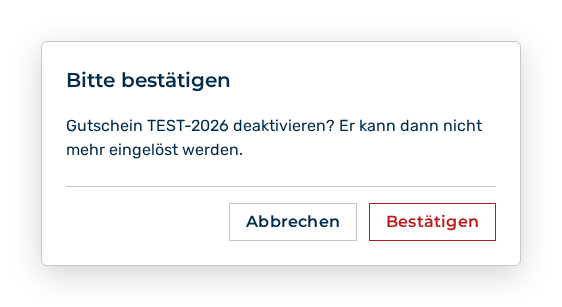
Rückfrage Gutschein deaktivieren
- ► Bestätigen Sie die Rückfrage.
- ➔ Der Gutschein lässt sich nicht mehr einlösen. Die Zeilenaktion Reaktivieren macht den Schritt rückgängig.
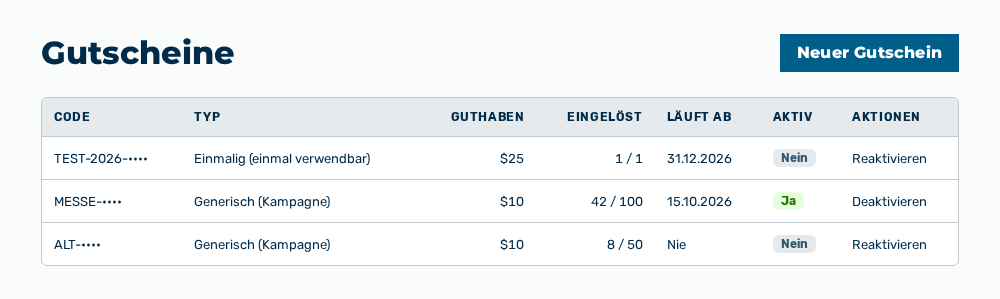
Ansicht Gutscheine mit dem deaktivierten Gutschein
Auswirkungen des Deaktivierens
Die folgenden Auswirkungen hat das Deaktivieren:
| Objekt | Auswirkung |
|---|---|
| Gutschein | Die Spalte Aktiv steht auf Nein. Der Code lässt sich nicht mehr einlösen. |
| Bisherige Einlösungen | Bereits eingelöste Guthaben bleiben bestehen. Die Spalte Eingelöst ändert sich nicht. |
| Ansicht Gutscheine | Der Gutschein bleibt in der Liste. Die Zeilenaktion Reaktivieren tritt an die Stelle der Zeilenaktion Deaktivieren. |
Hinweis
Diese Handgriffe setzen die Berechtigung Manage vouchers des Moduls Plattform voraus. Die Berechtigung bleibt der Rolle Administrator vorbehalten. Eine eigene Rolle nimmt die Berechtigung nicht auf.