Chat-Integrationen verwalten
Eine Chat-Integration verbindet Mattermost, Slack oder Microsoft Teams mit einem Agenten. Ihr Team spricht damit aus der Chat-Plattform heraus mit dem Agenten.
Chat-Integration anlegen
Die folgenden Voraussetzungen sind erfüllt:
- ☑ Ihr Benutzerkonto besitzt die Berechtigung Manage tenant connector-sync and chat-bridge.
- ☑ Die Zugangsdaten der Chat-Plattform liegen vor.
- ☑ Der antwortende Agent besteht.
Um eine Chat-Integration anzulegen, gehen Sie wie folgt vor:
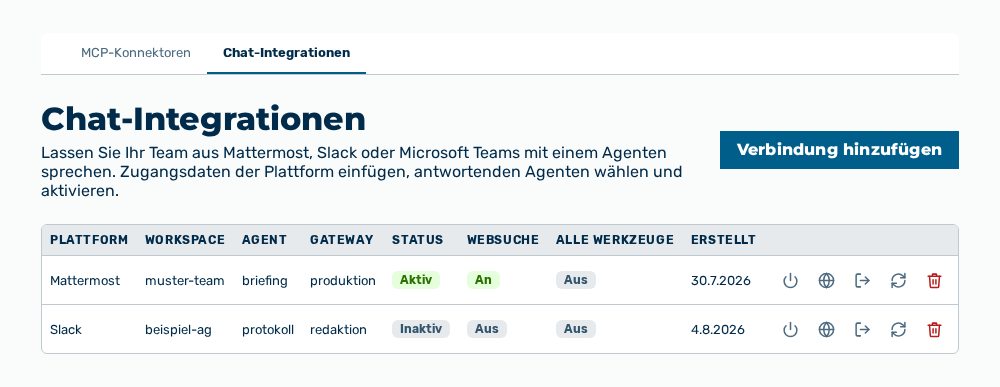
Ansicht Chat-Integrationen
-
► Öffnen Sie im Bereich Einstellungen die Gruppe Verbindungen.
- ▷ Klicken Sie auf der Startseite am unteren Rand der Navigationsleiste auf Ihren Namen.
- ↳ Das Benutzermenü öffnet sich.
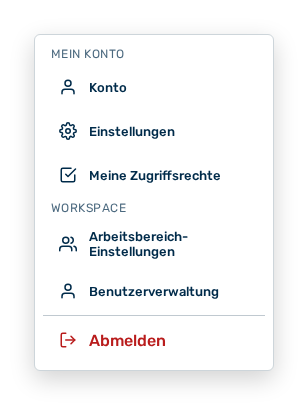
Benutzermenü
- ▷ Klicken Sie in der Gruppe Mein Konto auf den Eintrag Einstellungen.
- ↳ Die Navigationsleiste zeigt den Bereich Einstellungen an.
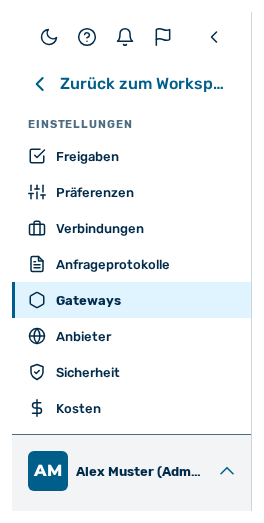
Navigationsleiste im Bereich Einstellungen
- ▷ Klicken Sie in der Navigationsleiste auf die Gruppe Verbindungen.
- ► Öffnen Sie den Reiter Chat-Integrationen.
- ► Klicken Sie auf die Schaltfläche Verbindung hinzufügen.
- ↳ Der Dialog Chat-Verbindung hinzufügen öffnet sich.
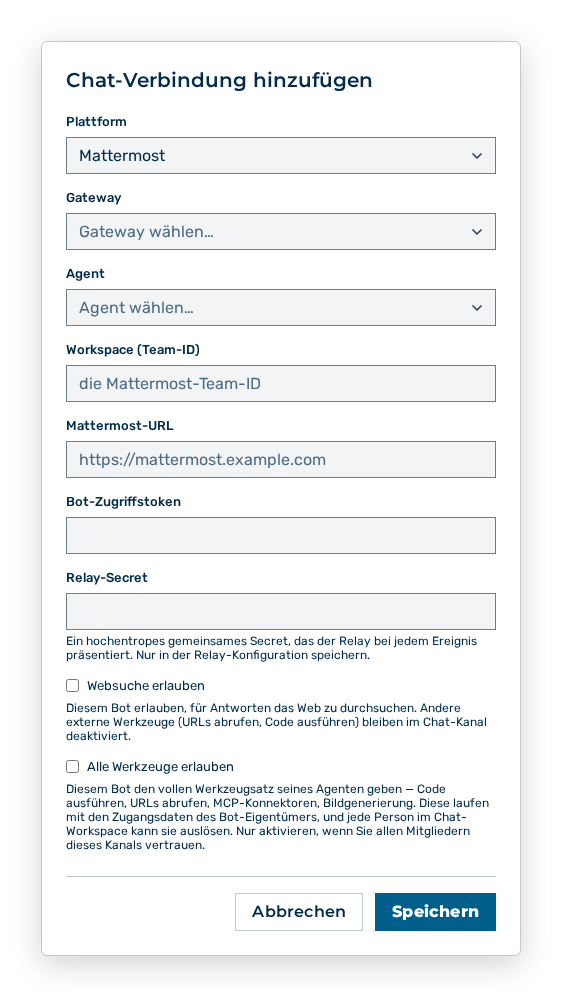
Dialog Chat-Verbindung hinzufügen
- ► Wählen Sie unter Plattform die Chat-Plattform.
- ■ Die Felder für die Zugangsdaten richten sich nach dieser Wahl.
- ► Wählen Sie das Gateway und den antwortenden Agenten.
- ► Geben Sie die Kennung des Workspace und die Zugangsdaten der Plattform ein.
- ► Setzen Sie bei Bedarf die Schalter Websuche erlauben und Alle Werkzeuge erlauben.
- ► Klicken Sie auf die Schaltfläche Speichern.
- ➔ Der Myra AI Workspace legt die Verbindung mit dem Status Aktiv an. Ihr Team spricht aus der gewählten Plattform mit dem Agenten.
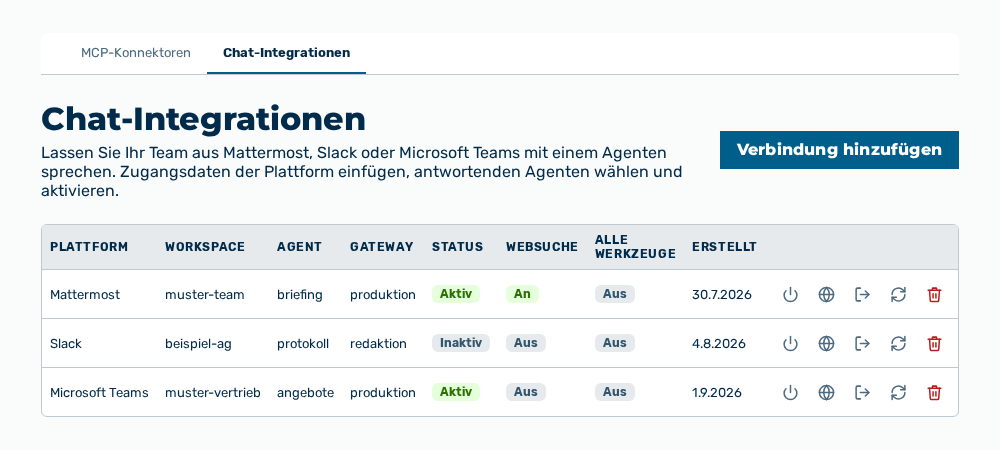
Ansicht Chat-Integrationen mit der neuen Verbindung
Achtung
Alle Werkzeuge erlauben gibt dem Bot den vollen Werkzeugsatz seines Agenten: Code ausführen, URLs abrufen, MCP-Konnektoren, Bildgenerierung. Diese Werkzeuge laufen mit den Zugangsdaten des Bot-Eigentümers, und jede Person im Chat-Workspace löst die Werkzeuge aus. Aktivieren Sie den Schalter nur, wenn Sie allen Mitgliedern des Kanals vertrauen.
Angaben im Dialog Chat-Verbindung hinzufügen
Dialog Chat-Verbindung hinzufügen
Die folgenden Angaben legen Sie für jede Plattform fest:
| Angabe | Beschreibung |
|---|---|
| Plattform | Chat-Plattform der Verbindung: Mattermost, Slack oder Microsoft Teams. Die Wahl bestimmt, welche Felder für die Zugangsdaten der Dialog danach führt. |
| Gateway | Gateway, über das die Verbindung ihre Anfragen abrechnet und durchsetzt. Die Auswahlliste führt die Gateways des Mandanten. Die Angabe ist erforderlich. |
| Agent | Agent, der auf die Nachrichten aus dem Chat antwortet. Die Auswahlliste führt die Agenten des gewählten Gateways und ist gesperrt, solange kein Gateway gewählt ist. Die Angabe ist erforderlich. |
| Workspace | Kennung des Workspace auf der Plattform. Bei Mattermost ist das die Team-ID, bei Slack die Team-ID in der Form T0123ABCD, bei Microsoft Teams die GUID des Entra-Tenants. Die Angabe ist erforderlich. |
| Websuche erlauben | Erlaubt dem Bot, für seine Antworten im Web zu suchen. Die anderen externen Werkzeuge bleiben im Chat-Kanal abgeschaltet: URLs abrufen und Code ausführen. Das Kontrollkästchen steht nur beim Anlegen. |
| Alle Werkzeuge erlauben | Gibt dem Bot den vollen Werkzeugsatz seines Agenten: Code ausführen, URLs abrufen, MCP-Konnektoren und Bildgenerierung. Das Kontrollkästchen steht nur beim Anlegen. |
Bei der Plattform Mattermost kommen die folgenden Angaben hinzu:
| Angabe | Beschreibung |
|---|---|
| Mattermost-URL | Adresse Ihres Mattermost-Servers, zum Beispiel https://mattermost.example.com. Die Angabe ist erforderlich. |
| Bot-Zugriffstoken | Zugriffstoken des Bot-Kontos aus Mattermost. Die Angabe ist erforderlich. |
| Relay-Secret | Hochentropes gemeinsames Secret, das der Relay bei jedem Ereignis vorlegt. Speichern Sie es nur in der Konfiguration des Relays. Die Angabe ist erforderlich. |
Bei der Plattform Slack kommen die folgenden Angaben hinzu:
| Angabe | Beschreibung |
|---|---|
| Bot-Token (xoxb-…) | Bot-Token der Slack-App. Die Angabe ist erforderlich. |
| Signing-Secret | Request-Signing-Secret aus Basic Information → App Credentials in Slack. Speichern Sie es nur hier. Die Angabe ist erforderlich. |
Bei der Plattform Microsoft Teams kommen die folgenden Angaben hinzu:
| Angabe | Beschreibung |
|---|---|
| Bot-App-ID | Anwendungs-Kennung aus Ihrer Azure-Bot-Registrierung. Die Angabe ist erforderlich. |
| Bot-App-Typ | Mandantenübergreifend für eine App, die mehrere Entra-Tenants bedient, oder Einzelmandant für eine App im eigenen Tenant. |
| Home-Tenant-ID (Entra-GUID) | GUID des Entra-Tenants, in dem die Bot-Registrierung liegt. Die Angabe ist erforderlich. |
| Service-URL | Messaging-Endpunkt aus der Bot-Registrierung, zum Beispiel https://smba.trafficmanager.net/emea/. Die Angabe ist erforderlich. |
| Client-Secret | Secret der Bot-Registrierung. Die Angabe ist erforderlich. |
Die folgenden Optionen sind im Dialog verfügbar:
| Option | Beschreibung |
|---|---|
| Schaltfläche Speichern | Legt die Verbindung an. Während des Speicherns trägt die Schaltfläche die Beschriftung Wird geladen…. |
| Schaltfläche Abbrechen | Schließt den Dialog, ohne die Verbindung anzulegen. |
Hinweis
Der Myra AI Workspace gibt die Zugangsdaten nie wieder aus. Die Zugangsdaten erscheinen weder in der Liste noch im Dialog. Ein Wechsel läuft über die Zeilenaktion Token erneuern.
Chat-Integration bearbeiten
Die Plattform, der Workspace und der antwortende Agent einer bestehenden Chat-Integration bleiben unverändert. Der Status und die beiden Werkzeugschalter lassen sich in der Zeile der Verbindung ändern.
Um eine Chat-Integration zu bearbeiten, gehen Sie wie folgt vor:
Ansicht Chat-Integrationen
-
► Öffnen Sie im Bereich Einstellungen die Gruppe Verbindungen.
- ▷ Klicken Sie auf der Startseite am unteren Rand der Navigationsleiste auf Ihren Namen.
- ↳ Das Benutzermenü öffnet sich.
Benutzermenü
- ▷ Klicken Sie in der Gruppe Mein Konto auf den Eintrag Einstellungen.
- ↳ Die Navigationsleiste zeigt den Bereich Einstellungen an.
Navigationsleiste im Bereich Einstellungen
- ▷ Klicken Sie in der Navigationsleiste auf die Gruppe Verbindungen.
- ► Öffnen Sie den Reiter Chat-Integrationen.
- ► Wählen Sie in der Zeile der Verbindung Deaktivieren, Websuche aktivieren oder Alle Werkzeuge aktivieren.
- ➔ Der Myra AI Workspace übernimmt die Änderung sofort und zeigt sie in den Spalten Status, Websuche und Alle Werkzeuge.
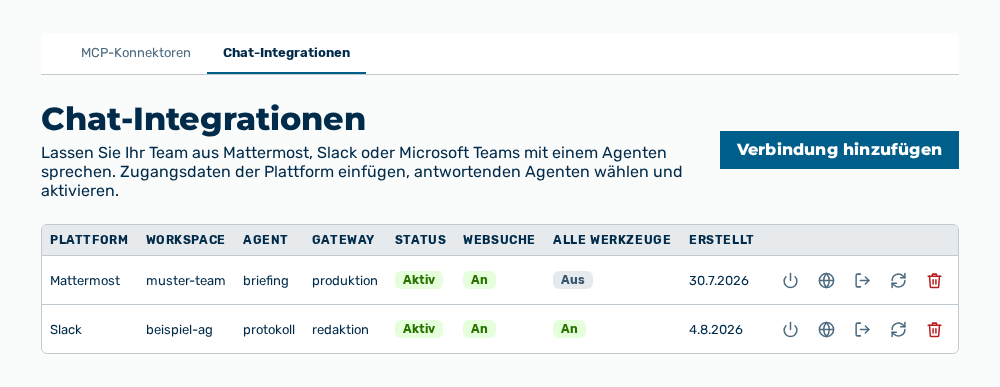
Ansicht Chat-Integrationen mit der geänderten Verbindung
Auswirkungen der Änderungen
Die folgenden Auswirkungen haben die Änderungen in der Zeile:
| Änderung | Auswirkung |
|---|---|
| Deaktivieren | Der Bot antwortet nicht mehr. Die Verbindung und ihre Zugangsdaten bleiben bestehen. Die Spalte Status trägt danach Inaktiv. |
| Aktivieren | Der Bot antwortet wieder. Die Spalte Status trägt danach Aktiv. |
| Websuche aktivieren | Der Bot durchsucht für seine Antworten das Web. Die Spalte Websuche trägt danach An. |
| Websuche deaktivieren | Der Bot antwortet nur noch aus dem Wissen des Modells und den Quellen seines Agenten. Die Spalte Websuche trägt danach Aus. |
| Alle Werkzeuge aktivieren | Der Bot nutzt den vollen Werkzeugsatz seines Agenten. Die Spalte Alle Werkzeuge trägt danach An. |
| Alle Werkzeuge deaktivieren | Der Bot nutzt bis auf die Websuche kein externes Werkzeug mehr. Die Spalte Alle Werkzeuge trägt danach Aus. |
Die folgenden Angaben sind nach dem Anlegen nicht mehr änderbar:
| Angabe | Beschreibung |
|---|---|
| Plattform | Die Chat-Plattform der Verbindung. Für eine andere Plattform legen Sie eine weitere Verbindung an. |
| Workspace | Die Kennung des Workspace auf der Plattform. |
| Agent | Der antwortende Agent. |
| Gateway | Das abrechnende Gateway. |
Hinweis
Die Änderungen wirken sofort für die nächste Nachricht. Eine laufende Antwort bricht der Myra AI Workspace nicht ab.
Zugangsdaten einer Chat-Integration erneuern
Die Zugangsdaten der Chat-Plattform lassen sich wechseln, ohne die Verbindung neu anzulegen.
Um die Zugangsdaten zu erneuern, gehen Sie wie folgt vor:
Ansicht Chat-Integrationen
-
► Öffnen Sie im Bereich Einstellungen die Gruppe Verbindungen.
- ▷ Klicken Sie auf der Startseite am unteren Rand der Navigationsleiste auf Ihren Namen.
- ↳ Das Benutzermenü öffnet sich.
Benutzermenü
- ▷ Klicken Sie in der Gruppe Mein Konto auf den Eintrag Einstellungen.
- ↳ Die Navigationsleiste zeigt den Bereich Einstellungen an.
Navigationsleiste im Bereich Einstellungen
- ▷ Klicken Sie in der Navigationsleiste auf die Gruppe Verbindungen.
- ► Öffnen Sie den Reiter Chat-Integrationen.
- ► Wählen Sie in der Zeile der Verbindung Token erneuern.
- ↳ Der Dialog Bot-Token erneuern öffnet sich.
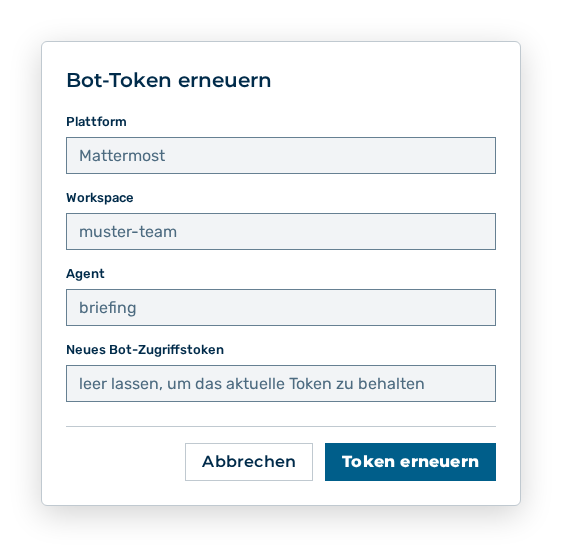
Dialog Bot-Token erneuern
- ► Geben Sie unter Neues Bot-Zugriffstoken das neue Token ein.
- ■ Ein leeres Feld behält das aktuelle Token.
- ► Klicken Sie auf die Schaltfläche Token erneuern.
- ➔ Der Myra AI Workspace ersetzt die Zugangsdaten der Verbindung. Der Bot antwortet weiter aus demselben Workspace.
Ansicht Chat-Integrationen
Angaben im Dialog Bot-Token erneuern
Dialog Bot-Token erneuern
Der Dialog Bot-Token erneuern wechselt die Zugangsdaten einer bestehenden Verbindung. Die Felder richten sich nach der Plattform der Verbindung.
Die folgenden Angaben führt der Dialog schreibgeschützt:
| Angabe | Beschreibung |
|---|---|
| Plattform | Chat-Plattform der Verbindung. |
| Workspace | Kennung des Workspace auf der Plattform. |
| Agent | Antwortender Agent. |
Die folgenden Angaben ändern Sie im Dialog:
| Angabe | Auswirkung der Änderung |
|---|---|
| Neues Bot-Zugriffstoken | Ersetzt das Zugriffstoken des Bots bei Mattermost. Das Feld erscheint bei Mattermost. |
| Neues Bot-Token | Ersetzt das Bot-Token der Slack-App. Das Feld erscheint bei Slack. |
| Neues Signing-Secret | Ersetzt das Request-Signing-Secret der Slack-App. Das Feld erscheint bei Slack. |
| Neues Client-Secret | Ersetzt das Secret der Azure-Bot-Registrierung. Das Feld erscheint bei Microsoft Teams. |
Die folgenden Optionen sind im Dialog verfügbar:
| Option | Beschreibung |
|---|---|
| Schaltfläche Token erneuern | Übernimmt die eingetragenen Zugangsdaten. Während des Speicherns trägt die Schaltfläche die Beschriftung Wird geladen…. |
| Schaltfläche Abbrechen | Schließt den Dialog, ohne die Zugangsdaten zu wechseln. |
Hinweis
Jedes Feld trägt den Platzhalter leer lassen, um das aktuelle Token zu behalten. Ein leeres Feld lässt die zugehörigen Zugangsdaten unverändert. Wenn alle Felder leer bleiben, dann ändert der Dialog nichts.
Hinweis
Wechseln Sie die Zugangsdaten zuerst auf der Plattform und tragen Sie sie danach hier ein. Zwischen beiden Schritten antwortet der Bot nicht.
Chat-Integration löschen
Um eine Chat-Integration zu löschen, gehen Sie wie folgt vor:
Ansicht Chat-Integrationen
-
► Öffnen Sie im Bereich Einstellungen die Gruppe Verbindungen.
- ▷ Klicken Sie auf der Startseite am unteren Rand der Navigationsleiste auf Ihren Namen.
- ↳ Das Benutzermenü öffnet sich.
Benutzermenü
- ▷ Klicken Sie in der Gruppe Mein Konto auf den Eintrag Einstellungen.
- ↳ Die Navigationsleiste zeigt den Bereich Einstellungen an.
Navigationsleiste im Bereich Einstellungen
- ▷ Klicken Sie in der Navigationsleiste auf die Gruppe Verbindungen.
- ► Öffnen Sie den Reiter Chat-Integrationen.
- ► Wählen Sie in der Zeile der Verbindung Löschen.
- ↳ Die Rückfrage Diese Chat-Verbindung löschen? Der Bot antwortet nicht mehr und sein Zugriffstoken wird widerrufen. öffnet sich.
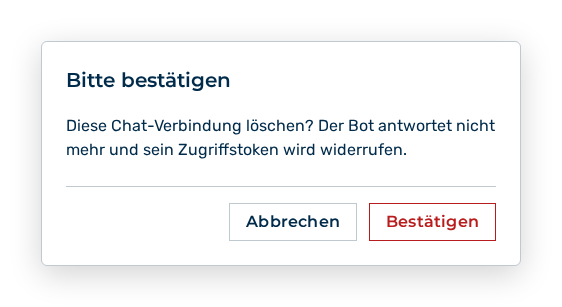
Rückfrage Chat-Verbindung löschen
- ► Bestätigen Sie die Rückfrage.
- ➔ Der Myra AI Workspace löscht die Verbindung und widerruft ihr Zugriffstoken. Die Plattform erreicht den Agenten nicht mehr.
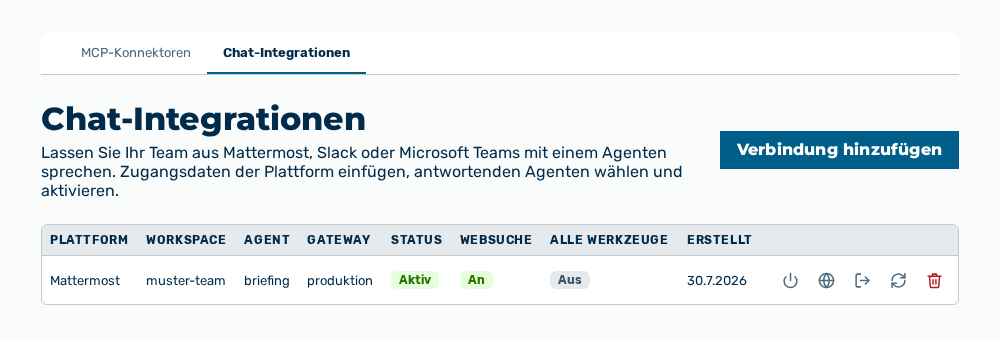
Ansicht Chat-Integrationen ohne die Verbindung
Auswirkungen des Löschens
Die folgenden Auswirkungen hat das Löschen:
| Objekt | Auswirkung |
|---|---|
| Verbindung | Der Myra AI Workspace entfernt die Verbindung aus dem Reiter Chat-Integrationen. Eine Wiederherstellung ist nicht möglich. |
| Zugangsdaten | Der Myra AI Workspace widerruft das Zugriffstoken des Bots. Die Bot-Registrierung auf der Plattform bleibt bestehen. Entfernen Sie sie dort, wenn der Bot nicht mehr erscheinen soll. |
| Chat-Plattform | Der Bot antwortet im Workspace nicht mehr. Die bisherigen Nachrichten bleiben im Kanal stehen. |
| Agent | Der antwortende Agent bleibt bestehen und arbeitet im Myra AI Workspace unverändert weiter. |
| Gateway | Die bereits abgerechnete Nutzung bleibt in der Auswertung erhalten. |