Gruppen verwalten
Eine Gruppe fasst Nutzende zusammen, um ihnen den Zugriff auf Agenten, Projekte und Konnektoren gemeinsam zu erteilen.
Gruppe anlegen
Die folgenden Voraussetzungen sind erfüllt:
- ☑ Ihr Benutzerkonto besitzt die Berechtigung Manage groups and memberships.
Um eine Gruppe anzulegen, gehen Sie wie folgt vor:
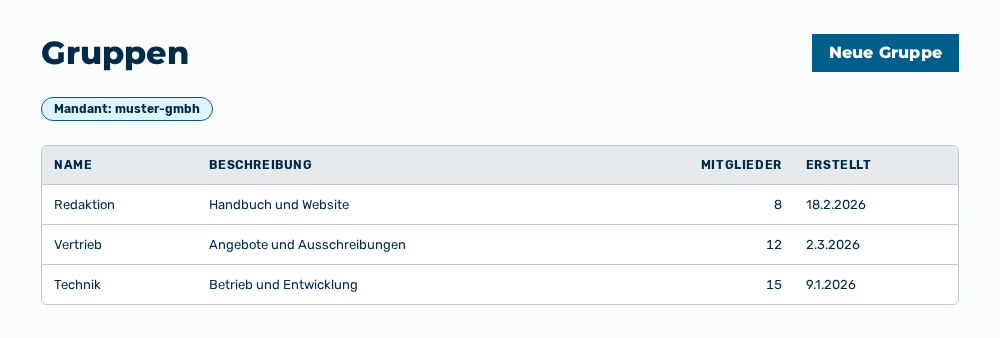
Ansicht Gruppen
-
► Öffnen Sie im Bereich Benutzerverwaltung den Reiter Gruppen.
- ▷ Klicken Sie auf der Startseite am unteren Rand der Navigationsleiste auf Ihren Namen.
- ↳ Das Benutzermenü öffnet sich.
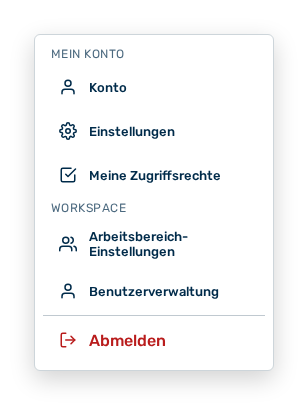
Benutzermenü
- ▷ Klicken Sie in der Gruppe Workspace auf den Eintrag Benutzerverwaltung.
- ↳ Die Navigationsleiste zeigt den Bereich Benutzerverwaltung an. Der Reiter Mitglieder ist geöffnet.
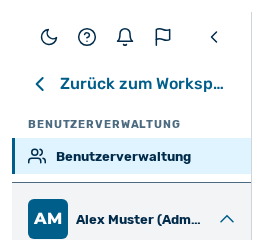
Navigationsleiste im Bereich Benutzerverwaltung
- ▷ Öffnen Sie den Reiter Gruppen.
- ► Klicken Sie auf die Schaltfläche Neue Gruppe.
- ↳ Der Dialog Neue Gruppe öffnet sich.
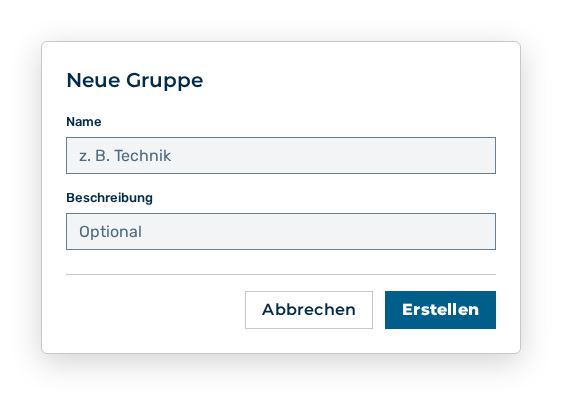
Dialog Neue Gruppe
- ► Geben Sie den Namen der Gruppe ein.
- ► Klicken Sie auf die Schaltfläche Erstellen.
- ➔ Der Myra AI Workspace legt die Gruppe an.
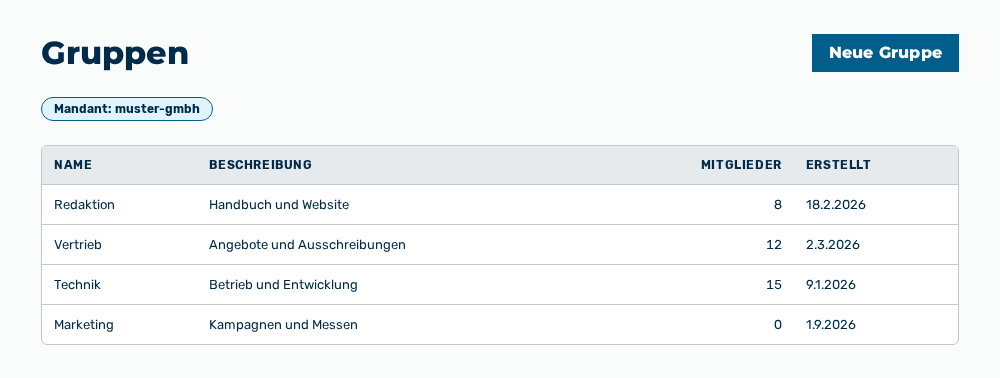
Ansicht Gruppen mit der neuen Gruppe
Angaben im Dialog Neue Gruppe
Dialog Neue Gruppe
Die folgenden Angaben legen Sie beim Anlegen fest:
| Angabe | Beschreibung |
|---|---|
| Name | Name der Gruppe, zum Beispiel Technik. Der Name erscheint in der Spalte Name der Liste. Die Angabe ist erforderlich. |
| Beschreibung | Kurzbeschreibung der Gruppe. Die Beschreibung erscheint in der Spalte Beschreibung der Liste. Die Angabe ist optional. |
Die folgenden Optionen sind im Dialog verfügbar:
| Option | Beschreibung |
|---|---|
| Schaltfläche Erstellen | Legt die Gruppe an. Während des Anlegens trägt die Schaltfläche die Beschriftung Wird gespeichert…. |
| Schaltfläche Abbrechen | Schließt den Dialog, ohne die Gruppe anzulegen. |
Hinweis
Wenn das Namensfeld leer bleibt, dann meldet der Dialog Name ist erforderlich. Eine neue Gruppe führt weder Mitglieder noch Freigaben. Beide vergeben Sie im Dialog der Gruppe.
Gruppe bearbeiten
Um eine Gruppe zu bearbeiten, gehen Sie wie folgt vor:
Ansicht Gruppen
-
► Öffnen Sie im Bereich Benutzerverwaltung den Reiter Gruppen.
- ▷ Klicken Sie auf der Startseite am unteren Rand der Navigationsleiste auf Ihren Namen.
- ↳ Das Benutzermenü öffnet sich.
Benutzermenü
- ▷ Klicken Sie in der Gruppe Workspace auf den Eintrag Benutzerverwaltung.
- ↳ Die Navigationsleiste zeigt den Bereich Benutzerverwaltung an. Der Reiter Mitglieder ist geöffnet.
Navigationsleiste im Bereich Benutzerverwaltung
- ▷ Öffnen Sie den Reiter Gruppen.
- ► Öffnen Sie die Gruppe.
- ↳ Der Dialog mit dem Namen der Gruppe öffnet sich.
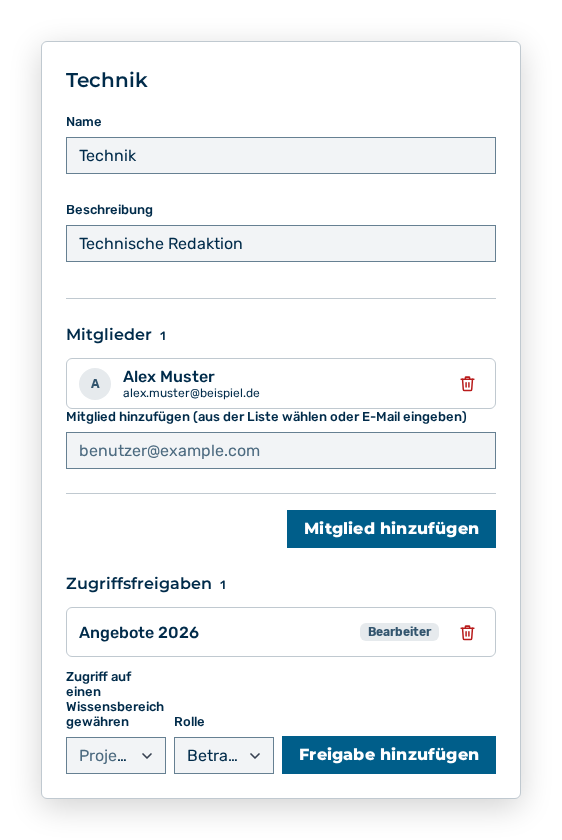
Dialog einer Gruppe
- ► Klicken Sie auf die Schaltfläche Mitglied hinzufügen.
- ► Wählen Sie ein Benutzerkonto aus der Liste oder geben Sie dessen E-Mail-Adresse ein.
- ► Klicken Sie auf die Schaltfläche Freigabe hinzufügen.
- ► Wählen Sie das freizugebende Objekt.
- ➔ Der Myra AI Workspace meldet die Aufnahme mit
zur Gruppe hinzugefügt.
Dialog einer Gruppe
Angaben im Dialog der Gruppe
Dialog einer Gruppe
Die folgenden Angaben ändern Sie im Dialog:
| Angabe | Auswirkung der Änderung |
|---|---|
| Name | Ändert den Namen der Gruppe in der Liste und in jeder Freigabe. |
| Beschreibung | Ändert die Kurzbeschreibung der Gruppe in der Liste. |
| Bereich Mitglieder | Nimmt Nutzende auf oder entfernt sie. Wer aufgenommen wird, erhält jeden Zugriff, den die Gruppe vergibt. Wer entfernt wird, verliert diesen Zugriff. |
| Bereich Zugriffsfreigaben | Vergibt oder entzieht den Zugriff auf ein Projekt. Die Freigabe wirkt sich auf alle Mitglieder der Gruppe zugleich aus. |
Die folgenden Optionen sind im Dialog verfügbar:
| Option | Beschreibung |
|---|---|
| Schaltfläche Speichern | Übernimmt die geänderten Angaben. Während des Speicherns trägt die Schaltfläche die Beschriftung Wird gespeichert…. |
| Schaltfläche Abbrechen | Schließt den Dialog, ohne die Änderungen zu übernehmen. |
Gruppe löschen
Um eine Gruppe zu löschen, gehen Sie wie folgt vor:
Ansicht Gruppen
-
► Öffnen Sie im Bereich Benutzerverwaltung den Reiter Gruppen.
- ▷ Klicken Sie auf der Startseite am unteren Rand der Navigationsleiste auf Ihren Namen.
- ↳ Das Benutzermenü öffnet sich.
Benutzermenü
- ▷ Klicken Sie in der Gruppe Workspace auf den Eintrag Benutzerverwaltung.
- ↳ Die Navigationsleiste zeigt den Bereich Benutzerverwaltung an. Der Reiter Mitglieder ist geöffnet.
Navigationsleiste im Bereich Benutzerverwaltung
- ▷ Öffnen Sie den Reiter Gruppen.
- ► Löschen Sie die Gruppe.
- ↳ Die Rückfrage Gruppe "
" löschen? Mitgliedschaften und Freigaben werden entfernt. öffnet sich.
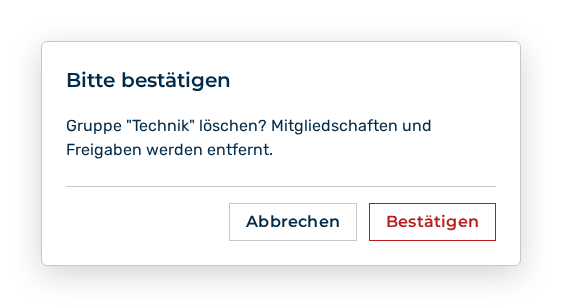
Rückfrage Gruppe löschen
- ► Bestätigen Sie die Rückfrage.
- ➔ Der Myra AI Workspace löscht die Gruppe mit ihren Mitgliedschaften und Freigaben.
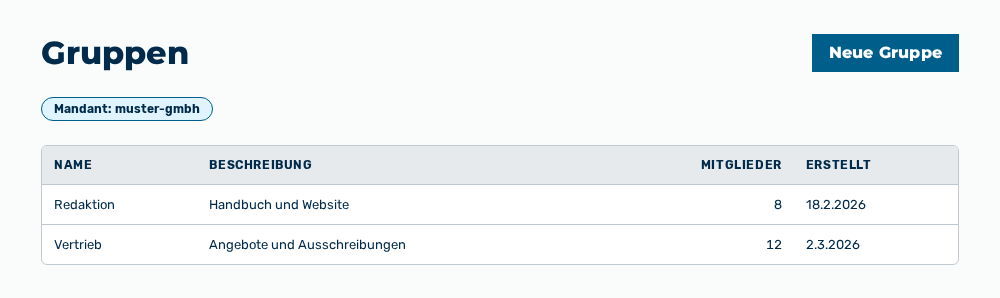
Ansicht Gruppen ohne die Gruppe
Auswirkungen des Löschens
Die folgenden Auswirkungen hat das Löschen:
| Objekt | Auswirkung |
|---|---|
| Gruppe | Der Myra AI Workspace entfernt die Gruppe aus der Liste. |
| Mitgliedschaften | Der Myra AI Workspace entfernt alle Mitgliedschaften der Gruppe. Die Benutzerkonten selbst bleiben bestehen. |
| Zugriffsfreigaben | Der Myra AI Workspace entzieht jeden Zugriff, den die Gruppe vergeben hat. Die Mitglieder verlieren ihn, sofern sie ihn nicht auf einem anderen Weg besitzen. |
Hinweis
Wenn die Gruppe nicht gelöscht werden kann, dann bleibt sie in der Liste stehen.