Persönliche Einstellungen
Die persönlichen Einstellungen legen fest, wie sich der Myra AI Workspace für Ihr Benutzerkonto verhält.
Um die persönlichen Einstellungen zu bearbeiten, gehen Sie wie folgt vor:
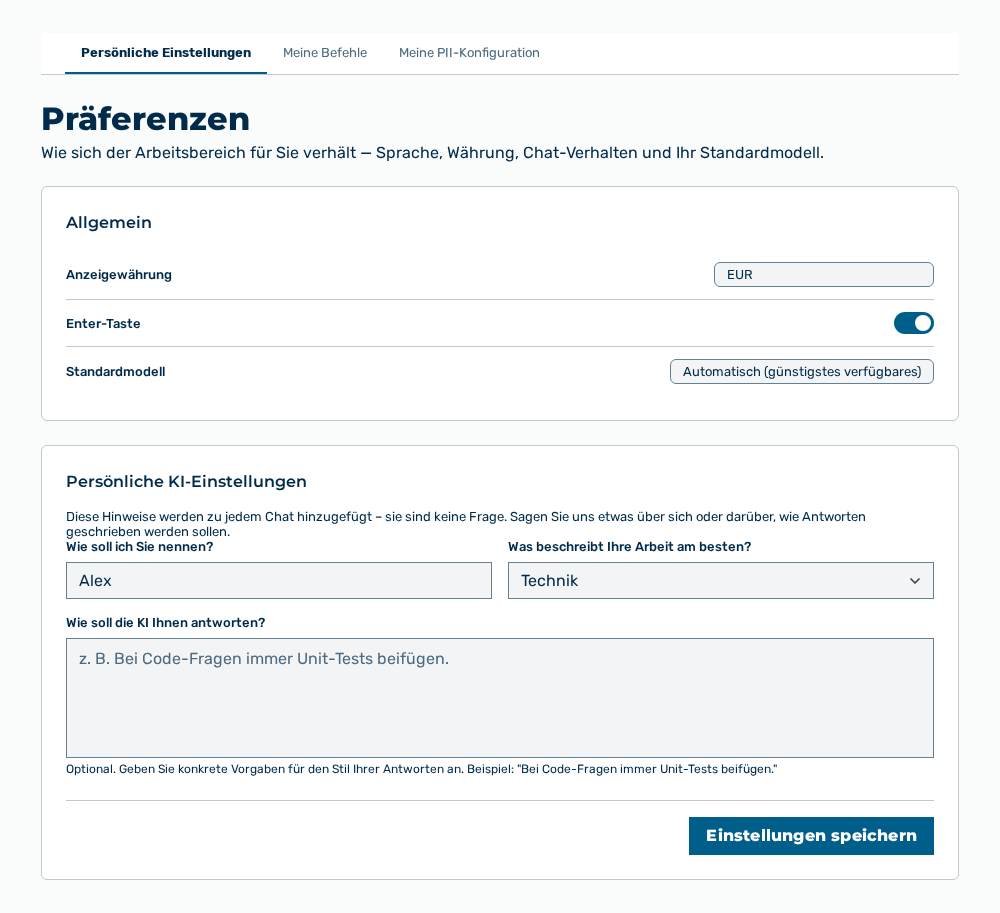
Reiter Persönliche Einstellungen
-
► Öffnen Sie im Bereich Einstellungen die Gruppe Präferenzen.
- ▷ Klicken Sie auf der Startseite am unteren Rand der Navigationsleiste auf Ihren Namen.
- ↳ Das Benutzermenü öffnet sich.
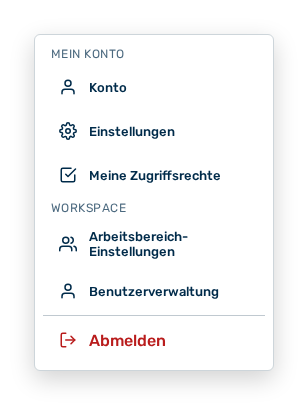
Benutzermenü
- ▷ Klicken Sie in der Gruppe Mein Konto auf den Eintrag Einstellungen.
- ↳ Die Navigationsleiste zeigt den Bereich Einstellungen an.
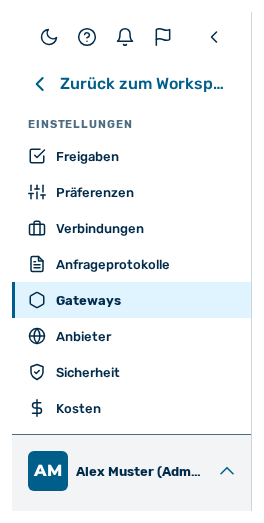
Navigationsleiste im Bereich Einstellungen
- ▷ Klicken Sie in der Navigationsleiste auf die Gruppe Präferenzen.
- ► Öffnen Sie den Reiter Persönliche Einstellungen.
- ► Legen Sie im Bereich Allgemein die Sprache, die Anzeigewährung, das Verhalten der Enter-Taste und Ihr Standardmodell fest.
- ↳ Der Myra AI Workspace speichert jede dieser Angaben sofort.
- ► Tragen Sie im Bereich Persönliche KI-Einstellungen ein, wie die KI Sie nennen soll und was Ihre Arbeit beschreibt.
- ► Tragen Sie ein, wie die KI Ihnen antworten soll.
- ► Klicken Sie auf die Schaltfläche Einstellungen speichern.
- ➔ Der Myra AI Workspace meldet Gespeichert. Neue Chats verwenden diese Einstellungen.
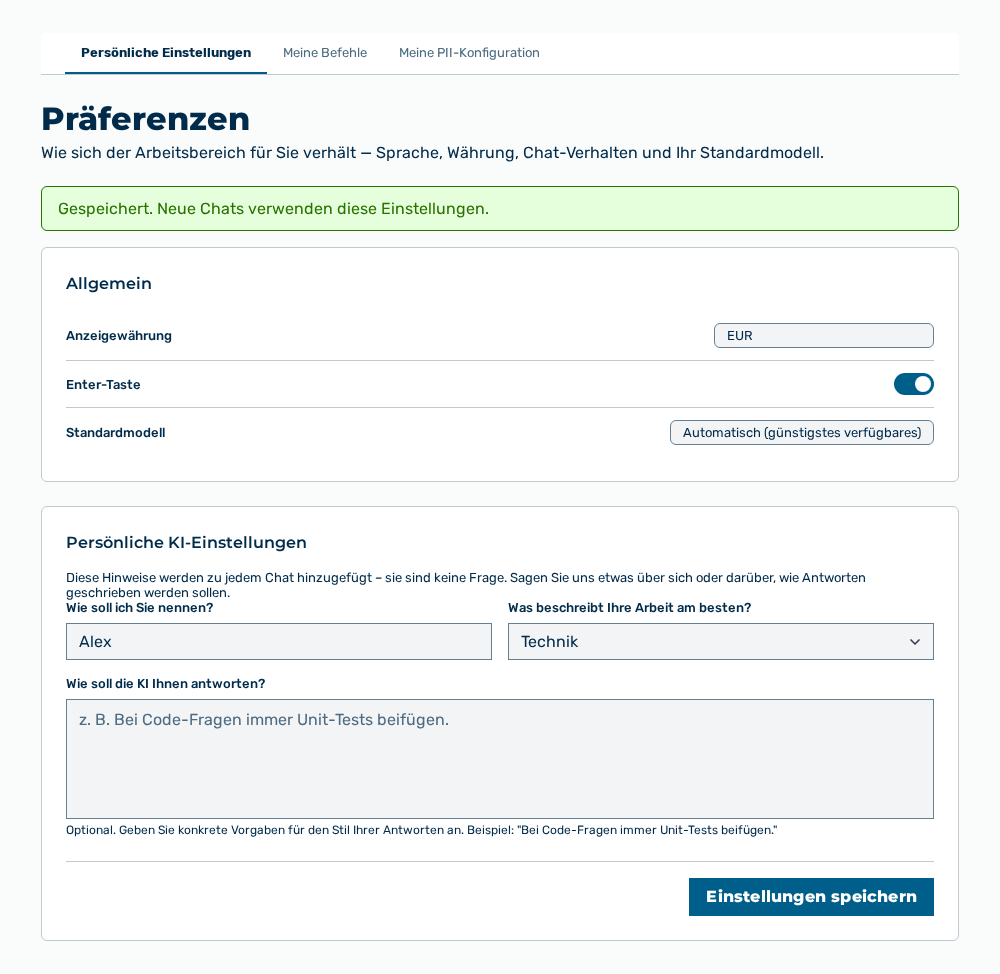
Ansicht Präferenzen mit der Meldung
Angaben im Bereich Allgemein
Reiter Persönliche Einstellungen
Die folgenden Angaben legen Sie im Bereich fest:
| Angabe | Auswirkung der Änderung |
|---|---|
| Auswahlliste Sprache | Stellt die Oberfläche auf English oder Deutsch um. Der Myra AI Workspace übernimmt die Sprache sofort und speichert sie im Benutzerkonto. Auch E-Mails und Benachrichtigungen folgen ihr. |
| Auswahlliste Anzeigewährung | Stellt Budgets und Kosten in USD $ oder EUR € dar. Die Angabe wirkt sich nur auf die Anzeige aus. Der Myra AI Workspace speichert jeden Betrag in USD und setzt jedes Budget in USD durch. |
| Kontrollkästchen Mit Enter Nachrichten senden | Legt fest, ob die Enter-Taste im Chat die Nachricht sendet oder einen Zeilenumbruch einfügt. Wenn das Kontrollkästchen nicht gesetzt ist, dann sendet die Tastenkombination Strg+Enter. |
| Schaltfläche Standardmodell | Legt das Modell fest, mit dem ein neuer Chat startet. Ein Projekt oder die Modellauswahl in der Nachricht überschreibt es. Ohne Wahl und bei einem nicht verfügbaren Modell verwendet der Myra AI Workspace das günstigste verfügbare Modell. |
Hinweis
Der Bereich speichert jede Angabe sofort. Eine Schaltfläche zum Speichern gibt es nicht. Wenn das Speichern fehlschlägt, dann stellt der Myra AI Workspace den bisherigen Wert wieder her und meldet Ihre Enter-Tasten-Einstellung konnte nicht gespeichert werden. Bitte erneut versuchen. oder Ihr Standardmodell konnte nicht gespeichert werden. Bitte versuchen Sie es erneut.
Angaben im Bereich Persönliche KI-Einstellungen
Reiter Persönliche Einstellungen
Die folgenden Angaben legen Sie im Bereich fest:
| Angabe | Auswirkung der Änderung |
|---|---|
| Eingabefeld Wie soll ich Sie nennen? | Legt den Namen fest, mit dem die KI Sie anspricht. Das Feld fasst höchstens 64 Zeichen. |
| Auswahlliste Was beschreibt Ihre Arbeit am besten? | Legt Ihren Tätigkeitsbereich fest, zum Beispiel Produktmanagement, Technik oder Recht. Der Eintrag — nicht festgelegt — übergibt keinen Tätigkeitsbereich. |
| Eingabefeld Wie soll die KI Ihnen antworten? | Legt dauerhafte Vorgaben für den Stil der Antworten fest. Das Feld fasst höchstens 5.000 Zeichen. |
Die folgenden Optionen sind im Bereich verfügbar:
| Option | Beschreibung |
|---|---|
| Schaltfläche Einstellungen speichern | Speichert die drei Angaben. Während des Speicherns trägt die Schaltfläche die Beschriftung Speichere…. Die Schaltfläche ist gesperrt, solange keine Angabe geändert wurde oder die Vorgaben 5.000 Zeichen überschreiten. |
Hinweis
Wenn die Vorgaben wie eine Frage an die KI formuliert sind, dann fragt der Bereich nach. Die Schaltfläche Abbrechen führt zurück in das Eingabefeld, die Schaltfläche Trotzdem speichern übernimmt den Text unverändert. Die Vorgaben sind kein Chat. Der Myra AI Workspace hängt die Vorgaben an jede neue Unterhaltung an und beantwortet sie nicht.
Hinweis
Wenn die Vorgaben personenbezogene Daten enthalten, dann nennt der Bereich die erkannten Arten und fragt nach. Die Schaltfläche Bearbeiten führt zurück in das Eingabefeld, die Schaltfläche Trotzdem speichern übernimmt den Text unverändert. Die Vorgaben gehen bei jeder neuen Unterhaltung an das Modell.
Auswirkungen der Änderungen
Die folgenden Auswirkungen haben die Änderungen:
| Objekt | Auswirkung |
|---|---|
| Neue Chats | Ein neuer Chat startet mit dem Standardmodell und übernimmt Namen, Tätigkeitsbereich und Vorgaben in seinen Kontext. |
| Laufende Unterhaltungen | Eine bereits begonnene Unterhaltung behält Modell und Kontext. Die Änderungen wirken erst im nächsten Chat. |
| Andere Nutzende | Die Einstellungen gelten nur für Ihr Benutzerkonto. Kein anderes Benutzerkonto und kein geteiltes Projekt übernimmt sie. |
| Budgets und Kosten | Die Anzeigewährung ändert nur die Darstellung. Ein Budget bleibt in USD hinterlegt und wird in USD durchgesetzt. |