Mandanten verwalten
Ein Mandant ist die oberste Einheit des Myra AI Workspace. Der Mandant enthält die Gateways, die Benutzerkonten und die Kosten einer Organisation.
Mandant anlegen
Die folgenden Voraussetzungen sind erfüllt:
- ☑ Ihr Benutzerkonto besitzt die Berechtigung Create tenants.
Um einen Mandanten anzulegen, gehen Sie wie folgt vor:
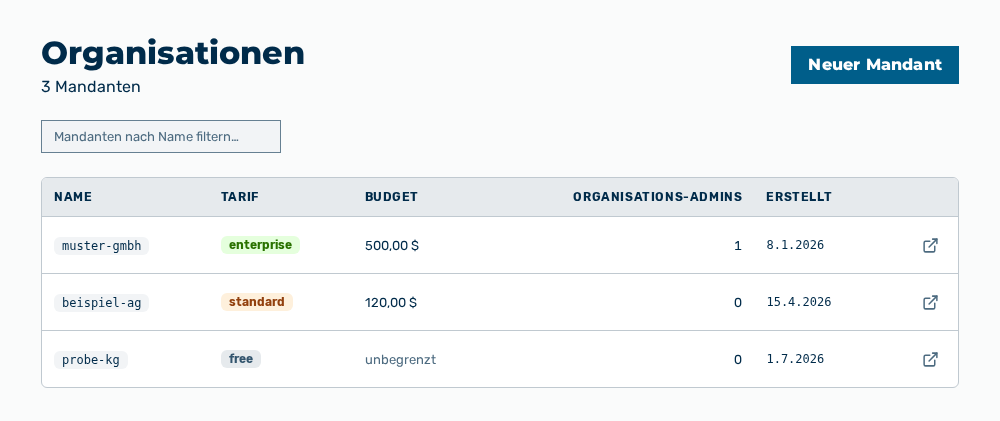
Ansicht Organisationen
-
► Öffnen Sie im Bereich Benutzerverwaltung den Reiter Organisationen.
- ▷ Klicken Sie auf der Startseite am unteren Rand der Navigationsleiste auf Ihren Namen.
- ↳ Das Benutzermenü öffnet sich.
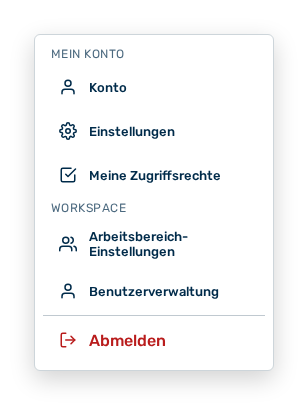
Benutzermenü
- ▷ Klicken Sie in der Gruppe Workspace auf den Eintrag Benutzerverwaltung.
- ↳ Die Navigationsleiste zeigt den Bereich Benutzerverwaltung an. Der Reiter Mitglieder ist geöffnet.
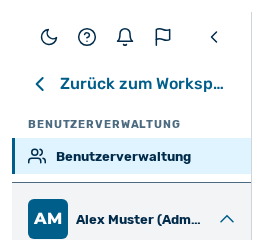
Navigationsleiste im Bereich Benutzerverwaltung
- ▷ Öffnen Sie den Reiter Organisationen.
- ► Klicken Sie auf die Schaltfläche Neuer Mandant.
- ↳ Der Dialog Neuer Mandant öffnet sich.
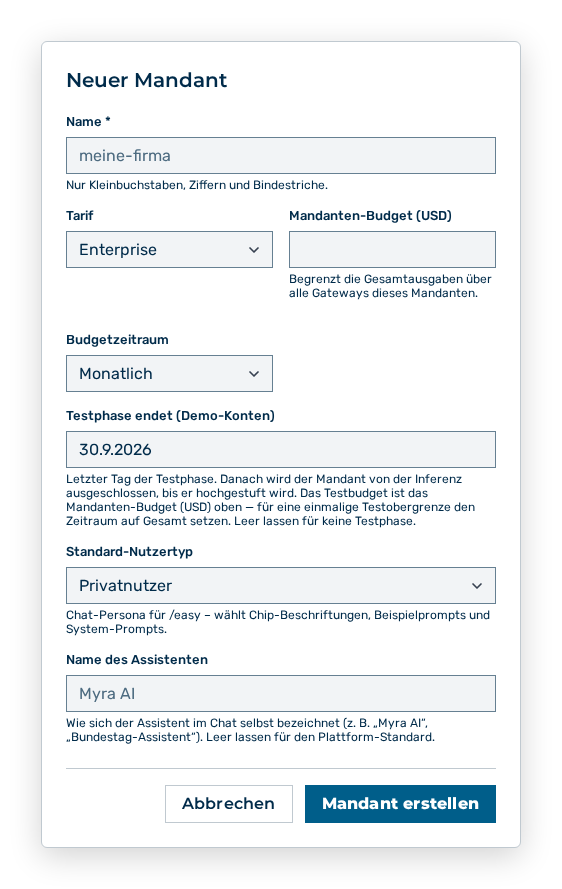
Dialog Neuer Mandant
- ► Geben Sie unter Name die Kennung des Mandanten ein.
- ■ Die Kennung besteht aus Kleinbuchstaben, Ziffern und Bindestrichen.
- ► Wählen Sie den Tarif.
- ► Legen Sie das Mandanten-Budget und den Budgetzeitraum fest.
- ► Falls erforderlich, legen Sie das Ende der Testphase, den Standard-Nutzertyp und den Namen des Assistenten fest.
- ► Klicken Sie auf die Schaltfläche Mandant erstellen.
- ➔ Der Myra AI Workspace legt den Mandanten an. Anschließend legen Sie dessen Gateways und Benutzerkonten an.
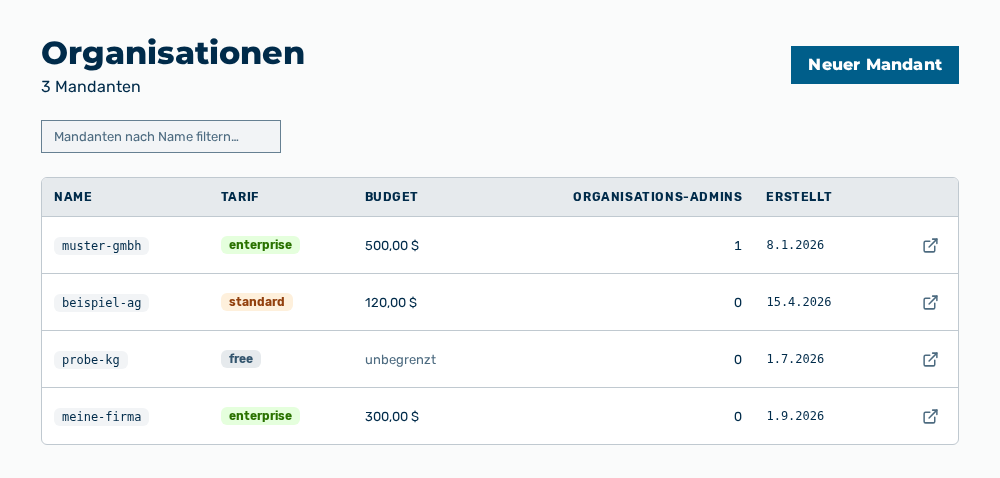
Ansicht Organisationen mit dem neuen Mandanten
Hinweis
Die Kennung unter Name lässt sich nach dem Anlegen nicht mehr ändern. Die Kennung steht in jeder Adresse eines Gateways dieses Mandanten.
Angaben im Dialog Neuer Mandant
Dialog Neuer Mandant
Die folgenden Angaben legen Sie im Dialog Neuer Mandant fest:
| Angabe | Beschreibung |
|---|---|
| Name * | Kennung des Mandanten, zum Beispiel meine-firma. Erlaubt sind ausschließlich Kleinbuchstaben, Ziffern und Bindestriche. Die Angabe ist erforderlich. |
| Tarif | Tarif des Mandanten: Kostenlos, Standard oder Enterprise. |
| Mandanten-Budget (USD) | Ausgabenobergrenze über alle Gateways dieses Mandanten. Wenn Sie das Feld leer lassen, dann gilt der Eintrag unbegrenzt. |
| Budgetzeitraum | Zeitraum der Obergrenze: Monatlich, Täglich oder Gesamt. |
| Testphase endet (Demo-Konten) | Letzter Tag der Testphase. Danach ist der Mandant von der Inferenz ausgeschlossen, bis er hochgestuft wird. Das Testbudget ist das Mandanten-Budget. Für eine einmalige Testobergrenze setzen Sie den Budgetzeitraum auf Gesamt. Wenn Sie das Feld leer lassen, dann gilt keine Testphase. |
| Dateigrößenlimit Code-Interpreter (MiB) | Größte einzelne Datei, die der Code-Interpreter an diesen Mandanten ausliefern darf. Der Standard ist 4. Zulässig sind Werte von 4 bis 25. Die Angabe ändern ausschließlich Plattformadministratoren. |
| Standard-Nutzertyp | Chat-Persona des Mandanten. Sie bestimmt die Beschriftungen, die Beispielprompts und die System-Prompts des vereinfachten Chats. |
| Name des Assistenten | Name, mit dem sich der Assistent im Chat selbst bezeichnet. Wenn Sie das Feld leer lassen, dann gilt der Plattform-Standard. |
Die folgenden Optionen sind im Dialog verfügbar:
| Option | Beschreibung |
|---|---|
| Schaltfläche Mandant erstellen | Legt den Mandanten an. Während des Anlegens trägt die Schaltfläche die Beschriftung Wird erstellt…. |
| Schaltfläche Abbrechen | Schließt den Dialog, ohne den Mandanten anzulegen. Wenn ungespeicherte Änderungen bestehen, dann öffnet sich die Rückfrage Änderungen verwerfen? |
Hinweis
Wenn das Datum der Testphase in der Vergangenheit liegt, dann meldet der Dialog Dieses Datum liegt in der Vergangenheit — der Mandant wird sofort von der Inferenz ausgeschlossen. Wenn eine Testphase ohne Budget gesetzt ist, dann meldet der Dialog Diese Testphase ist zeitlich begrenzt, hat aber keine Ausgabenobergrenze. Setzen Sie oben ein Mandanten-Budget (USD), um die Testausgaben zu begrenzen.
Mandant bearbeiten
Um einen Mandanten zu bearbeiten, gehen Sie wie folgt vor:
Ansicht Organisationen
-
► Öffnen Sie im Bereich Benutzerverwaltung den Reiter Organisationen.
- ▷ Klicken Sie auf der Startseite am unteren Rand der Navigationsleiste auf Ihren Namen.
- ↳ Das Benutzermenü öffnet sich.
Benutzermenü
- ▷ Klicken Sie in der Gruppe Workspace auf den Eintrag Benutzerverwaltung.
- ↳ Die Navigationsleiste zeigt den Bereich Benutzerverwaltung an. Der Reiter Mitglieder ist geöffnet.
Navigationsleiste im Bereich Benutzerverwaltung
- ▷ Öffnen Sie den Reiter Organisationen.
- ► Öffnen Sie den Mandanten.
- ↳ Die Detailansicht des Mandanten öffnet sich.
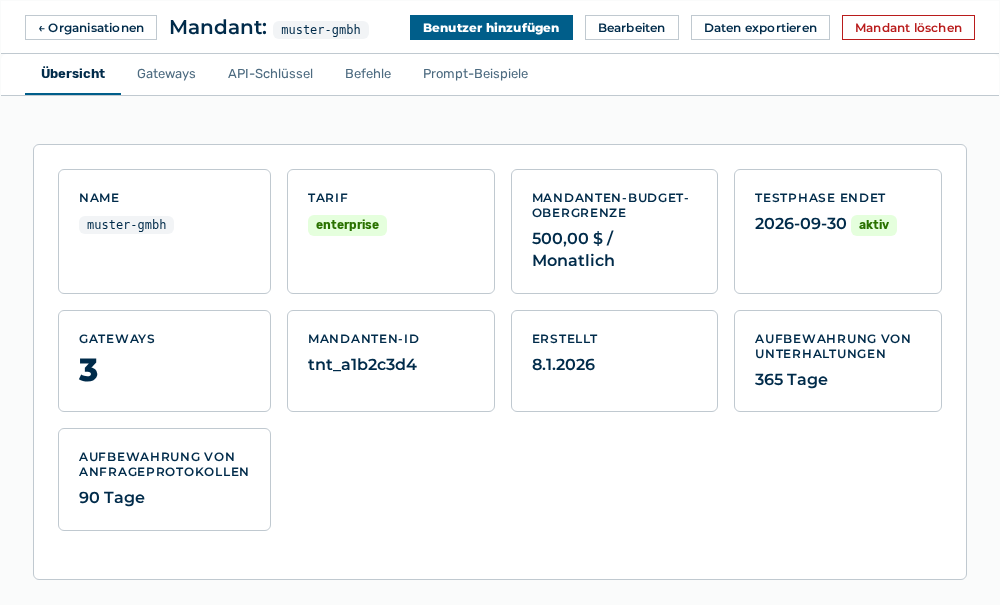
Detailansicht eines Mandanten
- ► Klicken Sie auf die Schaltfläche Bearbeiten.
- ↳ Der Dialog Bearbeiten:
öffnet sich.
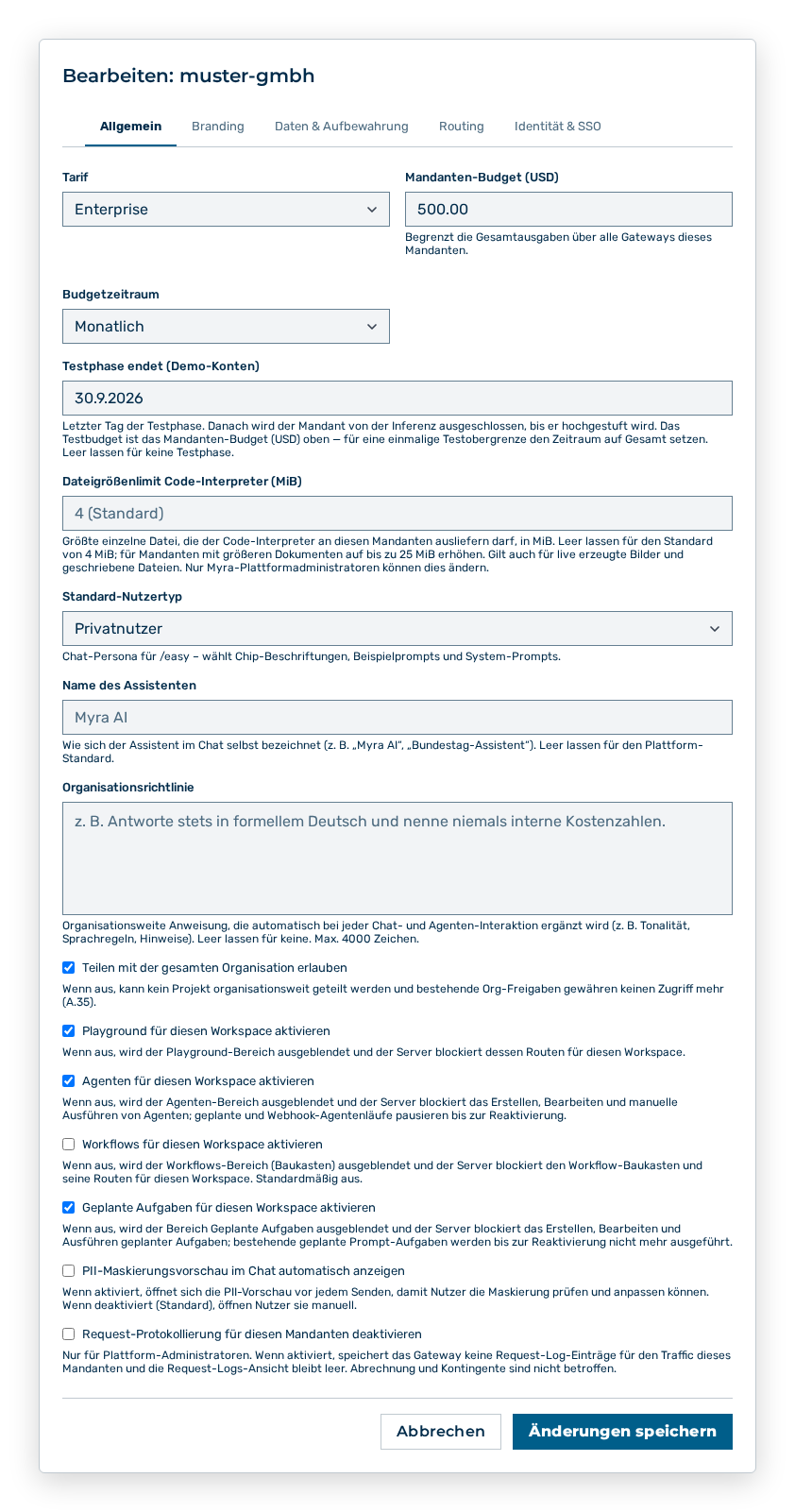
Dialog Bearbeiten
- ► Ändern Sie in den Reitern Allgemein, Branding, Daten & Aufbewahrung, Routing oder Identität & SSO die Einstellungen.
- ► Klicken Sie auf die Schaltfläche Änderungen speichern.
- ➔ Der Myra AI Workspace übernimmt die Änderung.
Detailansicht eines Mandanten
Angaben im Reiter Allgemein
Reiter Allgemein
Der Reiter Allgemein enthält die Angaben des Dialogs Neuer Mandant ohne die Kennung unter Name. Zusätzlich ändern Sie dort die folgenden Angaben:
| Angabe | Auswirkung der Änderung |
|---|---|
| Organisationsrichtlinie | Organisationsweite Anweisung, die der Myra AI Workspace jeder Chat- und Agenten-Interaktion ergänzt, zum Beispiel zu Tonalität oder Sprachregeln. Es sind bis zu 4000 Zeichen zulässig. |
| Teilen mit der gesamten Organisation erlauben | Wenn das Kontrollkästchen nicht gesetzt ist, dann lässt sich kein Projekt organisationsweit teilen, und bestehende Organisationsfreigaben gewähren keinen Zugriff mehr. |
| Playground für diesen Workspace aktivieren | Wenn das Kontrollkästchen nicht gesetzt ist, dann ist der Bereich Playground ausgeblendet, und der Myra AI Workspace sperrt dessen Adressen für diesen Mandanten. |
| Agenten für diesen Workspace aktivieren | Wenn das Kontrollkästchen nicht gesetzt ist, dann ist der Bereich Agenten ausgeblendet, und geplante Agentenläufe pausieren. |
| Workflows für diesen Workspace aktivieren | Wenn das Kontrollkästchen nicht gesetzt ist, dann ist der Bereich Workflows ausgeblendet. Die Einstellung ist standardmäßig aus. |
| Geplante Aufgaben für diesen Workspace aktivieren | Wenn das Kontrollkästchen nicht gesetzt ist, dann ist der Bereich Geplante Aufgaben ausgeblendet, und bestehende geplante Aufgaben laufen nicht mehr. |
| PII-Maskierungsvorschau im Chat automatisch anzeigen | Wenn das Kontrollkästchen gesetzt ist, dann öffnet sich die Vorschau der Maskierung vor jedem Senden. Wenn das Kontrollkästchen nicht gesetzt ist, dann öffnen die Nutzenden die Vorschau selbst. |
| Request-Protokollierung für diesen Mandanten deaktivieren | Wenn das Kontrollkästchen gesetzt ist, dann speichert der Myra AI Workspace keine Anfrageprotokolle für diesen Mandanten, und die Ansicht Anfrageprotokolle bleibt leer. Abrechnung und Kontingente sind nicht betroffen. Die Angabe ändern ausschließlich Plattformadministratoren. |
Angaben im Reiter Branding
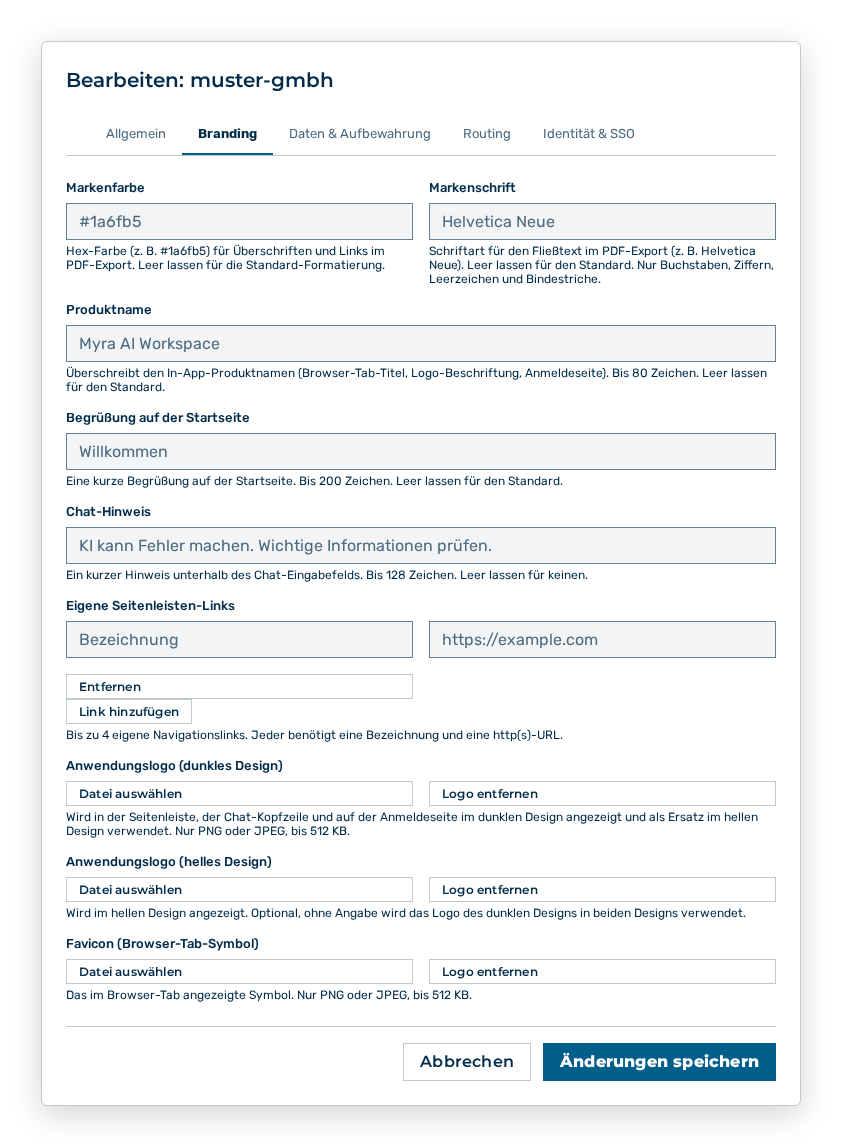
Reiter Branding
Die folgenden Angaben ändern Sie im Reiter Branding:
| Angabe | Auswirkung der Änderung |
|---|---|
| Produktname | Überschreibt den Produktnamen in der Anwendung: den Titel des Browser-Tabs, die Beschriftung des Logos und die Anmeldeseite. Es sind bis zu 80 Zeichen zulässig. |
| Begrüßung auf der Startseite | Ersetzt die Begrüßung auf der Startseite. Es sind bis zu 200 Zeichen zulässig. |
| Chat-Hinweis | Ersetzt den Hinweis unterhalb des Chat-Eingabefelds. Es sind bis zu 128 Zeichen zulässig. |
| Eigene Seitenleisten-Links | Ergänzt bis zu vier eigene Navigationslinks. Jeder Link benötigt eine Bezeichnung und eine URL mit dem Schema http oder https. |
| Markenfarbe | Färbt Überschriften und Links im PDF-Export, zum Beispiel #1a6fb5. |
| Markenschrift | Setzt die Schriftart des Fließtextes im PDF-Export, zum Beispiel Helvetica Neue. Erlaubt sind ausschließlich Buchstaben, Ziffern, Leerzeichen und Bindestriche. |
| Anwendungslogo (dunkles Design) | Ersetzt das Standardlogo in der Seitenleiste, in der Chat-Kopfzeile und auf der Anmeldeseite. Zulässig sind PNG und JPEG bis 512 KB und bis 4000×4000 Pixel. |
| Anwendungslogo (helles Design) | Ersetzt das Logo im hellen Design. Ohne Angabe gilt das Logo des dunklen Designs in beiden Designs. |
| Favicon (Browser-Tab-Symbol) | Ersetzt das Symbol im Browser-Tab. Ein kleines quadratisches PNG eignet sich am besten. |
Hinweis
Nach dem Hochladen meldet der Dialog Logo aktualisiert., nach dem Entfernen Logo entfernt. Bei einem falschen Format meldet der Dialog Nur PNG- oder JPEG-Bilder sind erlaubt., bei einer zu großen Datei Das Bild ist zu groß (max. 512 KB). und bei zu großen Abmessungen Die Bildabmessungen sind zu groß (max. 4000×4000 px).
Angaben im Reiter Daten & Aufbewahrung
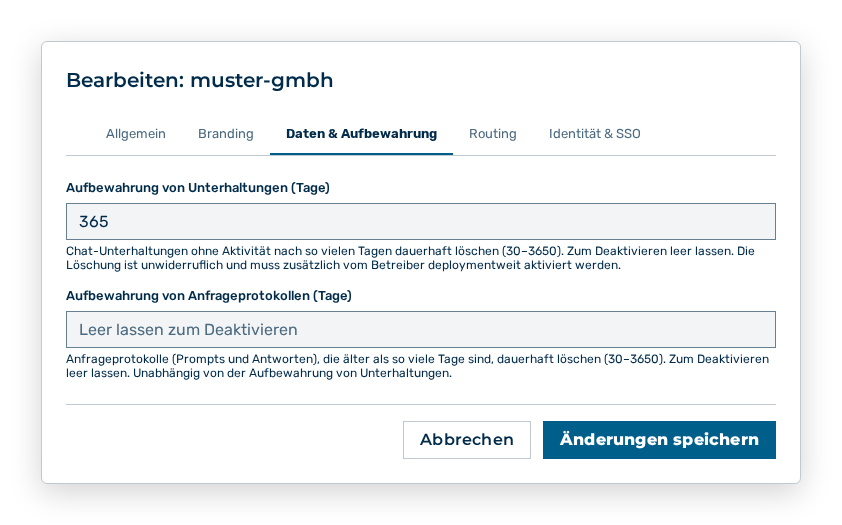
Reiter Daten & Aufbewahrung
Die folgenden Angaben ändern Sie im Reiter Daten & Aufbewahrung:
| Angabe | Auswirkung der Änderung |
|---|---|
| Aufbewahrung von Unterhaltungen (Tage) | Löscht Chat-Unterhaltungen ohne Aktivität nach so vielen Tagen dauerhaft (30–3650). Wenn Sie das Feld leer lassen, dann ist die Löschung deaktiviert. |
| Aufbewahrung von Anfrageprotokollen (Tage) | Löscht Anfrageprotokolle mit Prompts und Antworten nach so vielen Tagen dauerhaft (30–3650). Die Frist ist von der Aufbewahrung der Unterhaltungen unabhängig. |
Hinweis
Die Löschung durch eine Aufbewahrungsfrist ist unwiderruflich und muss zusätzlich vom Betreiber deploymentweit aktiviert werden.
Angaben im Reiter Routing
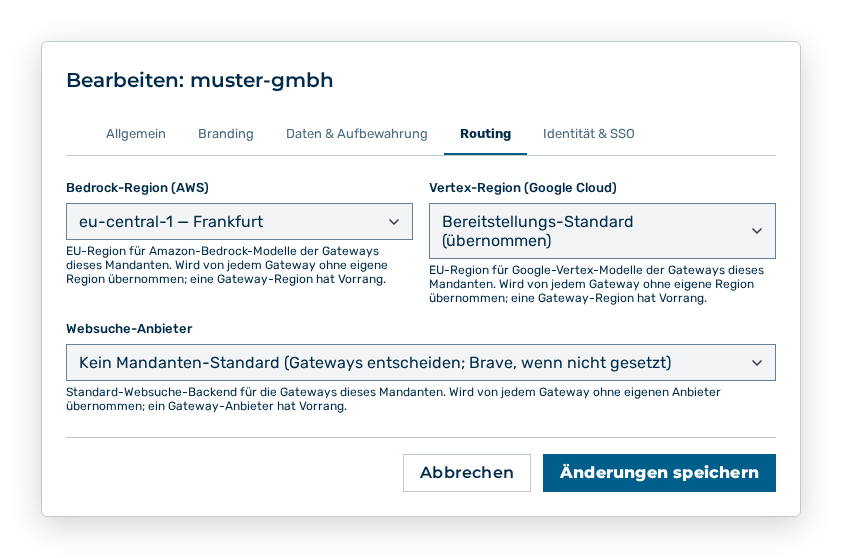
Reiter Routing
Die folgenden Angaben ändern Sie im Reiter Routing:
| Angabe | Auswirkung der Änderung |
|---|---|
| Bedrock-Region (AWS) | Setzt die EU-Region für Amazon-Bedrock-Modelle der Gateways dieses Mandanten. Jedes Gateway ohne eigene Region übernimmt sie. Eine Gateway-Region hat Vorrang. Der Eintrag Bereitstellungs-Standard (übernommen) übernimmt die Plattform-Vorgabe. |
| Vertex-Region (Google Cloud) | Setzt die EU-Region für Google-Vertex-Modelle der Gateways dieses Mandanten. Es gelten dieselben Vorrangregeln wie bei der Bedrock-Region. |
| Websuche-Anbieter | Setzt das Standard-Backend der Websuche für die Gateways dieses Mandanten. Jedes Gateway ohne eigenen Anbieter übernimmt ihn. Ein Gateway-Anbieter hat Vorrang. Bei aktiver EU-Datenresidenz hebt der Myra AI Workspace einen Anbieter außerhalb der EU auf den EU-Mandanten-Standard an. Der Websuche-API-Schlüssel des Gateways muss zum wirksamen Anbieter passen. |
Angaben im Reiter Identität & SSO
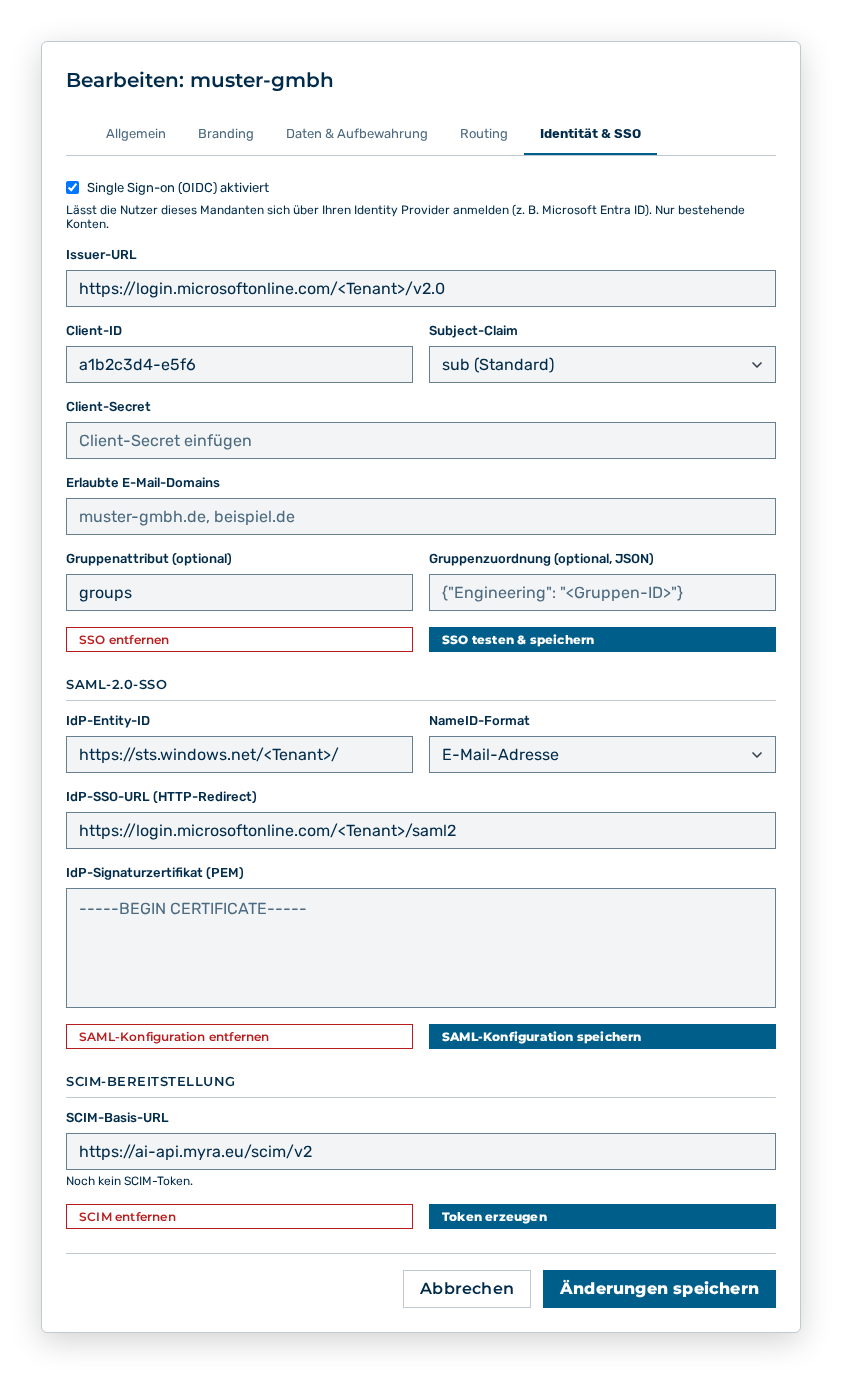
Reiter Identität & SSO
Die folgenden Angaben ändern Sie im Reiter Identität & SSO:
| Angabe | Auswirkung der Änderung |
|---|---|
| Single Sign-on (OIDC) aktiviert | Lässt die Nutzenden dieses Mandanten sich über Ihren Identity Provider anmelden. Der Zugang gilt ausschließlich für bestehende Konten. Die Angaben Issuer-URL, Client-ID, Client-Secret und Subject-Claim beschreiben den Identity Provider. |
| Erlaubte E-Mail-Domains | Beschränkt die Anmeldung auf die kommagetrennt eingetragenen Domains. Nur Nutzende dieser Domains meldet der Identity Provider an. |
| Gruppenattribut und Gruppenzuordnung | Ordnen einen externen Attributwert einer internen Gruppen-ID zu, zum Beispiel {"Engineering": "<Gruppen-ID>"}. Nur die aufgeführten Werte gewähren eine Mitgliedschaft. |
| SCIM-Bereitstellung | Lässt Ihren Identity Provider die Benutzerkonten dieses Mandanten anlegen, aktualisieren und deaktivieren sowie Gruppen synchronisieren. Die SCIM-Basis-URL und das erzeugte Bearer-Token tragen Sie in Ihrem Identity Provider ein. |
| SAML-2.0-SSO | Richtet die Anmeldung über einen SAML-2.0-Identity-Provider ein. Die Angaben IdP-Entity-ID, IdP-SSO-URL, IdP-Signaturzertifikat (PEM), NameID-Format und Erlaubte E-Mail-Domains beschreiben den Identity Provider. Die ACS-URL registrieren Sie dort. |
Die folgenden Optionen sind im Reiter verfügbar:
| Option | Beschreibung |
|---|---|
| Schaltfläche SSO testen & speichern | Prüft die Konfiguration und speichert sie. Nach dem Speichern meldet der Dialog SSO-Konfiguration gespeichert. |
| Schaltfläche SSO entfernen | Entfernt die OIDC-Konfiguration. Danach meldet der Dialog SSO-Konfiguration entfernt. |
| Schaltfläche Token erzeugen | Erzeugt ein SCIM-Bearer-Token. Das Token erscheint einmalig. Kopieren Sie es sofort. Bei einem bestehenden Token trägt die Schaltfläche die Beschriftung Token erneuern. |
| Schaltfläche SCIM entfernen | Entfernt die SCIM-Zugangsdaten. |
| Schaltfläche SAML-Konfiguration speichern | Speichert die SAML-Konfiguration. Nach dem Speichern meldet der Dialog SAML-Konfiguration gespeichert. |
| Schaltfläche SAML-Konfiguration entfernen | Entfernt die SAML-Konfiguration. |
Hinweis
Wenn der Mandant zwischenzeitlich von einer anderen Person geändert wurde, dann meldet der Dialog Dieser Mandant wurde zwischenzeitlich geändert. Bitte neu laden und erneut versuchen. Die Schaltfläche Änderungen speichern übernimmt die Änderungen aller Reiter. Während des Speicherns trägt sie die Beschriftung Wird gespeichert….
Mandant löschen
Die folgenden Voraussetzungen sind erfüllt:
- ☑ Ihr Benutzerkonto besitzt die Berechtigung Purge tenants.
Um einen Mandanten zu löschen, gehen Sie wie folgt vor:
Ansicht Organisationen
-
► Öffnen Sie im Bereich Benutzerverwaltung den Reiter Organisationen.
- ▷ Klicken Sie auf der Startseite am unteren Rand der Navigationsleiste auf Ihren Namen.
- ↳ Das Benutzermenü öffnet sich.
Benutzermenü
- ▷ Klicken Sie in der Gruppe Workspace auf den Eintrag Benutzerverwaltung.
- ↳ Die Navigationsleiste zeigt den Bereich Benutzerverwaltung an. Der Reiter Mitglieder ist geöffnet.
Navigationsleiste im Bereich Benutzerverwaltung
- ▷ Öffnen Sie den Reiter Organisationen.
- ► Öffnen Sie den Mandanten.
- ↳ Die Detailansicht des Mandanten öffnet sich.
Detailansicht eines Mandanten
- ► Klicken Sie auf die Schaltfläche Mandant löschen.
- ↳ Die Rückfrage Mandant "
" löschen? Dadurch werden auch alle zugehörigen Gateways, Schlüssel und Tokens gelöscht. öffnet sich.
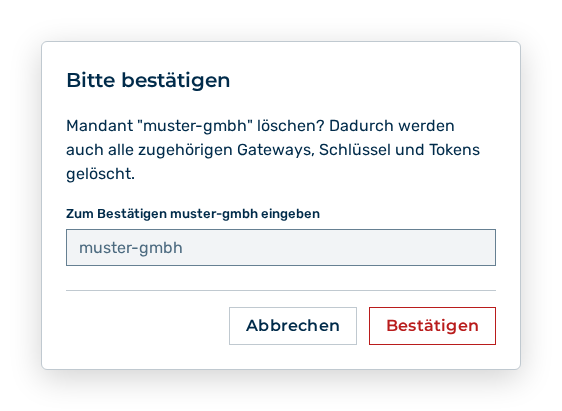
Rückfrage Mandant löschen
- ► Geben Sie die Kennung des Mandanten in das Feld ein.
- ► Bestätigen Sie die Rückfrage.
- ➔ Der Myra AI Workspace löscht den Mandanten mit seinen Gateways, Benutzerkonten und Daten.
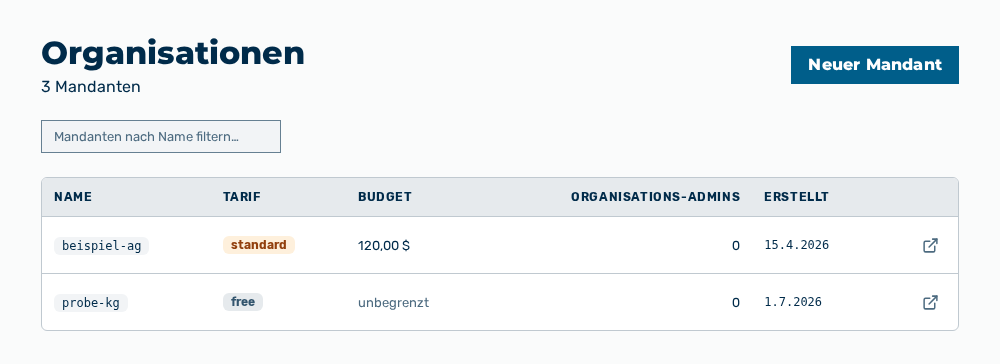
Ansicht Organisationen ohne den Mandanten
Achtung
Der Myra AI Workspace macht das endgültige Löschen eines Mandanten nicht rückgängig. Die Rückfrage gibt die Zustimmung erst frei, wenn die Kennung genau im Feld steht.
Auswirkungen des Löschens
Die folgenden Auswirkungen hat das Löschen:
| Objekt | Auswirkung |
|---|---|
| Mandant | Der Myra AI Workspace löscht den Mandanten. Während des Löschens trägt die Schaltfläche die Beschriftung Wird gelöscht…. |
| Gateways | Alle Gateways des Mandanten entfallen. Ihre Endpunkt-URLs sind nicht mehr erreichbar. |
| Anbieter-Schlüssel | Alle gespeicherten Schlüssel des Mandanten entfallen. |
| Authentifizierungs-Token | Alle Token der Gateways verlieren ihre Gültigkeit. Anfragen mit diesen Token schlagen fehl. |
Hinweis
Exportieren Sie die Daten des Mandanten über die Schaltfläche Daten exportieren, bevor Sie ihn löschen.
Hinweis
Diese Handgriffe setzen die Berechtigungen Create tenants und Purge tenants voraus. Beide Berechtigungen bleiben der Rolle Administrator vorbehalten. Eine eigene Rolle nimmt sie nicht auf.