Routing-Regeln verwalten
Eine Routing-Regel überschreibt für die Anfragen, auf die ihre Bedingungen zutreffen, das voreingestellte Routing des Gateways. Mit einer Routing-Regel leiten Sie zum Beispiel alle Anfragen eines Mandanten auf ein günstigeres Modell oder verteilen die Last eines Modells auf mehrere Anbieter.
Routing-Regel anlegen
Die folgenden Voraussetzungen sind erfüllt:
- ☑ Ihr Benutzerkonto besitzt die Berechtigung Manage gateways and routing.
- ☑ Der Mandant besitzt ein Gateway.
Um eine Routing-Regel anzulegen, gehen Sie wie folgt vor:
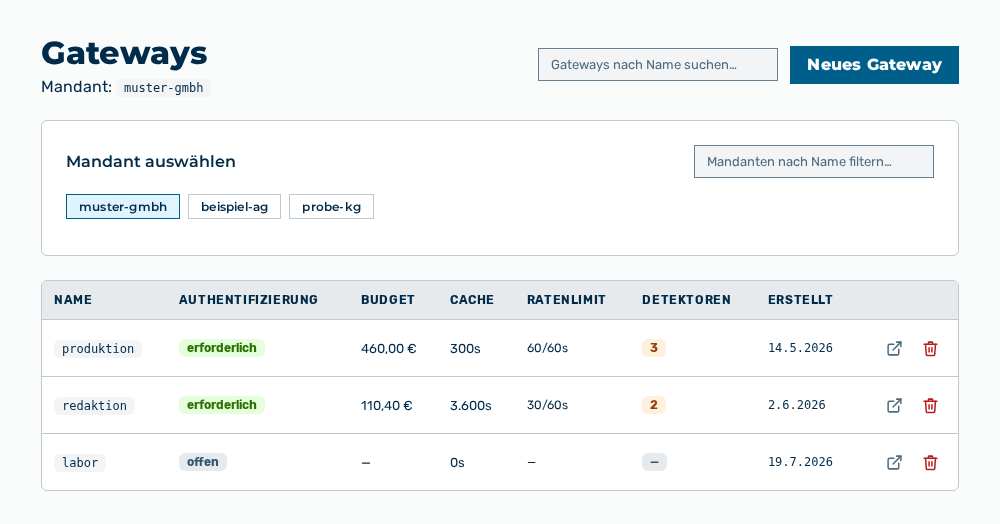
Ansicht Gateways
-
► Öffnen Sie im Bereich Einstellungen den Eintrag Gateways.
- ▷ Klicken Sie auf der Startseite am unteren Rand der Navigationsleiste auf Ihren Namen.
- ↳ Das Benutzermenü öffnet sich.
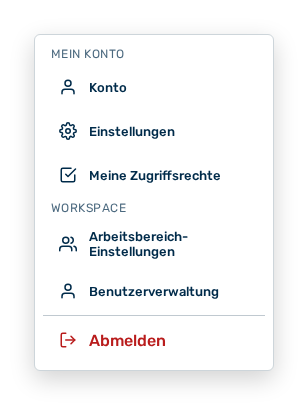
Benutzermenü
- ▷ Klicken Sie in der Gruppe Mein Konto auf den Eintrag Einstellungen.
- ↳ Die Navigationsleiste zeigt den Bereich Einstellungen an. Der Eintrag Gateways ist geöffnet.
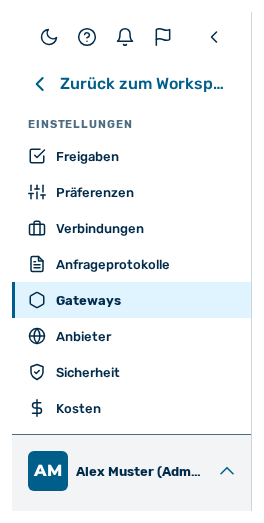
Navigationsleiste im Bereich Einstellungen
-
► Klicken Sie in der Zeile des Gateways auf die Zeilenaktion Öffnen →.
- ↳ Die Detailansicht des Gateways öffnet sich.
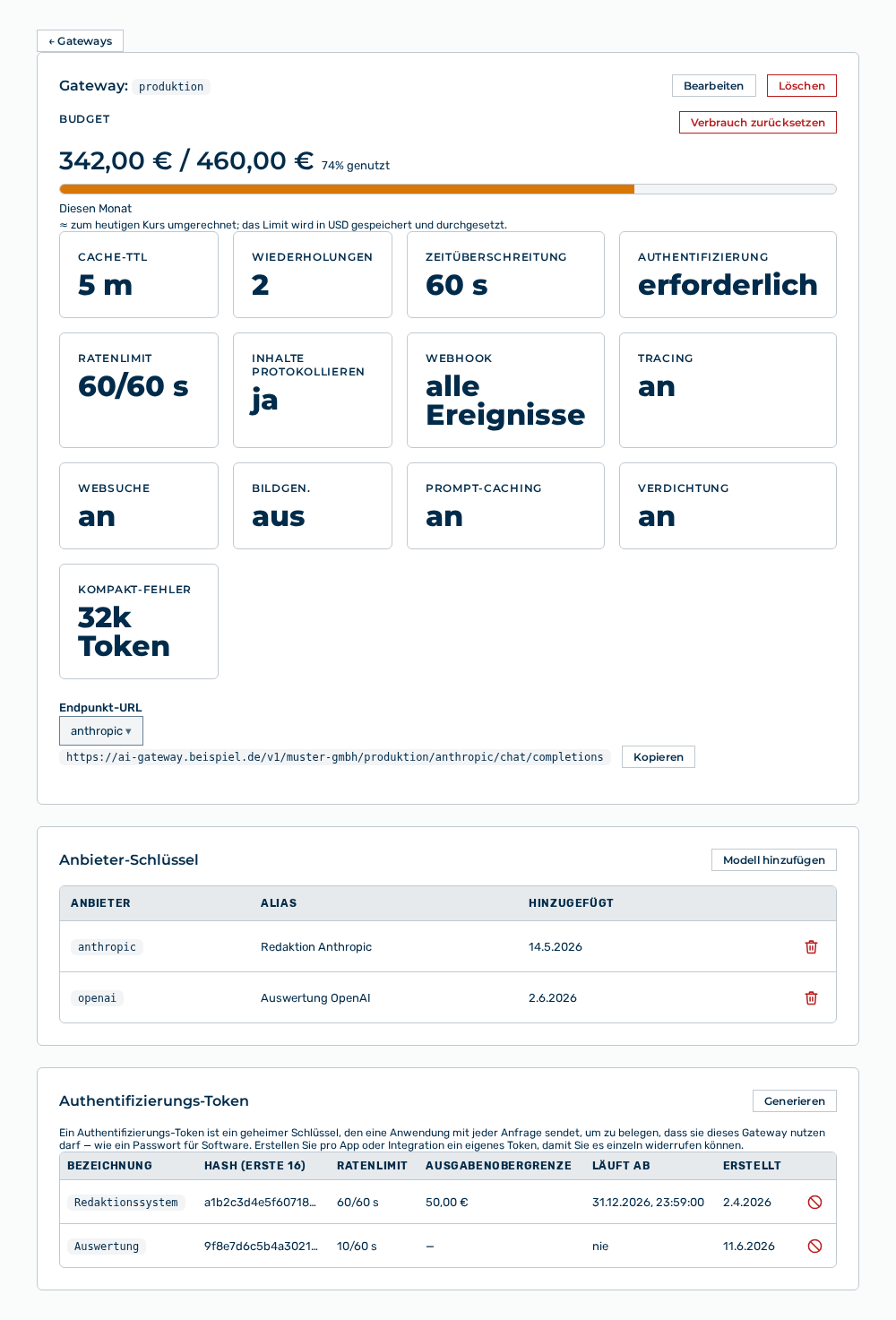
Detailansicht eines Gateways
- ► Klicken Sie im Bereich Routing-Regeln auf die Schaltfläche Neue Regel.
- ↳ Der Dialog Neue Routing-Regel öffnet sich.
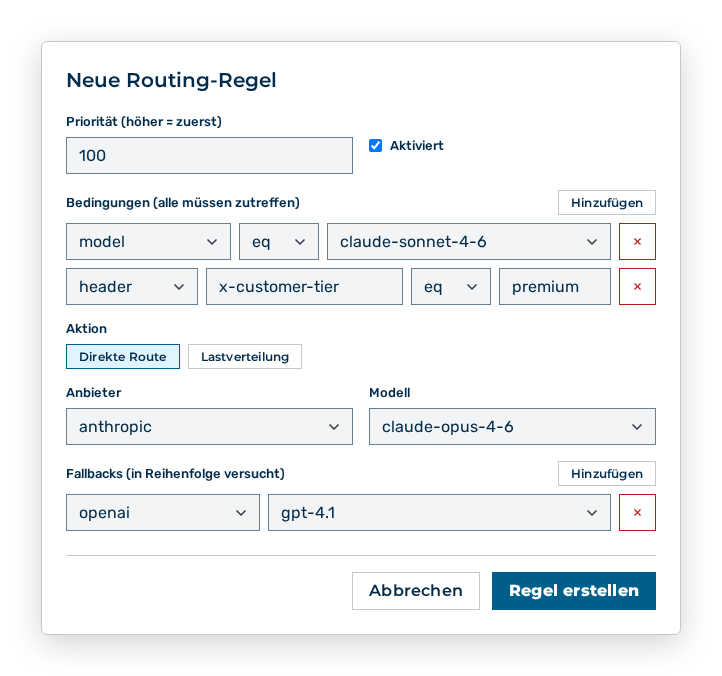
Dialog Neue Routing-Regel
- ► Legen Sie die Angaben der Regel fest.
- ► Klicken Sie auf die Schaltfläche Regel erstellen.
- ➔ Der Myra AI Workspace legt die Regel an und zeigt sie in der Tabelle des Bereichs an.
Detailansicht eines Gateways
Angaben im Dialog Neue Routing-Regel
Dialog Neue Routing-Regel
Die folgenden Angaben legen Sie fest:
| Angabe | Beschreibung |
|---|---|
| Priorität (höher = zuerst) | Rang der Regel als ganze Zahl. Das Gateway wertet die Regeln von der höchsten zur niedrigsten Priorität aus und wendet die erste Regel an, deren Bedingungen zutreffen. Voreingestellt ist 0. |
| Aktiviert | Wenn das Kontrollkästchen gesetzt ist, dann wertet das Gateway die Regel aus. Wenn Sie es leeren, dann bleibt die Regel erhalten, wirkt aber nicht. Das Kontrollkästchen ist voreingestellt gesetzt. |
| Bedingungen (alle müssen zutreffen) | Bedingungen, unter denen die Regel greift. Siehe den Abschnitt Bedingungen. |
| Aktion | Ziel des Routings: Direkte Route leitet auf genau ein Modell, Lastverteilung auf mehrere Ziele. Siehe die Abschnitte Aktion: Direkte Route und Aktion: Lastverteilung. |
Bedingungen
Über die Schaltfläche Hinzufügen ergänzen Sie eine Bedingung, über die Schaltfläche mit dem Kreuz entfernen Sie sie wieder. Alle Bedingungen einer Regel müssen zutreffen. Solange die Regel keine Bedingung führt, trägt der Dialog den Hinweis Keine Bedingungen = trifft auf alle Anfragen zu.
Jede Bedingung besteht aus einem Feld, einem Operator und einem Wert:
| Angabe | Beschreibung |
|---|---|
| Feld | Gegenstand der Prüfung: model prüft das angefragte Modell, provider den angefragten Anbieter, tenant_id die Kennung des Mandanten, header einen HTTP-Header der Anfrage und meta einen Metadaten-Schlüssel der Anfrage. |
| Name | Name des Headers oder des Metadaten-Schlüssels, zum Beispiel x-customer-tier oder region. Das Feld erscheint nur bei den Feldern header und meta. |
| Operator | Vergleich: eq trifft bei genauer Übereinstimmung, neq bei jeder Abweichung und prefix, wenn der Wert am Anfang übereinstimmt. |
| Wert | Vergleichswert. Bei den Feldern model und provider wählen Sie ihn mit den Operatoren eq und neq aus dem Katalog aus. Mit dem Operator prefix sowie bei den Feldern tenant_id, header und meta tragen Sie ihn frei ein. |
Aktion: Direkte Route
Die folgenden Angaben legen Sie bei der Aktion Direkte Route fest:
| Angabe | Beschreibung |
|---|---|
| Anbieter | Anbieter, an den das Gateway die Anfrage leitet. Der Eintrag — beliebiger Anbieter — lässt den Anbieter der Anfrage unverändert. |
| Modell | Modell, auf das das Gateway die Anfrage leitet. Der Eintrag — beliebiges Modell — lässt das Modell der Anfrage unverändert. |
| Fallbacks (in Reihenfolge versucht) | Weitere Paare aus Anbieter und Modell. Wenn das erste Ziel eine Anfrage nicht beantwortet, dann versucht das Gateway die Fallbacks in der aufgeführten Reihenfolge. Über die Schaltfläche Hinzufügen ergänzen Sie einen Fallback, über die Schaltfläche mit dem Kreuz entfernen Sie ihn. |
Aktion: Lastverteilung
Die folgenden Angaben legen Sie bei der Aktion Lastverteilung fest:
| Angabe | Beschreibung |
|---|---|
| Strategie | Verteilung der Anfragen: Gewichteter Zufall verteilt sie nach dem Gewicht der Ziele, Round Robin reihum. |
| Sticky-Feld (optional) | Feld, dessen Wert ein Ziel festhält, zum Beispiel meta.user_id. Das Gateway leitet denselben Wert für die Dauer der Sticky-TTL an dasselbe Ziel. |
| Sticky-TTL (s) | Dauer der Bindung an ein Ziel in Sekunden. Das Feld erscheint nur, wenn das Sticky-Feld einen Wert führt. Voreingestellt sind 3600 Sekunden. |
| Ziele | Paare aus Anbieter und Modell mit ihrem Gewicht. Über die Schaltfläche Ziel hinzufügen ergänzen Sie ein Ziel, über die Schaltfläche mit dem Kreuz entfernen Sie es. |
| Gewicht (0 = deaktiviert) | Anteil eines Ziels als ganze Zahl zwischen 0 und 100. Neben dem Feld weist der Dialog den daraus errechneten Anteil in Prozent aus. Das Gewicht 0 schaltet ein Ziel ab, ohne es zu entfernen. Der Dialog weist es dann als aus aus. |
Hinweis
Nicht ausgewählte aktive Ziele versucht das Gateway bei einem Fehler als Fallbacks.
Routing-Regel bearbeiten
Die folgenden Voraussetzungen sind erfüllt:
- ☑ Ihr Benutzerkonto besitzt die Berechtigung Manage gateways and routing.
- ☑ Das Gateway führt mindestens eine Routing-Regel.
Um eine Routing-Regel zu bearbeiten, gehen Sie wie folgt vor:
Detailansicht eines Gateways
- ► Öffnen Sie die Detailansicht des Gateways.
- ▷ Klicken Sie auf der Startseite am unteren Rand der Navigationsleiste auf Ihren Namen.
- ▷ Klicken Sie im Benutzermenü auf Einstellungen.
- ▷ Öffnen Sie die Gruppe Gateways.
- ▷ Öffnen Sie das Gateway über die Zeilenaktion Öffnen →.
- ► Klicken Sie im Bereich Routing-Regeln in der Zeile der Regel auf die Zeilenaktion Bearbeiten.
- ↳ Der Dialog Regel bearbeiten öffnet sich.
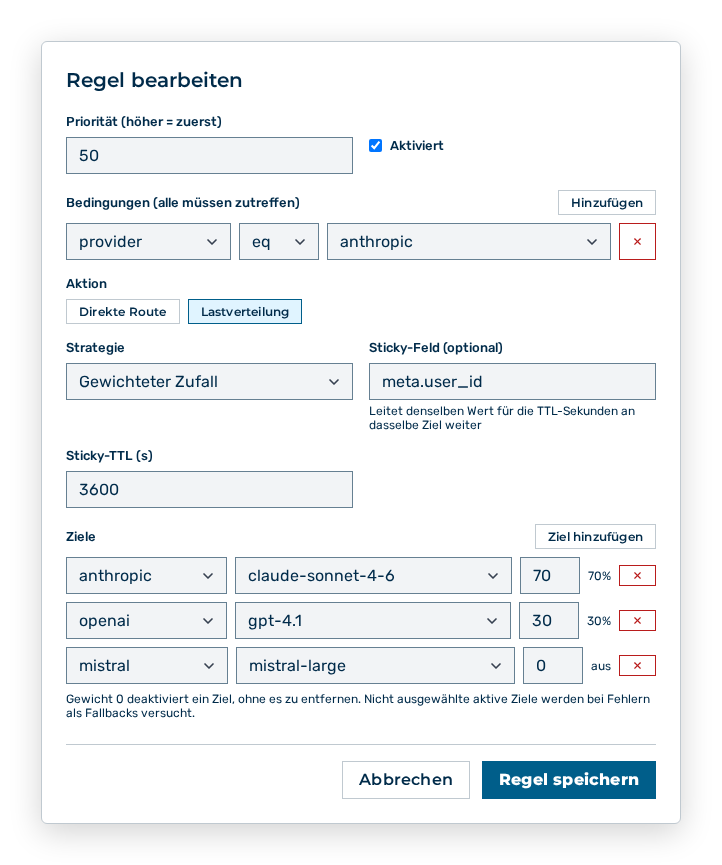
Dialog Regel bearbeiten
- ► Ändern Sie die Angaben der Regel.
- ► Klicken Sie auf die Schaltfläche Regel speichern.
- ➔ Der Myra AI Workspace übernimmt die Änderungen.
Detailansicht des Gateways
Hinweis
Der Dialog Regel bearbeiten führt dieselben Angaben wie der Dialog Neue Routing-Regel. Siehe den Abschnitt Angaben im Dialog Neue Routing-Regel. Die Änderungen gelten ab der nächsten Anfrage. Laufende Anfragen behalten das Ziel, das für sie ermittelt wurde.
Reihenfolge der Routing-Regeln ändern
Die Tabelle des Bereichs führt die Regeln in der Reihenfolge auf, in der das Gateway sie auswertet.
Die folgenden Voraussetzungen sind erfüllt:
- ☑ Ihr Benutzerkonto besitzt die Berechtigung Manage gateways and routing.
- ☑ Das Gateway führt mindestens zwei Routing-Regeln.
Um die Reihenfolge zu ändern, gehen Sie wie folgt vor:
Detailansicht eines Gateways
- ► Öffnen Sie die Detailansicht des Gateways.
- ▷ Klicken Sie auf der Startseite am unteren Rand der Navigationsleiste auf Ihren Namen.
- ▷ Klicken Sie im Benutzermenü auf Einstellungen.
- ▷ Öffnen Sie die Gruppe Gateways.
- ▷ Öffnen Sie das Gateway über die Zeilenaktion Öffnen →.
- ► Klicken Sie im Bereich Routing-Regeln in der Zeile der Regel auf die Zeilenaktion Nach oben (früher auswerten) oder Nach unten (später auswerten).
- ➔ Der Myra AI Workspace tauscht die Regel mit ihrer Nachbarregel und schreibt die Prioritäten neu.
Detailansicht des Gateways
Hinweis
Die Zeilenaktion Nach oben (früher auswerten) ist in der obersten Zeile gesperrt, die Zeilenaktion Nach unten (später auswerten) in der untersten. Während der Myra AI Workspace die neue Reihenfolge schreibt, sind beide Zeilenaktionen in allen Zeilen gesperrt.
Routing-Regel löschen
Die folgenden Voraussetzungen sind erfüllt:
- ☑ Ihr Benutzerkonto besitzt die Berechtigung Manage gateways and routing.
Um eine Routing-Regel zu löschen, gehen Sie wie folgt vor:
Detailansicht eines Gateways
- ► Öffnen Sie die Detailansicht des Gateways.
- ▷ Klicken Sie auf der Startseite am unteren Rand der Navigationsleiste auf Ihren Namen.
- ▷ Klicken Sie im Benutzermenü auf Einstellungen.
- ▷ Öffnen Sie die Gruppe Gateways.
- ▷ Öffnen Sie das Gateway über die Zeilenaktion Öffnen →.
- ► Klicken Sie im Bereich Routing-Regeln in der Zeile der Regel auf die Zeilenaktion Lösch.
- ↳ Die Rückfrage Diese Routing-Regel löschen? öffnet sich.
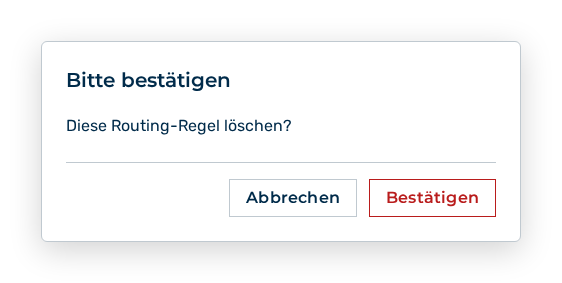
Rückfrage vor dem Löschen einer Routing-Regel
- ► Bestätigen Sie die Rückfrage.
- ➔ Der Myra AI Workspace löscht die Regel.
Detailansicht des Gateways
Auswirkungen des Löschens
Die folgenden Auswirkungen hat das Löschen:
| Objekt | Auswirkung |
|---|---|
| Anfragen | Die Anfragen, auf die die Regel zutraf, folgen wieder dem voreingestellten Routing des Gateways oder der nächsten Regel, deren Bedingungen zutreffen. |
| Andere Regeln | Die übrigen Regeln behalten ihre Priorität und ihre Reihenfolge. |
| Anbieter-Schlüssel | Die Schlüssel des Gateways bleiben erhalten. Eine Regel verweist nur auf Anbieter und Modelle. Eine Regel besitzt keine eigenen Zugangsdaten. |
| Anfrageprotokoll | Die aufgezeichneten Anfragen bleiben erhalten. |
Hinweis
Eine Regel, die Sie nur vorübergehend aussetzen möchten, leeren Sie besser über das Kontrollkästchen Aktiviert, statt sie zu löschen. Die Angaben bleiben dann erhalten.