Schritt 2: Gateway anlegen
Das Gateway ist der Endpunkt, an den die Anwendungen ihre Anfragen senden. Das Gateway bestimmt, welche Modelle zur Verfügung stehen, welches Budget gilt und welche Prüfungen die Inhalte durchlaufen.
Die folgenden Voraussetzungen sind erfüllt:
- ☑ Schritt 1 ist abgeschlossen, siehe Mandanten anlegen.
Um ein Gateway anzulegen, gehen Sie wie folgt vor:
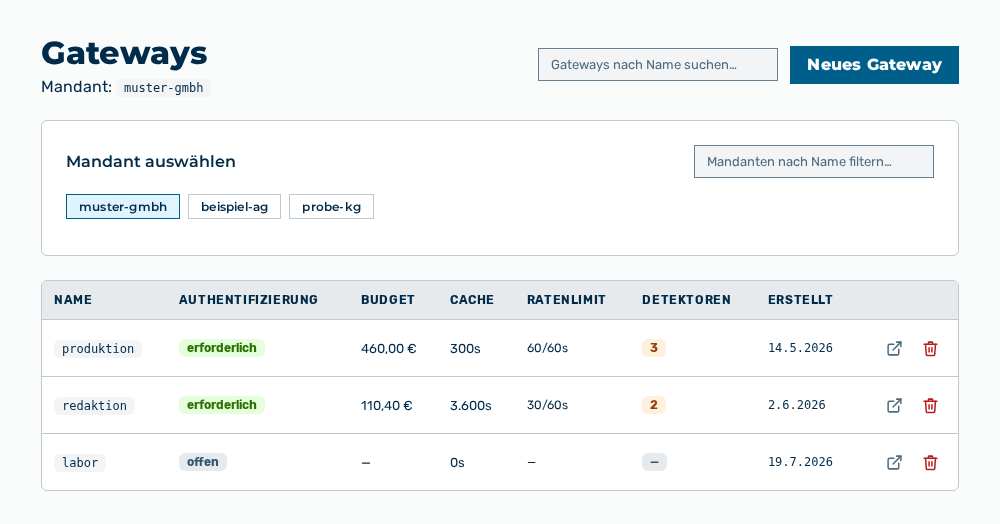
Ansicht Gateways
-
► Öffnen Sie im Bereich Einstellungen den Eintrag Gateways.
- ▷ Klicken Sie auf der Startseite am unteren Rand der Navigationsleiste auf Ihren Namen.
- ↳ Das Benutzermenü öffnet sich.
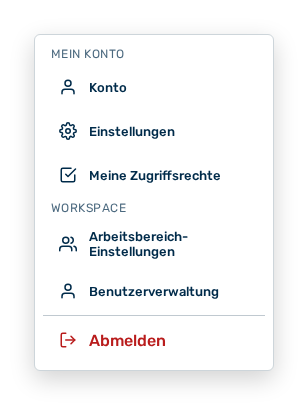
Benutzermenü
- ▷ Klicken Sie in der Gruppe Mein Konto auf den Eintrag Einstellungen.
- ↳ Die Navigationsleiste zeigt den Bereich Einstellungen an. Der Eintrag Gateways ist geöffnet.
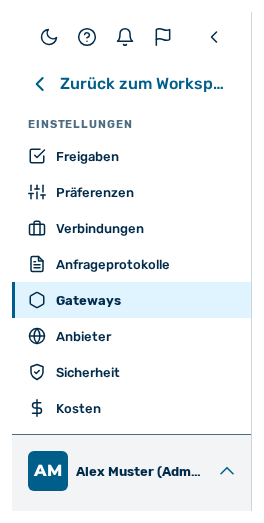
Navigationsleiste im Bereich Einstellungen
-
► Wählen Sie im Auswahlfeld Mandant den Mandanten aus Schritt 1.
- ► Klicken Sie auf die Schaltfläche Neues Gateway.
- ↳ Der Dialog Neues Gateway öffnet sich mit dem Abschnitt Identität & Budget.
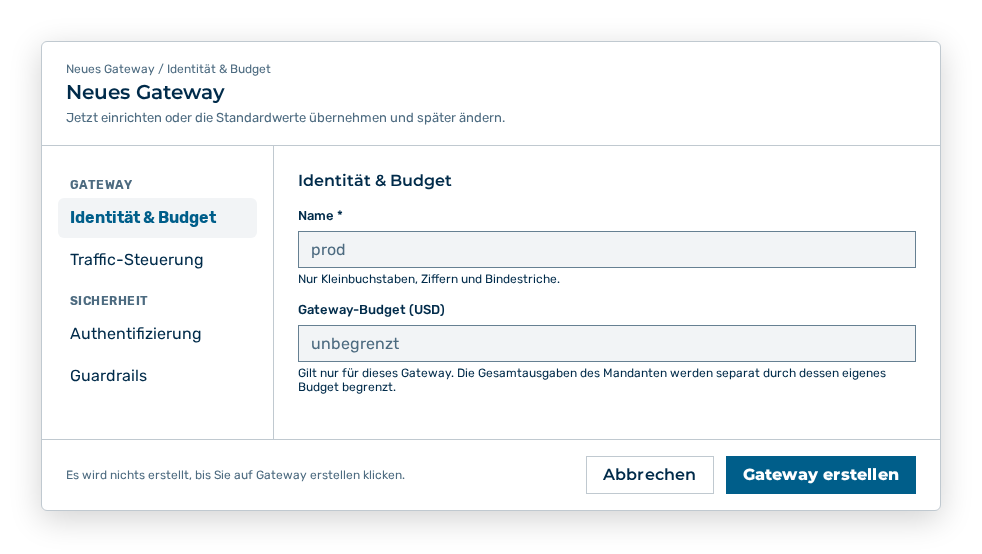
Dialog Neues Gateway
- ► Geben Sie im Abschnitt Identität & Budget im Feld Name eine Kennung aus Kleinbuchstaben, Ziffern und Bindestrichen ein, zum Beispiel prod.
- ► Öffnen Sie in der Navigationsleiste am linken Rand den Abschnitt Authentifizierung.
- ↳ Der Abschnitt Authentifizierung öffnet sich.
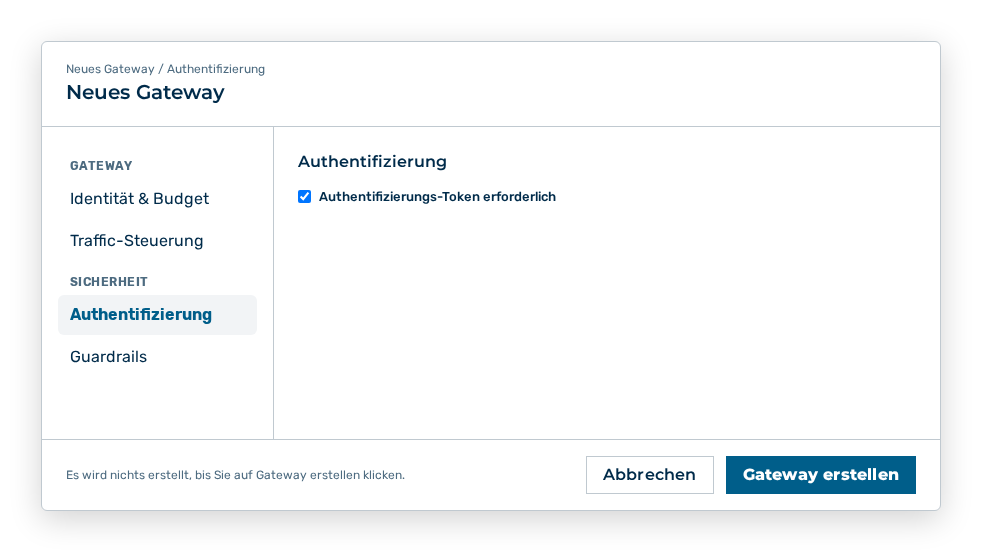
Abschnitt Authentifizierung
- ► Setzen Sie das Kontrollkästchen Authentifizierungs-Token erforderlich, damit nur Anwendungen mit einem Token das Gateway erreichen.
- ► Klicken Sie auf die Schaltfläche Gateway erstellen.
- ➔ Die Ansicht Gateways zeigt das neue Gateway an.
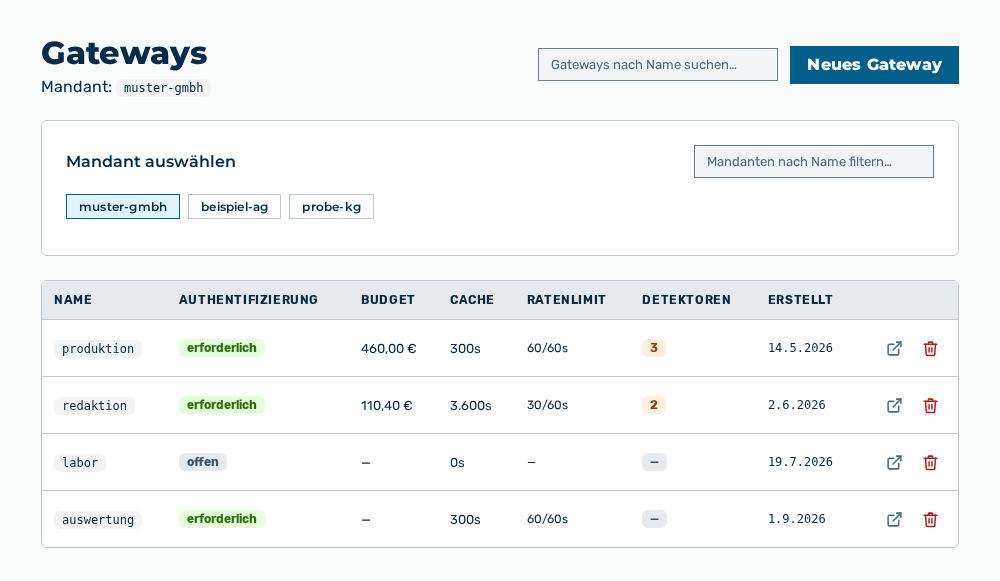
Ansicht Gateways mit dem neuen Gateway
Welche Angaben der Dialog erwartet und wie sie wirken, beschreibt der Abschnitt Gateway anlegen.